Dividir PDF por suizo QR en Zapier
Dividido por código SwissQR es un Zapier acción por PDF4me que escanea un lote PDF para los suizos QR codifica las facturas y las divide en documentos separados en cada código detectado. Actívelo cuando lleguen facturas de proveedores, facturas de servicios públicos de clientes o comprobantes de pago escaneados agrupados en un solo documento grande. PDF que necesita separarse automáticamente.
Lo que hace esta acción
PDF4me, dividido por código SwissQR escanea un PDF para los suizos QR codifica las facturas y divide el documento en archivos separados en cada QR Ubicación del código, antes o después de la página del comprobante de pago, usted elige. Facturas escaneadas por lotes de proveedores, facturas de servicios públicos de varios clientes y lotes de estados de cuenta mensuales que llegan como uno solo. PDF se separan automáticamente en documentos individuales. Configurar la representación DPI para una fiabilidad QR detección en cualquier calidad de escaneo, opcionalmente fusionar páginas consecutivas con la misma QR código, y recibir todos los archivos de salida en un solo ZIP para facilitar el manejo posterior en Zapier.
Autenticando su API Pedido
Cada PDF4me acción en Zapier requiere una conexión cuentaConéctate usando tu PDF4me API clave cuando agregas la acción por primera vez.
Datos importantes que no debes perderte
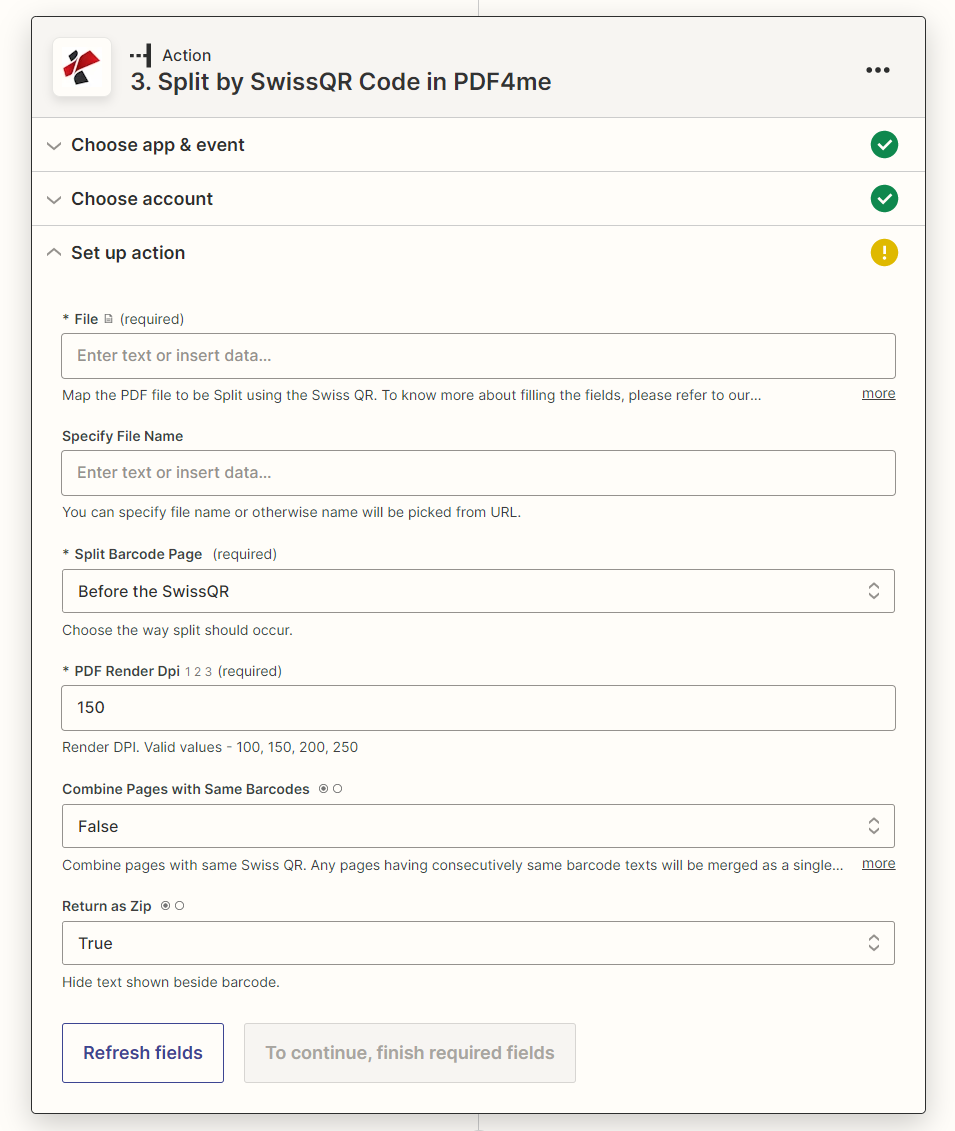
Mapa Archivo Desde su paso de activación o descarga, elija la posición de división relativa a la QR página, conjunto DPIy habilitar ZIP Salida para lotes.
Parámetros
Requerido: Archivo, Página de código de barras dividida, y PDF Prestar DPITodos los demás parámetros son opcionales y tienen valores predeterminados razonables.
| Parámetro | Requerido | Lo que hace | Ejemplo |
|---|---|---|---|
| File | Required | The PDF to split. Map the binary file output from your Zap trigger or a prior download step. Hint: "Map the PDF file to be Split using the Swiss QR." | PDF file from trigger |
| Specify File Name | Optional | Output filename for the ZIP or individual split files. If left empty, the name is picked from the source file or URL. Hint: "You can specify file name or otherwise name will be picked from URL." | swiss_invoices_split |
| Split Barcode Page | Required | Where to divide the document relative to the Swiss QR page. Options: Before the SwissQR (QR page starts the next document) or After the SwissQR (QR page closes the current document). Hint: "Choose the way split should occur." | After the SwissQR |
| PDF Render DPI | Required | Resolution used to render PDF pages for QR code scanning. Valid values: 100, 150, 200, 250. Higher DPI improves detection on low-quality scans but increases processing time. Hint: "Render DPI. Valid values - 100, 150, 200, 250." | 150 |
| Combine Pages with Same Barcodes | Optional | When True, consecutive pages sharing the same Swiss QR code are merged into one output document. Set True for multi-page invoices where each page repeats the payment QR. Hint: "Combine pages with same Swiss QR." | False |
| Return as Zip | Optional | When True, all split documents are packaged into a single ZIP file for easy downstream handling. Recommended for batch PDFs with many invoices. | True |
¿Qué campos incluye el resultado?
| Campo | Tipo | Lo que contiene |
|---|---|---|
File Content | Binary | Split PDF documents or a single ZIP archive, depending on the Return as Zip setting. |
File Name | String | Name of each split PDF file, or the ZIP file name when Return as Zip is True. |
¿Cómo configuro la división por código SwissQR en Zapier¿
- En tu Zap, haz clic + para agregar una nueva acción y buscar PDF4me.
- Seleccionar Dividido por SwissQR Code en PDF4me como el evento.
- Conecta tu PDF4me cuenta usando su API llave.
- Mapa Archivo hacia PDF binario de su paso de activación o descarga.
- Colocar Página de código de barras dividida: elegir Después del SwissQR para facturas donde el comprobante de pago cierra cada sección.
- Ingresar DPI de renderizado de PDF: empezar con
150; aumentar a200si QR Faltan códigos. - Colocar Combinar páginas con el mismo código de barras a
Truepara facturas de varias páginas,Falsepara una sola página. - Colocar Devolver como Zip a
Truepara lotes con múltiples facturas. - Haga clic Acción de prueba Para verificar el resultado de la división, publique el Zap.
Ejemplos de flujo de trabajo
Ejemplos de flujo de trabajoCommon Zapier workflow patterns using Split by Swiss QR.
- Un proveedor envía un lote por correo electrónico PDF que contiene 30 facturas, cada una de las cuales finaliza con un suizo QR Comprobante de pago.
- Gmail activa el Zap en los nuevos correos electrónicos de la dirección del proveedor con PDF adjunto.
- Dividido por código SwissQR divide el lote en cada QR página (Después de SwissQR), DPI 150, Devolver como Zip Verdadero.
- Un paso de formateo extrae archivos individuales del ZIP manojo.
- Cada factura individual PDF cargas a un SharePoint Biblioteca "Cuentas por pagar / Ingresos" para revisión y pago.
- Un Zap programado se activa a fin de mes cuando el sistema de facturación descarta un cliente combinado. PDF en Dropbox.
- Dropbox activa el Zap y proporciona el PDF binario.
- Dividido por código SwissQR separa la factura de cada cliente (Combinar páginas con los mismos códigos de barras Verdadero, Devolver como código postal Verdadero).
- Un paso de formateo y un bucle iterador sobre cada archivo dividido.
- Gmail envía por correo electrónico cada factura individual PDF al correo electrónico del cliente correspondiente de una búsqueda de clientes de Airtable por QR número de referencia.
- Una impresora multifunción escanea las facturas suizas entrantes en un único lote diario. PDF y lo guarda en Google Drive.
- Google Drive activa la automatización (Zap) al detectar un nuevo archivo en la carpeta "Bandeja de entrada escaneada".
- Dividido por código SwissQR divide el lote diario en cada QR resbalón con DPI 200 para una detección fiable en escaneos de impresoras multifunción.
- Cada documento dividido se carga en una carpeta de Drive llamada "Facturas procesadas" con un prefijo de marca de tiempo como nombre de archivo.
- Un paso de Google Sheets agrega una fila de registro con el nombre del archivo, el número de divisiones y la fecha de procesamiento para fines de auditoría.