Fusionar PDF Superposición - Combinador de capas para Zapier
PDF4me Combinar superposición de PDF acción en Zapier permite la superposición automatizada de uno PDF Este documento se superpone a otro mediante una potente automatización del flujo de trabajo. PDF El servicio de superposición agrega archivos de capa sobre los archivos base, aplicando la superposición a la primera página para flujos de trabajo automatizados de marcas de agua, aplicación de membretes y adición de capas de fondo.
Autenticando su API Pedido
Para acceder al PDF4me Web APICada solicitud debe incluir las credenciales de autenticación correspondientes. La autenticación garantiza una comunicación segura y valida su identidad como usuario autorizado.
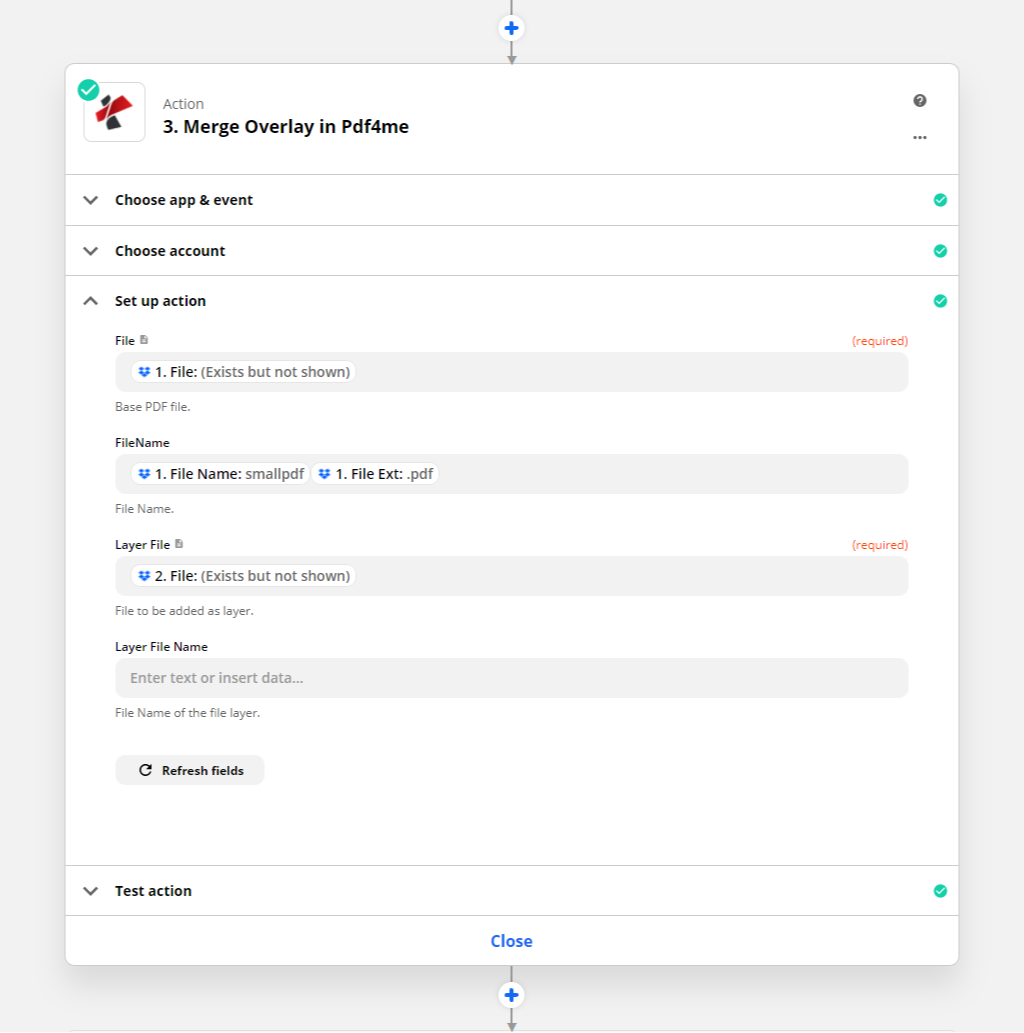
Características principales
- Superposición de capas: Agregar PDF capa sobre el documento base
- Solicitud de primera página: Superposición aplicada a la primera página del documento base
- Soporte transparenteMantener la transparencia en las capas superpuestas.
- Preservación de la calidad: Mantener el original PDF calidad durante la superposición
- Producción profesional: Crea documentos profesionales con contenido por capas.
Parámetros
Lista completa de parámetros para la acción Combinar PDF Superposición. Configure estos parámetros para controlar el proceso de superposición.
Importante: Los parámetros marcados con un asterisco (***) son obligatorios y deben proporcionarse para que la acción funcione correctamente.
| Parámetro | Tipo | Descripción | Ejemplo |
|---|---|---|---|
| Archivo | Archivo | Base PDF archivo. La capa se añadirá encima de este documento. Un URL También se puede pasar un archivo que contenga | [Base PDF] |
| Nombre del archivo | Texto | Especifique el nombre del archivo de salida. Si no se proporciona, se tomará el nombre del campo Archivo. | overlayed_document.pdf |
| Archivo de capas | Archivo | PDF archivo que se agregará como capa superpuesta sobre el archivo base. URL También se puede pasar un archivo que contenga | [Layer PDF] |
| Nombre del archivo de capa | Texto | Nombre del archivo de capa. Si no se proporciona, se tomará el nombre del campo Archivo de capa. | letterhead.pdf |
| Archivo URL (Proporcione Archivo o Archivo URL) | Texto | Enlace a la base PDF, como alternativa a Archivo. Si está lleno, Archivo se ignora. | |
| Archivo de capas URL (Proporcione Archivo o Archivo URL) | Texto | Enlace al PDF colocado encima de la base PDF, como alternativa a Archivo de capas. Si está lleno, Archivo de capas se ignora. |
Producción
El PDF4me Combinar superposición de PDF La acción devuelve datos de salida completos para una operación sin interrupciones. Zapier integración del flujo de trabajo:
- Table
- JSON
- Schema
Vista de tabla
Datos de respuesta en formato de tabla estructurada:
| Parámetro | Tipo | Descripción |
|---|---|---|
| ID del documento | Texto | IDENTIFICACIÓN PDF4me proporciona el documento resultante. |
| mensaje de error | Texto | Mensaje de error cuando PDF4me No se pudo procesar el archivo; de lo contrario, está vacío. |
| URL alternativa del archivo | Texto | Enlace alternativo a la fusión PDF, almacenado por Zapier. |
| extensión de archivo | Texto | Extensión del archivo resultante, por ejemplo .pdf. |
| Nombre del archivo | Texto | Nombre del archivo resultante, sin extensión. |
| Archivo | Texto | La fusión PDF, almacenado por Zapier. Asócialo en cualquier paso posterior que necesite el archivo. |
| nombre_archivo_completo | Texto | Nombre del archivo resultante, con su extensión. |
| ID de trabajo | Texto | ID del PDF4me trabajo que procesó la solicitud. |
| ID de rastreo | Texto | ID de seguimiento de la solicitud, cuando PDF4me devuelve uno. Dáselo a PDF4me Soporte al reportar un problema. |
JSON Formato de respuesta
La respuesta JSON sin procesar de la acción:
{
  "File Url": "https://...",
  "File Name": "overlayed_document",
  "Full File Name": "overlayed_document.pdf",
  "File Extension": ".pdf"
}
Vista de esquema
Estructura de datos y tipos de respuesta:
9 items
documentId: Text - ID PDF4me gives the resulting document
errorMessage: Text - Error message when PDF4me could not process the file; empty otherwise
fileAlternateUrl: Text - Alternative link to the merged PDF, stored by Zapier
fileExtension: Text - Extension of the resulting file, for example .pdf
fileName: Text - Name of the resulting file, without extension
File: Text - The merged PDF, stored by Zapier
fullFileName: Text - Name of the resulting file, with extension
jobId: Text - ID of the PDF4me job that processed the request
traceId: Text - Trace ID of the request, when PDF4me returns one
Ejemplos de flujo de trabajo
El PDF4me Combinar superposición de PDF acción en Zapier Proporciona plantillas de flujo de trabajo completas diseñadas para escenarios empresariales reales:
- Letterhead Application
- Watermark Overlay
- Certificate Seal Overlay
- Background Template Overlay
Flujo de trabajo automatizado de superposición de membretes
Optimice la imagen de marca de sus documentos con la superposición automática de membretes para correspondencia profesional y documentos oficiales:
Pasos completos del flujo de trabajo:
- DesencadenarCarta o documento generado a partir de una plantilla o procesador de texto.
- Convertir: Convertir documento a PDF si no está ya en PDF formato
- RecuperarObtenga papel con membrete corporativo PDF con encabezado, pie de página y logotipo
- Cubrir: Aplicar el membrete como capa en la primera página del documento
- Validar: Verificar que el membrete se haya aplicado correctamente sin ocultar el contenido.
- FinalizarGenerar el documento final con la marca y el membrete.
- Almacenar: Guardar el documento con membrete en el sistema de gestión documental
- Distribuir: Enviar documento con la marca a los destinatarios por correo electrónico
Beneficios para la empresa:
- Automatiza la aplicación del membrete, eliminando el formato manual.
- Garantiza una coherencia de marca del 100% en toda la correspondencia.
- Reduce el tiempo de preparación de documentos en un 90%.
- Mantiene una apariencia profesional con una imagen de marca automatizada.
Flujo de trabajo automatizado de superposición de marca de agua confidencial
Mejore la seguridad de sus documentos con la superposición automática de marcas de agua para el marcado confidencial de documentos:
Pasos completos del flujo de trabajo:
- DesencadenarDocumento confidencial clasificado y listo para su distribución.
- PrepararCrear o recuperar la marca de agua "CONFIDENCIAL" PDF capa
- Aplicar: Marca de agua superpuesta PDF en la primera página del documento confidencial
- TransparenciaAsegúrese de que la marca de agua sea visible pero no obstruya el contenido.
- Validar: Verificar que la marca de agua se haya aplicado correctamente en el documento.
- DistribuirEnviar el documento con marca de agua únicamente a destinatarios autorizados.
- PistaAplicación de marca de agua en el registro para auditorías de cumplimiento
- Archivo: Almacenar la versión con marca de agua y metadatos de seguridad
Beneficios para la empresa:
- Identifica claramente los documentos confidenciales mediante marcas de agua automatizadas.
- Impide la distribución no autorizada gracias a su marcado de seguridad visible.
- Garantiza el cumplimiento de las políticas de clasificación de documentos.
- Reduce el tiempo de marcado manual en un 95 %.
Flujo de trabajo automatizado para la aplicación del sello de certificado
Optimice la emisión de sus credenciales con la superposición automatizada del sello oficial para certificados y diplomas:
Pasos completos del flujo de trabajo:
- DesencadenarCertificado generado al finalizar el curso o programa.
- Generar: Crear certificado PDF a partir de una plantilla con los datos del destinatario
- RecuperarObtenga el sello oficial de la institución. PDF con transparencia
- Cubrir: Aplicar el sello como capa en la primera página del certificado.
- PosiciónAsegúrese de que el sello aparezca en el área designada sin ocultar el texto.
- Autenticar: Agregar superposición proporciona autenticidad al certificado
- FinalizarGenerar certificado oficial con sello
- EntregarEnviar certificado sellado al destinatario mediante descarga segura.
Beneficios para la empresa:
- Automatiza la aplicación del sello oficial para todos los certificados.
- Mantiene la seguridad controlando el acceso a los archivos sellados.
- Garantiza una colocación uniforme del sello en todos los certificados.
- Procesa los certificados instantáneamente al finalizar.
Flujo de trabajo de aplicación de plantilla de fondo automatizada
Optimice la producción de sus documentos con superposiciones de fondo automatizadas para formularios y plantillas:
Pasos completos del flujo de trabajo:
- Desencadenar: Datos del formulario recopilados y listos para la generación del documento
- Generar: Crear contenido PDF con datos e información del formulario
- Plantilla: Cargar plantilla de fondo PDF con campos de formulario y bordes
- Cubrir: Aplicar la plantilla de fondo como capa debajo del contenido
- Combinar: Combinar contenido con fondo decorativo o funcional
- ValidarAsegúrese de que todo el contenido sea visible y esté correctamente alineado con el fondo.
- Formato: Generar documento final formateado con fondo
- Producción: Distribuir el formulario o documento completado a los destinatarios.
Beneficios para la empresa:
- Automatiza la aplicación de formularios en segundo plano para una apariencia profesional.
- Separa la generación de contenido del diseño de plantillas.
- Permite contenido dinámico con plantillas de fondo estáticas.
- Simplifica el flujo de trabajo de producción de formularios en un 80 %.
Casos de uso y aplicaciones en la industria
- Corporate & Business
- Education & Certification
- Legal & Professional Services
- Healthcare & Medical
- Solicitud de membrete: Aplicar el membrete de la empresa a las cartas y documentos.
- Adición de marca de agua: Añadir marcas de agua confidenciales o de borrador
- Imagen de marca de fondoAplicar fondos de marca a los documentos
- Superposición de firma: Superponer páginas de firmas en documentos
- Sellos de certificadosAplicar sellos oficiales a certificados y diplomas.
- Imagen institucional: Añadir logotipos y bordes de la institución
- Sellos de acreditación: Superponer símbolos de acreditación en las credenciales
- Protección de marca de agua: Agregar marcas de agua de borrador a los documentos en revisión
- Papel con membrete legalUtilice el membrete del bufete de abogados para la correspondencia legal.
- Marcado confidencial: Superposición de marcas de agua que indican el privilegio abogado-cliente
- Autenticación de documentos: Añadir sellos y timbres oficiales
- Marcado de la exposición: Aplicar etiquetas de prueba a los documentos judiciales
- Papel con membrete médico: Aplicar papel con membrete de la clínica u hospital
- Marcado confidencial: Agregar marcas de agua confidenciales de HIPAA
- Fondos de formulario: Aplicar plantillas de formularios médicos como fondos
- Autenticación: Superponer marcas de certificación en documentos médicos