Combinar varios PDFs en Zapier
Combinar varios archivos PDF es un Zapier acción por PDF4me que combina varios PDF Agrupa los archivos en un solo documento, en el orden en que los proporciones, dentro de un Zap. Úsalo para crear automáticamente paquetes de contratos, informes mensuales o solicitudes de préstamos cada vez que lleguen nuevos archivos, sin necesidad de subir nada a una herramienta web manual.
Lo que hace esta acción
PDF4me Combinar varios archivos PDF toma varios PDF Los archivos y devuelven un documento combinado dentro de un Zap. Mapa Archivos desde cualquier desencadenador o paso anterior, en el orden en que desea que se fusionen y opcionalmente se establezca Nombre del archivo de salidaIdeal para el ensamblaje de paquetes de contratos, compilación de informes mensuales, empaquetado de solicitudes de préstamos y agrupación de facturas, dondequiera que se requiera separación. PDFs necesitan convertirse en uno.
Autenticando su API Pedido
Para acceder al PDF4me Web APICada solicitud debe incluir las credenciales de autenticación adecuadas.
Datos importantes que no debes perderte
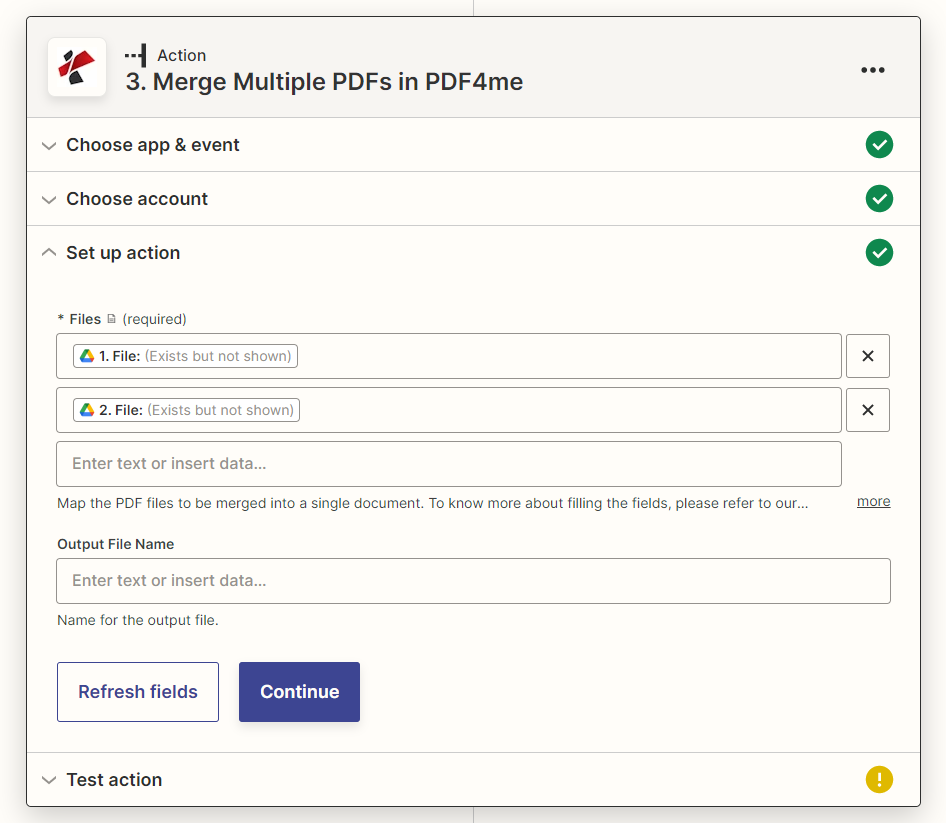
Configurar el panel de acciones: Archivos es una lista obligatoria, Nombre del archivo de salida es opcional.
Parámetros
Requerido en el Zapier Interfaz de usuario: Archivos. El nombre del archivo de salida es opcional.
| Parámetro | Requerido | Lo que hace | Ejemplo |
|---|---|---|---|
| Files | Required | List of PDF files to merge, added one entry at a time. Map from a trigger or previous steps, a URL to a file also works. Merges in the order listed. | 1. File, 2. File |
| Output File Name | Optional | Name for the merged output file, include the .pdf extension. If left blank, a default name is assigned. | merged_document.pdf |
Producción
| Campo | Tipo | Lo que contiene |
|---|---|---|
File | URL | Direct URL to the merged PDF document. |
File Name | String | Filename of the merged document, without extension. |
Full File Name | String | Complete filename including the .pdf extension. |
File Extension | String | Extension of the output file, .pdf. |
¿Cómo configuro la combinación de varios archivos PDF en Zapier?
- Agregar PDF4me como la aplicación de acción en tu Zap y elige Combinar varios archivos PDF.
- Conecta tu PDF4me cuenta o seleccione una conexión existente.
- Mapa Archivos agregando una entrada por PDF, desde tu desencadenante o pasos anteriores, en el orden en que deseas que se combinen.
- Opcionalmente se puede configurar Nombre del archivo de salida con un
.pdfextensión. - Pruebe el paso y confirme el resultado. Archivo URL apunta al documento fusionado.
- Mapa Archivo en un Subir archivo, correo electrónico o acción de almacenamiento para entregar la fusión PDF.
¿Cuál es la diferencia entre? Zapier ¿Automatización y una herramienta web de archivo único?
Adobe Acrobat, iLovePDF y SmallPDF resuelven la fusión para una sola sesión manual, abres un navegador, subes los archivos y descargas el resultado una sola vez. Fusionar varios PDF en Zapier resuelve la fusión como un paso repetitivo en un flujo de trabajo, cada vez que se activa un desencadenador (un nuevo archivo en una carpeta, un envío de formulario, un cronograma de fin de mes), la acción se ejecuta automáticamente y entrega el fusionado. PDF al siguiente paso, sin navegador y sin carga manual.
Configuraciones típicas
Ejemplos de flujo de trabajoCommon Zapier patterns using Merge Multiple PDFs.
- Se activa un disparador cuando se aprueba un contrato y sus componentes (acuerdo principal, anexos, apéndices) están listos como documentos separados. PDFs.
- La función Combinar varios PDF los combina con los archivos enumerados en el orden del acuerdo principal, el anexo A y el anexo B.
- Un paso de carga de archivos o envío por correo electrónico entrega el paquete completo a las partes firmantes.
- Se activa un mecanismo programado a finales de mes, una vez que se hayan presentado todos los informes departamentales.
- La función Combinar varios PDF combina la portada, el resumen ejecutivo y el informe de cada departamento en secuencia.
- Un paso de Gmail envía por correo electrónico el informe mensual combinado a la dirección.
- Se activa un mecanismo cuando se presenta una solicitud de préstamo y sus documentos justificativos (documento de identidad, comprobante de ingresos, informe crediticio).
- La función Combinar varios PDF combina primero el formulario de solicitud y, a continuación, los documentos justificativos.
- Un paso de almacenamiento o base de datos archiva el paquete combinado para su revisión por parte del departamento de suscripción.
- Un disparador programado se activa cuando vence un ciclo de pagos.
- Factura individual PDFs Los archivos generados previamente en Zap se combinan en un único archivo por lotes para la ejecución del pago.
- El lote combinado se archiva o se canaliza a un flujo de trabajo de aprobación.
Consejos prácticos
Hoja de trucos
| Campo | Valor |
|---|---|
| Action | Merge Multiple PDFs |
| Files | Required, list built one entry at a time, merge order = list order |
| Output File Name | Optional, include .pdf extension |
| Output | File (URL), File Name, Full File Name, File Extension |
| Counterpart action | Split PDF (breaks one file into parts instead of combining several) |
Preguntas frecuentes
Acciones relacionadas
La misma tarea en otras plataformas
Casos de uso y aplicaciones en la industria
- Legal & Professional Services
- Finance & Banking
- Human Resources
- Education & Publishing
- Paquetes de contratos: Fusionar contratos con anexos y cronogramas
- Expedientes de casos: Combinar alegatos, pruebas y anexos
- Documentos de cierre: Preparar paquetes de cierre de bienes raíces
- Diligencia debida: Consolidar los documentos de revisión
- Solicitudes de préstamo: Paquete de documentos de préstamo con materiales de respaldo
- Informes financieros: Combinar estados financieros y anexos
- Paquetes de auditoría: Combinar la documentación y los informes de auditoría
- Presentaciones de cumplimiento: Preparar los paquetes de presentación regulatoria
- Expedientes de empleadosConsolidar los documentos de incorporación
- Paquetes de beneficios: Combinar documentos de beneficios para la inscripción
- Evaluaciones de desempeñoCombinar documentos de revisión y comentarios
- Paquetes de salida: Reunir los documentos de terminación y separación
- Materiales del cursoCombinar varios archivos PDF de las clases en un solo paquete del curso.
- Registros estudiantiles: Combinar transcripciones, certificados y registros
- Ensamblaje de publicación: Combinar capítulos en manuscritos completos
- Boletines de calificaciones: Paquete de evaluaciones e informes de estudiantes