Reemplazar texto con imagen en Word usando Zapier
Reemplazar texto con imagen en Word es un Zapier acción por PDF4me Esta herramienta encuentra un marcador de posición de texto dentro de un documento de Word y lo reemplaza por una imagen que usted proporcione. Úsela para insertar firmas, logotipos o gráficos en plantillas de contratos, cartas de oferta o informes automáticamente, sin necesidad de abrir Word. El resultado es un nuevo archivo .docx listo para el siguiente paso de Zap.
Lo que hace esta acción
PDF4meReemplazar texto con imagen en Word Busca en un documento de Word una cadena de texto exacta que distinga entre mayúsculas y minúsculas, y reemplaza cada instancia coincidente con una imagen que usted asigne al Zap. Controle qué páginas se ven afectadas con Páginas y Saltar la primera páginay opcionalmente configurar Ancho de la imagen y Altura de la imagen para ajustar el tamaño de la imagen insertada. Entre sus usos comunes se incluyen insertar una firma en una plantilla de contrato, un logotipo en una carta corporativa o un gráfico en un informe antes de su distribución.
¿Cómo autentico mi API ¿Pedido?
Para acceder al PDF4me Web APICada solicitud debe incluir las credenciales de autenticación correspondientes. La autenticación garantiza una comunicación segura y valida su identidad como usuario autorizado.
Datos importantes que no debes perderte
Archivo de Word, Nombre del archivo de Word, Texto de búsqueda, y Archivo de imagen. Mapea por estas etiquetas, no por los nombres a los que puedas ver referenciados en PDF4megeneral API documentación.Saltar la primera página es un interruptor Verdadero/Falso separado de Páginas. Configuración Páginas a todo con Saltar la primera página Si se establece en Verdadero, aún se excluye la página uno, lo cual es útil cuando la página uno es una página de portada.{SIGNATURE} no coincidirá firma o {Signature}, por lo que el documento se devuelve sin cambios.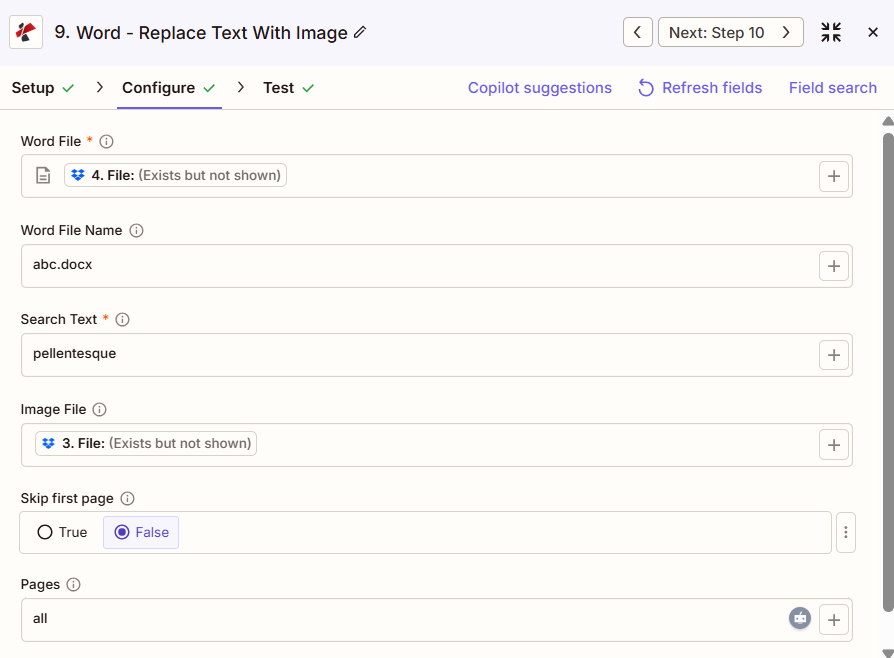
Panel de acciones Reemplazar texto con imagen en Word: Archivo de Word, Buscar texto, Archivo de imagen, Saltar la primera página y Páginas
Parámetros
Requerido en el Zapier Interfaz de usuario: Archivo de Word y texto de búsqueda. El nombre del archivo de Word, el archivo de imagen, omitir la primera página, las páginas, el ancho de la imagen y la altura de la imagen son opcionales, aunque la acción no tiene nada que insertar sin un archivo de imagen asignado.
| Parámetro | Requerido | Lo que hace | Ejemplo |
|---|---|---|---|
| Word File | Required | The Word document to process, mapped from a previous Zap step. | [Word File] |
| Word File Name | Conditional | Filename with extension for the document being processed. Used for output naming. | abc.docx |
| Search Text | Required | Exact, case-sensitive placeholder text to find. Every matching instance is replaced. | {COMPANY_LOGO} |
| Image File | Conditional | The replacement image, mapped from a previous step. No asterisk in the Zapier UI, but required for the action to insert anything. | [Logo File] |
| Skip First Page | Conditional | True/False toggle. True excludes page one from the replacement even if Pages is set to all. Default False. | False |
| Pages | Conditional | Which pages to search. Accepts all, first, last, or a comma-separated list of page numbers. | all |
| Image Width | Conditional | Width of the inserted image in millimeters, up to 500. Leave blank to use the image's original width. | 50 |
| Image Height | Conditional | Height of the inserted image in millimeters, up to 500. Leave blank to use the image's original height. | 30 |
¿Qué campos incluye el resultado?
| Campo | Tipo | Lo que contiene |
|---|---|---|
File | URL | Direct URL to the processed Word document with the image inserted. |
File Name | String | The filename without extension. |
Full File Name | String | Complete filename including the .docx extension. |
File Extension | String | File extension of the returned document, .docx. |
Job ID | String | Unique job identifier for tracking this run. |
Trace ID | String | Trace identifier useful when contacting support about a specific request. |
Configuraciones típicas
Ejemplos de flujo de trabajoCommon Zapier workflow patterns using Replace Text With Image In Word.
- Un paso de aprobación o firma electrónica marca una plantilla de Word de contrato lista, con un
{SIGNATURE}Marcador de posición en el interior. - PDF4me Reemplazar texto con imagen en Word se ejecuta con la búsqueda de texto configurada en
{SIGNATURE}, Archivo de imagen asignado a la imagen de firma almacenada del firmante, y Páginas configuradas en todas. - El contrato completado se envía al siguiente paso de Zap, como por ejemplo un correo electrónico o una carga al almacenamiento.
- Se genera un nuevo documento de Word a partir de una plantilla que contiene un
{COMPANY_LOGO}marcador de posición. - El texto de búsqueda se establece como texto de marcador de posición y el archivo de imagen asigna el logotipo de marca correcto, con la opción "Omitir primera página" desactivada para que el logotipo también pueda aparecer en la primera página.
- El documento con la marca registrada pasa a la etapa de distribución o archivo.
- Un disparador programado se ejecuta después de que se actualizan los datos del informe, y un paso de generación de gráficos produce una imagen del gráfico.
- Reemplazar texto con imagen en Word intercambia el
{CHART_1}Marcador de posición para la imagen del gráfico generado, que apunta a una página específica a través de Pages. - El informe finalizado se envía automáticamente por correo electrónico a las partes interesadas.
Consejos prácticos
Hoja de trucos
| Campo | Valor |
|---|---|
| Action | Replace Text With Image In Word |
| Word File | [mapped from previous step] |
| Word File Name | contract_template.docx |
| Search Text | {SIGNATURE} |
| Image File | [mapped from previous step] |
| Skip First Page | False |
| Pages | all |
| Image Width | 50 |
| Image Height | 30 |
Preguntas frecuentes
Acciones relacionadas
La misma tarea en otras plataformas
Casos de uso y aplicaciones en la industria
- Legal & Professional Services
- Human Resources
- Corporate Communications
- Marketing & Sales
- Firmas de contrato: Insertar imágenes de firmas en los contratos
- Plantillas de cartasAgregar firmas a la correspondencia legal
- Procesamiento de acuerdos: Automatizar la inserción de firmas en los acuerdos
- Autenticación de documentos: Insertar imágenes de verificación
- Cartas de oferta: Añadir firmas de gerentes a las cartas de oferta
- Manuales del empleado: Insertar logotipos y fotos de la empresa
- Certificados: Agregar firmas a los certificados de finalización
- Documentos de políticaDocumentos de marca con inserción de logotipo
- Membrete: Insertar logotipos en plantillas de cartas
- Propuestas: Añadir elementos de marca a las propuestas
- InformesInsertar gráficos y diagramas en las plantillas de informes.
- PresentacionesConvertir datos de presentación a Word con imágenes
- Propuestas: Insertar imágenes de productos en las propuestas de venta
- Estudios de caso: Añadir logotipos de clientes a las plantillas de estudios de caso
- Folletos: Insertar fotos de productos en las plantillas de folletos
- PresentacionesAgregar imágenes dinámicas a las presentaciones de Word