Extraer hipervínculos de PDF en Zapier
PDF4me Extraer hipervínculos de PDF es un Zapier acción que extrae todos los clicables URL fuera de un PDFcapa de anotación de enlaces, junto con el número de página donde aparece cada uno. Úselo para auditar los enlaces antes de la entrega, crear una referencia URL base de datos, o alimentar un verificador de enlaces rotos sin abrir el archivo manualmente.
Lo que hace esta acción
PDF4me Extraer hipervínculos de PDF recupera todos los clicables URL y enlace de destino incrustado en PDF documentos, dentro de su Zapier flujo de trabajo. Utilice la segmentación de páginas para escanear todo el documento o páginas específicas, y alimente el documento extraído. URLs en Hojas de cálculo de Google para auditorías de enlaces, Airtable para URL bases de datos, comprobadores de enlaces rotos, auditorías SEO, escaneos de cumplimiento, registros de migración de contenido o CRM sistemasSustituya la inspección manual de enlaces de Adobe Acrobat por una extracción automatizada que se active mediante cargas de Dropbox, archivos adjuntos de Gmail, envíos de formularios o cualquier activador de Zap.
Autenticando su API Pedido
Para acceder al PDF4me Web API a través de ZapierCada acción debe ser autenticada. Haga clic aquí. Conectar una nueva cuenta la primera vez y pega tu PDF4me API Es fundamental que los Zaps posteriores reutilicen la conexión automáticamente.
Datos importantes que no debes perderte
2 (solo para la página 2) o rangos. Guarda API Ahorra tiempo en documentos extensos y produce resultados más limpios cuando los enlaces se agrupan en secciones conocidas (referencias, notas al pie, apéndice).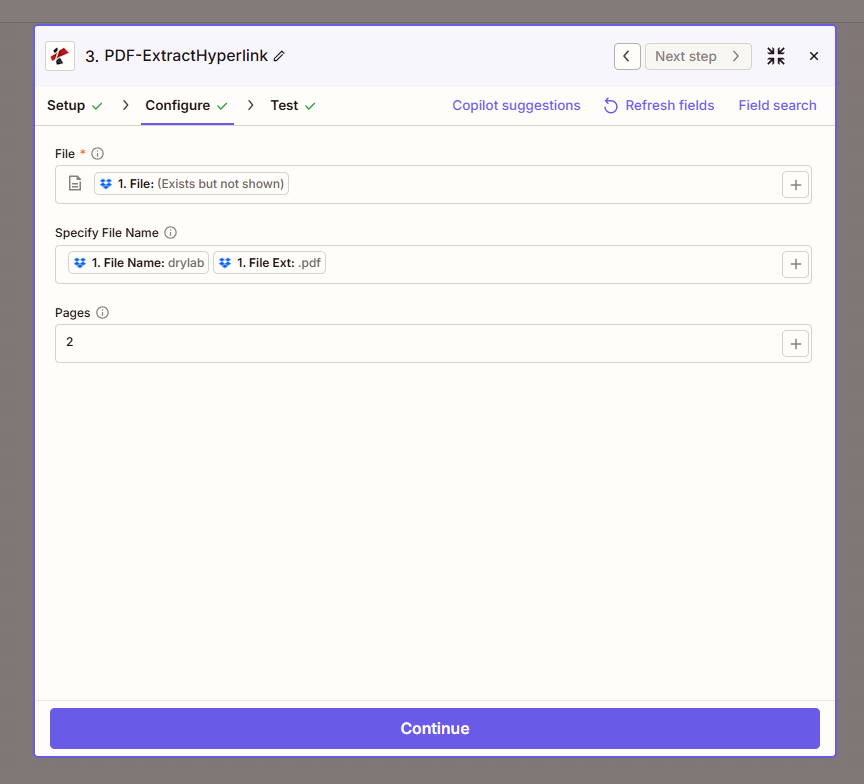
Mapa del PDF archivo, opcionalmente restringir a páginas específicas, y ejecutar, el extraído URLs están disponibles en el paquete de salida listos para el mapeo posterior.
Parámetros
Requerido: El campo Archivo debe estar asignado a un PDF Fuente. Especificar el nombre del archivo y las páginas es opcional; úselos para identificar la fuente o delimitar el alcance del escaneo.
| Parámetro | Requerido | Lo que hace | Ejemplo |
|---|---|---|---|
| File | Required | Input PDF from a previous Zap step. Map the file output of Dropbox, Google Drive, Gmail attachment, form trigger, or HTTP webhook. | 1. File: (Exists but not shown) |
| Specify File Name | Optional | Output file name identifier. Typically mapped from prior step (1. File Name + 1. File Ext). Used for audit reference in the response. | 1. File Name: drylab + 1. File Ext: .pdf |
| Pages | Optional | Page(s) to scan for hyperlinks. Use a single number (e.g. 2), comma-separated pages (1,2,3), ranges (1-10), or leave blank to scan all pages. | 2 |
¿Qué valor de páginas debo usar?
(blanco)Documento completo2Página única1,5,10Páginas específicas1-10Rango de páginasCampos de salida
| Campo | Tipo | Lo que contiene |
|---|---|---|
Links / Hyperlinks | Array / Object | List of extracted URLs with page numbers and position metadata. Each entry contains the URL and where it was found in the document. |
File | String | Source file identifier echoed back for audit and tracking: useful when processing many PDFs through the same Zap. |
¿Cómo configuro la extracción de hipervínculos? PDF en Zapier¿
- En Zapier, haga clic + para agregar una nueva acción y seleccionar PDF4me.
- Elegir Extraer hipervínculos de PDF como el evento de acción.
- Conecta tu PDF4me cuenta o pegue su API Tecla cuando se le solicite.
- Mapa Archivo a la salida binaria de un paso anterior: Nuevo archivo de Dropbox, Nuevo archivo de Google Drive, archivo adjunto de Gmail o carga útil de webhook.
- Opcionalmente se puede configurar Especifique el nombre del archivo. mediante mapeo
File Name + File Extdel paso anterior (útil para rastrear cuál PDF el URLs vino de). - Colocar Páginas para limitar el escaneo a una página específica (por ejemplo,
2), páginas separadas por comas (1,5,10), un rango (1-10), o déjelo en blanco para escanear todas las páginas. - Pruebe el paso con una muestra. PDF y verificar lo extraído URLs Parece correcto en la salida.
- Mapea lo extraído URLs a acciones posteriores: Hojas de cálculo de Google (una fila por URL), Airtable (base de datos de enlaces), Webhook por Zapier (verificación de enlaces rotos) o Slack (alerta de auditoría).
- Enciende el Zap. Cada nuevo PDF desde su disparador se escaneará automáticamente y su URLs empujado a su destino.
Ejemplos de flujo de trabajo
Ejemplos de flujo de trabajoCommon Zapier workflow patterns using Extract Hyperlinks from PDF.
- Una carpeta de Google Drive se activa cuando un nuevo cliente se enfrenta a un nuevo problema. PDF Se ha subido para su revisión.
- PDF4me Extract Hyperlinks escanea todo el documento y devuelve todos los enlaces. URLs.
- A Zapier El filtro comprueba si existen dominios internos (intranet.company.com, internal-crm.com, dev.example.com). Si se detecta alguno, el flujo de trabajo se detiene y Slack notifica al autor del documento.
- Si solo fuera externo URLs se detectan, el PDF Supera la auditoría y se sube a la carpeta compartida de Dropbox del cliente.
- Un registro de Airtable registra el nombre del documento, el número de enlaces y el resultado de la auditoría para la elaboración de informes de cumplimiento. Evita la exposición accidental de información interna. URLs en materiales dirigidos al cliente.
- Un disparador de Dropbox se activa cuando se sube un nuevo manuscrito, informe técnico o estudio de investigación para su publicación.
- PDF4me La función Extract Hyperlinks se centra en la sección de referencias (páginas = 25-30 para un artículo típico).
- Cada extraído URL se adjunta a una "Referencia" de Airtable URLs" base con título del documento, número de página y original URL.
- Un Zap programado para cada noche itera sobre los registros de Airtable y ejecuta un HTTP Solicitud HEAD contra cada URL Para comprobar el estado, los errores 404, las redirecciones o los tiempos de espera se marcan en la vista "Enlaces rotos".
- Un resumen en Google Sheets, accesible para el autor, resalta los documentos con referencias incorrectas, lo que ayuda a los editores a corregir las citas antes de la publicación final.
- Un nuevo folleto de marketing o folleto de una página PDF se carga en un SharePoint carpeta antes del lanzamiento de la campaña.
- PDF4me Extract Hyperlinks escanea todo PDF y devuelve todos los enlaces con referencias a páginas.
- A Zapier El paso de filtro o código valida cada URL Contiene los parámetros UTM de la campaña (utm_source, utm_medium, utm_campaign): cualquier enlace al que le falte UTM se marca.
- Un registro de Google Sheets captura el folleto, la extracción URLsy su estado UTM. El departamento de marketing revisa y corrige los parámetros de seguimiento faltantes antes del lanzamiento.
- Una vez todo URLs Tras superar la validación UTM, un mensaje de Slack confirma que el folleto está listo para su lanzamiento y activa el siguiente paso en el flujo de trabajo de la campaña.