Actualizar filas en Excel en Zapier
PDF4me Actualizar filas en Excel es un Zapier acción que modifica filas de hoja de cálculo existentes en su lugar desde una JSON matriz, haciendo coincidir los nombres de las propiedades con los encabezados de las columnas. Úselo para sincronizar CRM Actualizar registros, recuentos de inventario o mantener informes sincronizados con una base de datos, todo ello sin alterar las fórmulas ni el diseño de la hoja de cálculo.
Autenticando su API Pedido
Para acceder al PDF4me Web API a través de ZapierCada solicitud debe incluir las credenciales de autenticación adecuadas. La autenticación garantiza una comunicación segura y valida su identidad como usuario autorizado, lo que permite una integración perfecta entre su Zapier flujos de trabajo y PDF4mesu potente Excel servicios de actualización de datos.
Datos importantes que no debes perderte
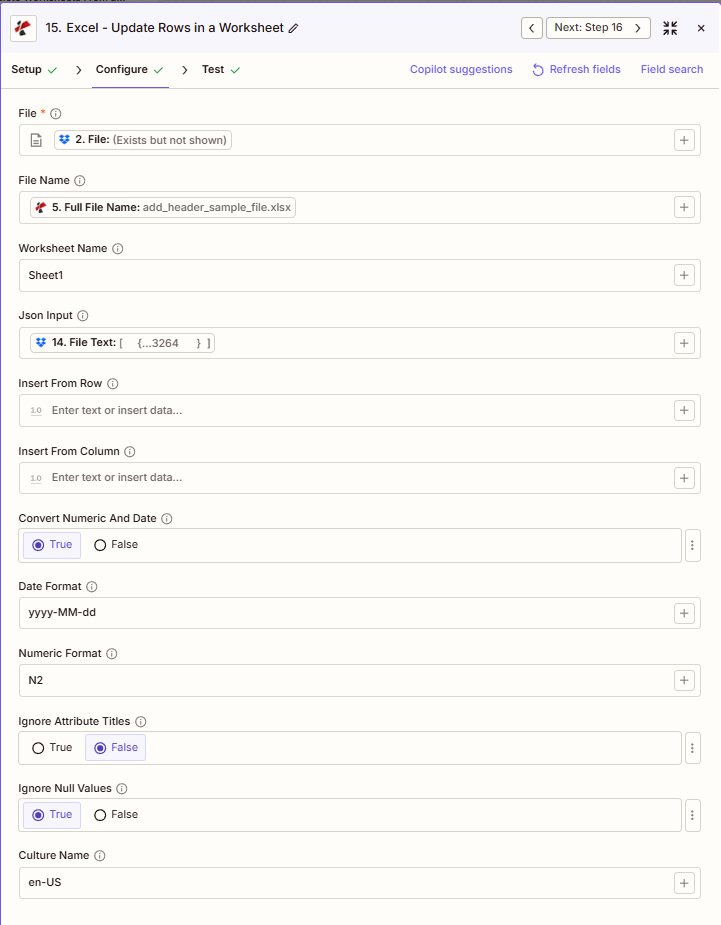
[{"Name":"John","Age":31}]Cada objeto en la matriz actualiza una fila; los nombres de las propiedades se comparan con su Excel encabezados de columna.2 para omitir el encabezado). Para agregar filas en su lugar, utilice Agregar filas.Utilice el + botón al lado de Archivo y Nombre del archivo mapear desde pasos anteriores de Zap. Map Entrada JSON desde un paso que produce JSON matriz (por ejemplo, API respuesta, Texto del archivo desde Analizar CSV). El Excel El archivo debe proporcionar el contenido completo, no referencias del tipo "Existe pero no se muestra".
¿Cómo compara Update Rows mis datos JSON con... Excel ¿Columnas?
Actualizar filas lee la fila de encabezado de su hoja de cálculo y hace coincidir cada nombre de propiedad en su Entrada JSON matriz a un encabezado de columna con el mismo nombre. Establecer Ignorar títulos de atributos a True para la coincidencia sin distinción de mayúsculas y minúsculas, útil cuando los nombres de los campos de su sistema de origen no coinciden exactamente. Excella carcasa (por ejemplo, una CRM exportar usando customerName contra un Excel encabezado de Customer Name).
¿Cuál es la diferencia entre Actualizar filas y Agregar filas?
Actualizar filas Sobrescribe los datos en las filas que ya existen, comenzando en la posición establecida por Insertar desde fila y Insertar desde columnaNunca crea nuevas filas. Si su JSON La matriz tiene más registros que las filas existentes debajo de la posición inicial, utilice Agregar filas para agregar en su lugar, o combinar ambas acciones en un Zap: Actualizar filas para los ID existentes, Agregar filas para los nuevos.
Características principales
- Actualizaciones in situ: Modificar celdas existentes; la entrada Json debe ser una JSON matriz
- Coincidencia de encabezado: Los nombres de las propiedades coinciden Excel encabezados de columna
- Insertar desde fila / Insertar desde columna: Posición de inicio basada en 1 (por ejemplo, fila 2 para omitir encabezados)
- Convertir números y fechas: Verdadero = convertir cadenas a Excel números/fechas
- Formato de fecha / Formato numéricoAplicar formato cuando la conversión esté habilitada
- Ignorar valores nulos: Verdadero = omitir valores nulos; Falso = actualizar a vacío
- Ignorar títulos de atributos: Coincidencia de encabezado sin distinción de mayúsculas y minúsculas cuando es verdadero
Parámetros
Lista completa de parámetros para la acción Actualizar filas. Los nombres de los parámetros coinciden con los Zapier configuración UI.
- Mapa Archivo (Excel) y Nombre del archivo del paso anterior
- Mapa Entrada JSON (JSON matriz de API, Analizar CSV, u otro paso)
- Colocar Nombre de la hoja de trabajo (Hoja predeterminada 1)
- Colocar Insertar desde fila y Insertar desde columna (Basado en 1; normalmente 2, 1 para filas de datos)
- Configurar Convertir números y fechas, Formato de fecha, Formato numérico, Ignorar valores nulos
Requerido: Archivo y entrada JSON. La entrada JSON debe ser un archivo. JSON matriz, envuelve objetos individuales en [...].
| Parámetro | Requerido | Lo que hace | Ejemplo |
|---|---|---|---|
| File | Required | Excel file content, mapped from a previous step. Must provide full binary content, not a reference labeled Exists but not shown. | 2. File from Step 2 |
| File Name | Conditional | Excel filename with .xlsx or .xls extension. | add_header_sample_file.xlsx |
| Worksheet Name | Conditional | Target worksheet name. Defaults to Sheet1 when left blank. | Sheet1 |
| Json Input | Required | JSON array where each object updates one row. Property names are matched against Excel column headers. | [{"Name":"John","Age":31}] |
| Insert From Row | Conditional | 1-based first row to update. Use 2 to skip the header row. | 2 |
| Insert From Column | Conditional | 1-based column offset used for header matching. | 1 |
| Convert Numeric And Date | Conditional | When True, converts JSON string values into native Excel numbers and dates. | True |
| Date Format | Conditional | Excel date format applied when Convert Numeric And Date is True. | yyyy-MM-dd |
| Numeric Format | Conditional | Excel numeric format applied when Convert Numeric And Date is True. | N2 |
| Ignore Attribute Titles | Conditional | When True, matches JSON property names to column headers case-insensitively. | False |
| Ignore Null Values | Conditional | When True, null values in Json Input are skipped instead of clearing the cell. | True |
| Culture Name | Conditional | Locale used to interpret dates and numbers during conversion. | en-US |
¿Qué devuelve la acción Actualizar filas?
El PDF4me Actualizar filas en Excel La acción devuelve el modificado Excel archivo para usar en pasos Zap posteriores. El formato de salida es común en todos PDF4me Excel acciones de devolución de archivos en Zapier.
| Campo | Tipo | Lo que contiene |
|---|---|---|
Job Id | String | Unique identifier for the Zapier job execution. |
File Url | URL | API endpoint to download the updated Excel file. Map this to the next step’s file input. |
Alternate File Url | URL | Alternate download URL with the filename embedded in the path. |
File Name | String | Base filename without extension. |
File Extension | String | File extension of the output file. |
Full File Name | String | Complete filename with extension. |
Document Id | String | Unique identifier for the processed document. |
File Size | Number | Size of the output file in bytes. |
- JSON
- Zap Integration
Ejemplo JSON producción (URL(solo se muestra el formato, no funcionan los enlaces):
{
"Job Id": "969f2da3-f10a-49bf-b084-6fc4759991ec",
"File Url": "api.pdf4me.com/Zapier/GetDocument?d=...",
"Alternate File Url": "api.pdf4me.com/Zapier/GetAltDocument/.../add_header_sample_file.xlsx",
"File Name": "add_header_sample_file",
"Full File Name": "add_header_sample_file.xlsx",
"File Extension": ".xlsx",
"Document Id": "...",
"File Size": 212764
}
Usar + mapear URL del archivo o URL de archivo alternativa al siguiente paso, Drive, Dropbox, correo electrónico u otro PDF4me Excel acción.
Configuraciones típicas
Consejos prácticos
Siempre configurado Insertar desde fila a 2 cuando su hoja de cálculo tiene una fila de encabezado en la fila 1, de lo contrario el encabezado se sobrescribe.
Usar Ignorar valores nulos = Verdadero cuando tu JSON La fuente solo envía los campos modificados, por lo que las celdas no relacionadas no se borran.
Prueba con un pequeño JSON matriz (1-2 objetos) primero para confirmar que el encabezado coincide antes de ejecutarlo contra un conjunto de datos completo.
Hoja de trucos
- Solo filas existentes: usar Agregar filas para agregar nuevos.
- Json Input siempre es un array, envuelve objetos individuales en
[...]. - La coincidencia de encabezados distingue entre mayúsculas y minúsculas a menos que Ignorar títulos de atributos Es cierto.
- Colocar Convertir números y fechas Seleccione Verdadero para mantener los números y las fechas en su formato original, no como texto.
- Mapa del contenido completo del archivo en Archivo, nunca una referencia de "Existe pero no se muestra".
Ejemplos de escenarios
El PDF4me Actualizar filas en Excel acción en Zapier Proporciona plantillas de escenarios completas diseñadas para las necesidades de sincronización de datos del mundo real:
- Database Sync
- API Data Refresh
- CRM Data Update
- Inventory Refresh
Base de datos automatizada aExcel Escenario de sincronización
Mantén tu Excel Los informes se sincronizan automáticamente con los cambios en la base de datos:
Pasos completos del escenario:
- Desencadenar: El activador programado se ejecuta cada 4 horas para actualizar los datos.
- Consultar la base de datos: Ejecutar SQL consulta para obtener los registros actualizados desde la última sincronización
- Formato JSON: Convertir SQL resultados a JSON formato de matriz con nombres de propiedades adecuados
- Conseguir Excel Informe: Obtener la plantilla del informe maestro desde Google Drive
- Actualizar filas: Archivo de mapa, Nombre de archivo, Entrada JSON (del paso 3); establecer Nombre de la hoja de cálculo, Insertar desde fila = 2, Convertir numérico y fecha = Verdadero, Ignorar valores nulos = Verdadero, Formato de fecha = MM/dd/yyyy, Formato numérico = $#,##0.00
- Resultado de la cargaMapa URL del archivo de la salida a Google Drive reemplazando la versión anterior
- Equipo de correo electrónico: Enviar notificación de finalización de la actualización de datos al equipo
- Sincronización de registros: Registrar la marca de tiempo de sincronización y el número de registros en el registro de sincronización.
Lo que esto logra:
- Sincroniza los registros de la base de datos con Excel automáticamente según un cronograma
- Elimina la entrada manual de datos entre la base de datos y el informe.
- Conserva Excel informes alineados con el estado actual de la base de datos
- Conservas Excel fórmulas y formato al actualizar datos
API automatizada a-Excel Escenario de actualización de datos
Mantener Excel Los paneles de control se actualizan automáticamente con datos de API externas:
Pasos completos del escenario:
- Desencadenar: La actualización programada de datos se ejecuta cada hora.
- Llamar REST API: Ejecutar HTTP GET al servicio de análisis externo
- Analizar respuesta: Extracto JSON matriz de API cuerpo de respuesta
- Transformar datosAplicar cálculos y transformaciones de lógica empresarial.
- Conseguir Excel Panel: Recuperar el panel de control en vivo desde Dropbox
- Actualizar filas: Archivo de mapa, Nombre del archivo, Entrada JSON (API datos); establecer Insertar desde fila = 2, Convertir numérico y fecha = Verdadero, Nombre de cultura = en-US
- Resultado de la cargaMapa URL del archivo desde la salida a Dropbox
Lo que esto logra:
- Refresca el Excel Panel de control con datos de API de forma recurrente.
- Proporciona visibilidad casi en tiempo real en un entorno familiar. Excel formato
- Formatea automáticamente números y fechas a partir de las respuestas de la API.
- Conserva la estructura del panel de control, las fórmulas y los gráficos mientras actualiza los datos.
CRM automatizadoExcel Escenario de actualización
Sincronizar Excel Informes con actualizaciones automáticas de oportunidades de CRM:
Pasos completos del escenario:
- Desencadenar: El webhook recibe CRM evento de actualización de oportunidades
- Obtenga detalles de la oportunidad: Consulta CRM para obtener el registro completo de oportunidades
- Encontrar Excel Fila: Buscar Excel para la fila de ID de oportunidad coincidente
- Crear JSON Actualizar: Construir JSON objeto con campos actualizados
- Conseguir Excel Informe: Recuperar el seguimiento de oportunidades Excel desde Google Drive
- Actualizar filas: Archivo de mapa, Nombre de archivo, Entrada JSON; establecer Ignorar títulos de atributos = Verdadero, Formato numérico = $#,##0.00
- Resultado de la cargaMapa URL del archivo desde la salida a Google Drive
- Gerente de ventas por correo electrónico: Enviar notificación de actualización de oportunidad
Lo que esto logra:
- Mantiene actualizados los registros de oportunidades en Excel automáticamente como el CRM cambios
- Alinea Excel informes con CRM estado sin copiar y pegar manualmente
- Asas de ajuste de encabezado flexibles CRM variaciones del nombre del campo
- Reduce el CRM manual aExcel entrada de datos
Escenario de actualización automatizada del nivel de inventario
Mantener Excel Hojas de inventario sincronizadas con los niveles de existencias en tiempo real:
Pasos completos del escenario:
- Desencadenar: Evento de actualización de inventario del sistema de gestión de almacenes
- Obtén niveles de existencias actualizados: Consultar la base de datos de inventario para conocer los niveles actuales.
- Formato de inventario JSON: Convertir a matriz JSON con SKU y cantidad
- Obtener inventario Excel: Recuperar inventario maestro Excel de SharePoint
- Actualizar filas: Archivo de mapa, Nombre de archivo, Entrada JSON; establecer Insertar desde fila = 2, Ignorar valores nulos = Verdadero, Formato numérico = 0
- Resultado de la cargaMapa URL del archivo desde la salida hasta SharePoint
- Alertas de activación: Comprobar si hay poco stock y enviar alertas si es necesario.
Lo que esto logra:
- Actualiza los niveles de inventario de SKU en Excel del sistema de almacén
- Proporciona visibilidad del inventario actual en Excel formato
- Reduce la entrada manual de datos de inventario y la conciliación.
- Permite una gestión proactiva del inventario con datos actualizados.
Casos de uso y aplicaciones en la industria
- Sales & Marketing
- Finance & Accounting
- Human Resources
- Operations & Supply Chain
- Actualizaciones de oportunidades de CRMModificar las filas de oportunidades en Excel con el estado más reciente, los importes y las fechas de cierre.
- Actualización del rendimiento de la campañaActualizar las filas de métricas de la campaña con las impresiones, clics y conversiones actuales.
- Actualizaciones de la puntuación de clientes potencialesActualizar los datos de puntuación de clientes potenciales en las hojas de seguimiento de Excel desde la automatización del marketing.
- Sincronización de la base de datos de clientesActualizar las filas del registro del cliente con la información de contacto y el historial de compras más recientes.
- Actualizaciones de las previsiones de ventas: Modificar las filas de pronóstico con datos actualizados del pipeline y probabilidades de victoria.
- Actualizaciones de transaccionesModificar las filas de transacciones con importes, fechas o códigos de cuenta corregidos.
- Actualización del saldo de la cuenta: Actualizar las filas de saldo de cuenta con los saldos actuales del sistema contable.
- Actualizaciones del seguimiento presupuestario: Modificar las filas de gastos reales en las plantillas de presupuesto vs. gastos reales.
- Actualizaciones de informes de gastosActualizar las filas de gastos con el estado de aprobación y los importes de reembolso.
- Actualizaciones del estado de las facturasActualizar las filas de la factura con el estado de pago y las fechas del sistema de facturación.
- Actualizaciones de registros de empleados: Modificar las filas de empleados con ascensos, cambios salariales y traslados de departamento.
- Actualizaciones de asistenciaActualizar las filas de asistencia con las horas de entrada/salida corregidas y el uso de tiempo libre remunerado.
- Actualizaciones de la puntuación de rendimientoActualizar las filas de puntuación de las reseñas con las calificaciones actualizadas y el progreso de los objetivos.
- Actualizaciones sobre la inscripción a los beneficiosModificar las filas de inscripción con selecciones de planes y cambios de dependientes
- Actualizaciones sobre el estado de la capacitaciónActualizar las filas de finalización de la capacitación con fechas y estado de certificación.
- Actualizaciones del nivel de inventario: Modificar las filas de nivel de existencias con actualizaciones de cantidad en tiempo real desde el almacén.
- Actualizaciones del estado del pedidoActualizar las filas de pedidos con el estado actual de cumplimiento y envío.
- Actualizaciones de producción: Actualizar las filas de ejecución de producción con la producción real, el tiempo de inactividad y las métricas de calidad.
- Actualizaciones de proveedoresModificar las filas de proveedores con información de contacto, plazos de entrega y precios actualizados.
- Actualizaciones sobre el estado de los equiposActualizar las filas de equipos con las fechas de mantenimiento y el estado operativo.