Desbloquear Excel en Zapier
PDF4me Desbloquear Excel es un Zapier acción que elimina la protección por contraseña de Excel Aplícalo a los archivos en las tres capas de protección: cifrado de archivos, bloqueo de la estructura del libro de trabajo y bloqueo del contenido de la hoja de cálculo, en un solo paso. Úsalo para editar plantillas protegidas, desbloquear archivos archivados para su reutilización o eliminar contraseñas antes de combinar datos de hojas de cálculo. Devuelve el archivo desbloqueado para el siguiente paso de Zap.
Lo que hace esta acción
Toma un protegido Excel El libro de trabajo de un paso anterior de Zap elimina cada capa de protección para la que hayas proporcionado una contraseña: Contraseña de seguridad al abrir (cifrado de archivos), Contraseña de protección del libro de trabajo (estructura de la hoja) y Contraseña de protección de la hoja de cálculo (contenido de la celda). Si se proporciona más de una contraseña, la acción las prueba en orden lógico para cada capa, en lugar de requerir una coincidencia exacta para un campo específico. Selecciona hojas específicas con Hojas de cálculo por nombre o Hojas de cálculo por índice, o deja ambas vacías para desbloquear todo el libro de trabajo.
Autenticando su API Pedido
Para acceder al PDF4me Web API a través de ZapierCada solicitud debe incluir las credenciales de autenticación adecuadas. La autenticación garantiza una comunicación segura y valida su identidad como usuario autorizado, lo que permite una integración perfecta entre su Zapier flujos de trabajo y PDF4me's Excel servicios de desbloqueo.
Datos importantes que no debes perderte
Utilice el + botón al lado de Archivo y Nombre del archivo para mapear desde pasos anteriores de Zap. Puedes usar URL del archivo y Nombre completo del archivo de un anterior PDF4me Excel acción, como por ejemplo Secure Excel.
:::advertencia Archivo: (Existe pero no se muestra) Si ve "Archivo: (Existe pero no se muestra)" en el campo Archivo y aparecen errores, seleccione la opción que proporciona la contenido completo del archivo en cambio. Ver Zapier & Power Automate Consejos Para más detalles.
:::
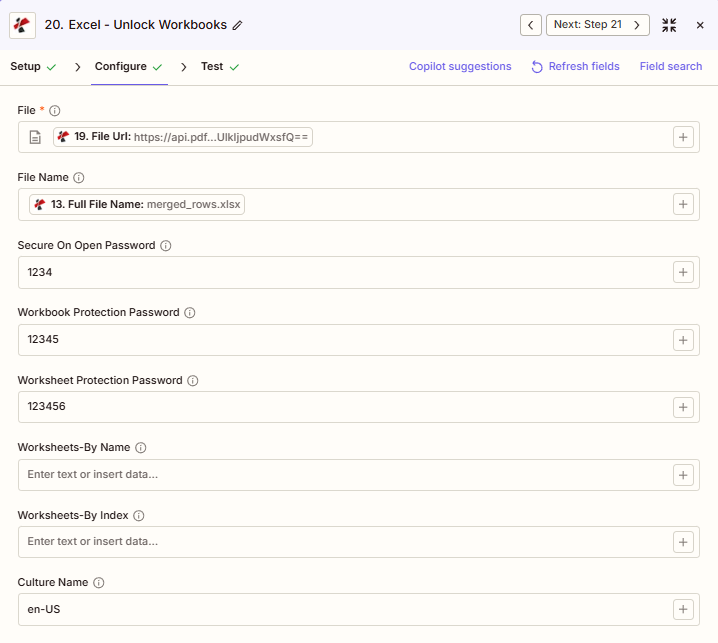
¿Cuáles son las características clave de Unlock? Excel¿
- Desbloqueo de tres capasContraseña de seguridad al abrir, contraseña de protección del libro de trabajo, contraseña de protección de la hoja de cálculo
- Contraseña de respaldo inteligente: intenta las contraseñas proporcionadas en orden lógico para cada capa
- Hoja de trabajo de segmentación: Hojas de cálculo por nombre o Hojas de cálculo por índice, dejar vacío para todas
- Apoyo cultural: Nombre de la cultura para el procesamiento específico de la región
Parámetros
Lista completa de parámetros para el desbloqueo Excel acción. Los nombres de los parámetros coinciden con el Zapier configuración UI Como se muestra en la captura de pantalla anterior.
- Mapa Archivo (Excel) y Nombre del archivo desde un paso anterior
- Colocar Seguridad al abrir la contraseña si el archivo está cifrado para impedir su apertura
- Colocar Contraseña de protección del libro de trabajo y Contraseña de protección de la hoja de cálculo si se aplican esas capas
- Opcionalmente se puede configurar Hojas de trabajo - Por nombre o Hojas de trabajo - Por índice; dejar en blanco para todas las hojas
| Parámetro | Requerido | Lo que hace | Ejemplo |
|---|---|---|---|
| File | Required | Protected Excel file to unlock. Map from a previous step. Must provide full file content. | [19. File Url] |
| File Name | Conditional | Excel filename, used for output file identification. | merged_rows.xlsx |
| Secure On Open Password | Conditional | Password to open the encrypted file. Removes file-open encryption. | 1234 |
| Workbook Protection Password | Conditional | Password for the workbook structure lock. Removes the sheet add/delete/rename restriction. | 12345 |
| Worksheet Protection Password | Conditional | Password for the worksheet content lock. Removes the cell-editing restriction. | 123456 |
| Worksheets-By Name | Conditional | Comma-separated worksheet names to target. Empty targets all worksheets. | Sheet1, Summary |
| Worksheets-By Index | Conditional | Comma-separated 0-based worksheet positions to target. Empty targets all worksheets. | 0, 1, 2 |
| Culture Name | Conditional | Locale used when processing region-specific number and date formats. | en-US |
Proporcione únicamente las contraseñas que el archivo realmente contiene.
Deje el campo de contraseña vacío si esa capa de protección nunca se aplicó. Proporcionar una contraseña incorrecta para una capa inexistente no tiene efecto; la acción solo elimina la protección presente y coincidente.
Importante: Solo Archivo Es obligatorio. Proporcione una contraseña para cada capa de protección que tenga el archivo; la acción las probará en orden lógico si se proporciona más de una contraseña candidata.
¿Qué desbloquea? Excel ¿Devolver?
El PDF4me Desbloquear Excel La acción devuelve el desbloqueado Excel archivo para usar en pasos Zap posteriores. El formato de salida es común en todos PDF4me Excel acciones en Zapier.
API punto final para descargar el desbloqueado Excel archivo. Asigne esto a la entrada de archivo del siguiente paso.
api.pdf4me.com/Zapier/GetDocument?d=...Descarga alternativa URL con el nombre del archivo en la ruta.
api.pdf4me.com/Zapier/GetAltDocument/.../merged_rows.xlsx| Campo | Tipo | Lo que contiene |
|---|---|---|
Job Id | String | Unique identifier for the Zapier job execution. |
File Url | URL | API endpoint to download the unlocked Excel file. |
Alternate File Url | URL | Alternate download URL with the filename in the path. |
File Name | String | Base filename without extension. |
File Extension | String | File extension of the returned file, e.g. .xlsx. |
Full File Name | String | Complete filename with extension. |
Document Id | String | Unique identifier for the processed document. |
File Size | Number | Size of the output file in bytes. |
- JSON
- Zap Integration
Ejemplo JSON producción (URL(solo se muestra el formato, no funcionan los enlaces):
{
"Job Id": "969f2da3-f10a-49bf-b084-6fc4759991ec",
"File Url": "api.pdf4me.com/Zapier/GetDocument?d=...",
"Alternate File Url": "api.pdf4me.com/Zapier/GetAltDocument/.../merged_rows.xlsx",
"File Name": "merged_rows",
"Full File Name": "merged_rows.xlsx",
"File Extension": ".xlsx",
"Document Id": "07386627-184a-44b2-a040-5ea2712a4bc5",
"File Size": 212764
}
Usar + mapear URL del archivo o URL de archivo alternativa al siguiente paso, Drive, Dropbox, correo electrónico u otro PDF4me Excel acción (por ejemplo, Actualizar filas, Asegurar) Excel).
Esta estructura de salida se comparte entre Desbloquear Excel, Excel seguro, Actualizar filasy otros PDF4me Excel acciones en Zapier. El URLSon temporales; úsalas en el siguiente paso antes de que caduquen.
Configuraciones típicas
Ejemplos de flujo de trabajoCommon Zapier workflow patterns using Unlock Excel.
- Un disparador programado se activa cuando debe actualizarse una plantilla periódicamente.
- PDF4me Desbloquear Excel asigna los nombres de archivo y de archivo de la plantilla almacenada y proporciona las contraseñas conocidas de "Abrir seguro" y "Protección del libro de trabajo", dejando los campos "Hojas de cálculo por nombre" y "Hojas de cálculo por índice" vacíos para desbloquear todas las hojas.
- La función Actualizar filas inserta los datos del período actual en la plantilla, que ahora es editable.
- PDF4me Seguro Excel Vuelve a aplicar la protección con una nueva contraseña antes de guardar el archivo en la biblioteca.
- Un disparador programado ejecuta una sincronización de datos todas las noches.
- PDF4me Desbloquear Excel asigna el libro de trabajo de datos maestros protegidos desde SharePoint, proporciona su contraseña de acceso seguro desde una bóveda segura y establece Worksheets-By Name para las hojas específicas que necesitan actualizarse.
- La función Actualizar filas escribe los registros nuevos, obtenidos de la base de datos de producción, en las hojas que ahora están desbloqueadas.
- PDF4me Seguro Excel vuelve a aplicar la protección original antes de que el archivo se vuelva a cargar. SharePoint.
- Se activa un disparador cuando un archivo se mueve a una carpeta de archivo a largo plazo.
- PDF4me Desbloquear Excel mapea el archivo protegido y proporciona cualquiera de las tres contraseñas que contiene el archivo, dejando la selección de la hoja de cálculo vacía para desbloquear el libro de trabajo completo.
- El archivo desbloqueado se carga en almacenamiento en frío, donde los archivos archivados se mantienen accesibles sin la necesidad de gestionar contraseñas.
Consejos prácticos
Hoja de trucos
| Campo | Valor |
|---|---|
| Action | Unlock Excel |
| File | [Mapped from previous step] |
| Secure On Open Password | 1234 |
| Workbook Protection Password | 12345 |
| Worksheet Protection Password | 123456 |
| Worksheets-By Name | (empty for all) |
| Culture Name | en-US |
Preguntas frecuentes
Acciones relacionadas
La misma tarea en otras plataformas
Casos de uso y aplicaciones en la industria
- Finance & Accounting
- Legal & Professional
- Human Resources
- Operations
- Actualizaciones de la plantilla de presupuesto: desbloquear plantillas de presupuesto protegidas para la actualización anual y las actualizaciones de datos
- Modificaciones del modelo financiero: eliminar la protección de los modelos financieros para las actualizaciones de supuestos
- Preparación de archivos: desbloquear los archivos financieros trimestrales antes del almacenamiento de archivo a largo plazo
- Actualizaciones de consolidación: desbloquear plantillas de entidades para la actualización mensual de datos de consolidación
- Auditoría de acceso a archivos: desbloquear archivos de auditoría archivados para referencia del año siguiente
- Modificaciones de la plantilla: Desbloquea plantillas de documentos legales para actualizaciones y revisiones de cláusulas.
- Edición de expedientes: eliminar la protección de los archivos del caso para la entrada de análisis adicional
- Archivo de Asuntos CercanosDesbloquea los archivos antes de archivarlos sin necesidad de contraseña.
- Ensamblaje de documentos: desbloquear archivos precedentes protegidos para la integración del ensamblaje de documentos
- Actualizaciones de archivos de cliente: desbloquear los entregables del cliente para correcciones posteriores a la entrega
- Actualizaciones anuales de la plantillaDesbloquea las plantillas de RR. HH. para las actualizaciones anuales de compensación y beneficios.
- Modificaciones de registros de empleados: Eliminar la protección de los archivos de personal para correcciones de datos autorizadas.
- Actualización de la plantilla de beneficios: desbloquear plantillas de inscripción de beneficios para la configuración del nuevo año del plan
- Preparación de archivos: desbloquear archivos de empleados separados antes del almacenamiento del archivo de RRHH
- Actualizaciones de la plantilla de políticas: Desbloquea las plantillas del manual del empleado para revisiones de políticas
- Actualizaciones del cronograma de producción: desbloquear los cronogramas de producción protegidos para cambios de planificación
- Ediciones de la plantilla de inventario: eliminar la protección de las plantillas de inventario para las actualizaciones de fórmulas
- Modificaciones del panel de control de calidad: desbloquear los paneles de control de QC para cambios en la definición de métricas
- Actualizaciones de datos maestros: desbloquear archivos de datos maestros protegidos para la sincronización nocturna de la base de datos
- Modificaciones del modelo de capacidad: desbloquear modelos de planificación de capacidad para actualizaciones de supuestos y restricciones