Saltar al contenido principal

Separar hojas de cálculo de Excel en Zapier

Excel - Hojas de cálculo separadas Esta acción de Zapier divide un archivo .xlsx en un libro de trabajo independiente por hoja, sin necesidad de VBA ni macros. La acción lee el libro de trabajo original, recorre cada pestaña y devuelve una matriz donde cada elemento es una hoja de cálculo empaquetada como un archivo independiente. Combínala con la utilidad Looping para guardar automáticamente un archivo por hoja en Dropbox, Drive o OneDrive.

Entradas de blog relacionadas
Aún no hay ninguna entrada de blog sobre esta función; estará disponible próximamente.
Mientras tanto, echa un vistazo al blog de PDF4me para encontrar tutoriales y flujos de trabajo para todas las plataformas.
Visita el blog

Autenticando su solicitud de API

Cada módulo de PDF4me en Zapier requiere una conexión válida. Crea o selecciona una que contenga tu clave API de PDF4me.

Datos importantes que no debes perderte
La salida es una matriz, no un solo archivo.
Esta acción devuelve un objeto de archivo por hoja de cálculo, empaquetado como una matriz. Un paso posterior de Carga de archivos necesita una utilidad de bucle de Zapier entre este paso y esta acción para cargar un archivo a la vez.
Cada resultado recibe el nombre de su hoja de origen.
PDF4me asigna a cada archivo devuelto el nombre de la hoja de cálculo de origen seguido de la extensión .xlsx. Así, un libro de trabajo con las hojas Q1, Q2 y Q3 se convierte en Q1.xlsx, Q2.xlsx y Q3.xlsx en la carpeta de salida sin necesidad de usar expresiones.
El contenido de las celdas se conserva byte a byte.
El formato, las fórmulas, los tipos de celda, las celdas combinadas y los rangos con nombre dentro de cada hoja se conservan intactos. Las fórmulas entre hojas que hacían referencia a otras pestañas dejarán de funcionar, ya que esas pestañas ahora se encuentran en archivos separados; por lo tanto, agregue un paso de recálculo si depende de ellas.
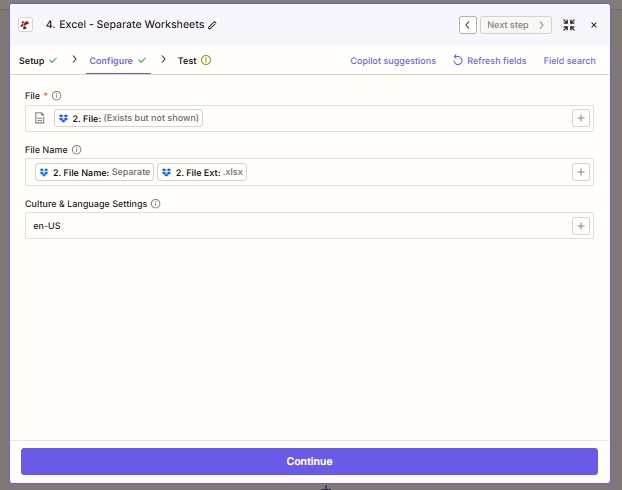
Zapier Excel - Acción Hojas de cálculo separadas Pestaña Configurar que muestra Archivo asignado a 2. Archivo, Nombre de archivo compuesto a partir de 2. Nombre de archivo separado más 2. Extensión de archivo .xlsx, y Configuración de cultura e idioma establecida en en-US.

Hay tres campos para configurar. El archivo contiene los bytes del libro de trabajo de origen; el nombre del archivo se utiliza para el registro y la nomenclatura posterior; la configuración de cultura e idioma controla cómo se analizan las celdas numéricas y de fecha para su procesamiento interno.

¿Qué es Excel - Hojas de cálculo separadas en Zapier?

La acción PDF4me de Zapier, "Excel - Separar hojas de cálculo", permite dividir un archivo .xlsx de varias hojas en un libro de trabajo por pestaña. Acepta un único archivo y devuelve una matriz de archivos, uno por cada hoja de cálculo de origen. A diferencia de una macro de escritorio "Mover o copiar hoja" que se ejecuta de forma interactiva en Excel, esta acción se ejecuta en la nube con cualquier activador de Zapier, por lo que un libro de trabajo que se suba a Dropbox a las 3:00 a. m. ya estará dividido a las 3:15 a. m.

Parámetros

ParámetroRequeridoLo que haceEjemplo
FileRequiredThe source .xlsx file. Map from a Dropbox / Drive / OneDrive Get File step (or any step that emits a file).2. File
File NameOptionalFilename with extension. Passed through for logging and downstream mapping. Typically built by concatenating File Name and File Ext from the prior step.Separate.xlsx
Culture & Language SettingsOptionalLocale used to parse date and numeric cells for internal processing. Does not modify stored values in the output workbooks.en-US

Producción

CampoTipoLo que contiene
Splitted Worksheet[]Array of filesOne populated .xlsx per source worksheet. Each element has both File and File Name properties. Feed the whole array into a Zapier Looping utility to process one at a time.
File NameStringProperty on each array item. Set to the source worksheet name plus .xlsx, e.g. Q1.xlsx, Summary.xlsx. Use it as the destination filename in the Upload File step.
FileBinaryProperty on each array item. The .xlsx bytes for that worksheet. Map into a Dropbox / Drive / OneDrive Upload File action.

¿Cómo funciona la opción "Separar hojas de cálculo" de Excel en Zapier?

Zapier pasa los bytes .xlsx de origen a PDF4me. /api/v2/SplitWorksheet punto final. PDF4me abre el libro de trabajo con Aspose Cells, itera sobre cada hoja, empaqueta cada hoja como un archivo .xlsx independiente (conservando encabezados, estilos y fórmulas) y los devuelve codificados en Base64. Zapier muestra la colección como un Splitted Worksheet[] Salida de matriz. Según el Documentación de Zapier sobre buclesLuego, se pasa ese array a través de la utilidad Looping by Zapier para que las acciones subsiguientes se ejecuten una vez por cada elemento.

Preguntas frecuentes

¿Qué tipos de archivos puedo usar con Excel - Hojas de cálculo separadas?+
El archivo de origen debe ser un archivo .xlsx (Excel 2007 o posterior). Los archivos .xls antiguos deben guardarse como .xlsx antes de usarlos. La acción devuelve un archivo .xlsx por cada hoja de cálculo encontrada en el archivo de origen, independientemente del color de las pestañas o la visibilidad de la hoja.
¿Cómo puedo dividir una hoja de Excel en varias hojas de cálculo sin usar VBA?+
Usa PDF4me Excel - Separar hojas de cálculo dentro de Zapier. La acción lee los bytes del archivo .xlsx, divide cada hoja de cálculo en un libro de trabajo independiente y devuelve una matriz. No se requieren macros, VBA ni instalación local de Excel. El Zap completo incluye: activador, Dropbox Obtener archivo, PDF4me Excel - Separar hojas de cálculo, Bucle con Zapier, Cargar archivo en Dropbox.
¿Cuánto cuesta Excel - Hojas de cálculo separadas en créditos?+
Excel - Hojas de cálculo separadas consume un crédito de PDF4me por ejecución, independientemente de la cantidad de hojas de cálculo que contenga el origen. Un libro de trabajo con 30 pestañas cuesta lo mismo que un libro de trabajo con 2. Ver la página de precios para la asignación de crédito actual por nivel.
¿Puedo filtrar qué hojas se dividen?+
Esta acción divide todas las hojas de cálculo del libro de trabajo de origen. Para conservar solo un subconjunto, agregue un paso de filtro de Zapier después de la utilidad de bucle y aplique la propiedad de nombre de archivo (que refleja el nombre de la hoja de origen). Por ejemplo, "continuar solo si el nombre del archivo comienza con Q" conserva Q1.xlsx, Q2.xlsx y Q3.xlsx, y descarta todo lo demás.
¿Por qué mi paso de carga muestra un error sobre la entrada de archivo no válida?+
El campo Archivo se asigna a la salida de matriz sin procesar en lugar del archivo por iteración. Agregue un paso de Bucle de Zapier entre Excel - Separar hojas de cálculo y Cargar archivo. Dentro del bucle, asigne el campo Archivo de Cargar a Bucle - Hoja de trabajo dividida, lo que se resuelve en un archivo .xlsx por iteración.