Protección con contraseña Excel Archivos en Zapier
Seguro Excel es un Zapier acción por PDF4me que aplica tres niveles independientes de protección de contraseña a un Excel Archivo: cifrado de archivos para que solo los usuarios autorizados puedan abrirlo, bloqueo de la estructura del libro de trabajo para evitar cambios en las hojas y protección a nivel de hoja de cálculo para restringir la edición sin impedir la visualización. Actívelo antes de distribuir informes financieros, plantillas o datos confidenciales.
¿Cómo autentico mi API ¿Pedido?
Para acceder al PDF4me Web API a través de ZapierCada solicitud debe incluir las credenciales de autenticación adecuadas. La autenticación garantiza una comunicación segura y valida su identidad como usuario autorizado, lo que permite una integración perfecta entre su Zapier flujos de trabajo y PDF4mesu potente Excel servicios de seguridad.
Datos importantes que no debes perderte
Configuración de un vistazo
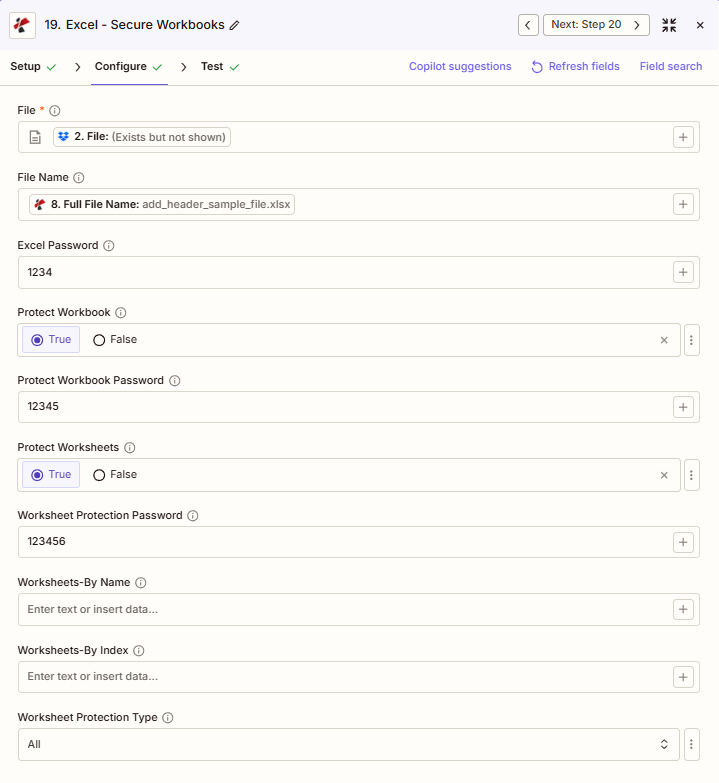
La captura de pantalla muestra el archivo y el nombre del archivo asignados en un paso anterior. Excel Contraseña "1234", Proteger libro de trabajo Verdadero con Contraseña de protección de libro de trabajo "12345", Proteger hojas de cálculo Verdadero con Contraseña de protección de hoja de cálculo "123456", Hojas de cálculo por nombre y Hojas de cálculo por índice vacías, y Tipo de protección de hoja de cálculo "Todas".
1234
Verdadero
Verdadero
Todo
Utilice el + botón al lado de Archivo y Nombre del archivo mapear desde pasos anteriores de Zap. El Excel El archivo debe proporcionar el contenido completo, no referencias del tipo "Existe pero no se muestra".
:::advertencia Archivo: (Existe pero no se muestra) Si ve "Archivo: (Existe pero no se muestra)" en el campo Archivo y aparecen errores, seleccione la opción que proporciona la contenido completo del archivo en cambio. Ver Zapier & Power Automate Consejos Para más detalles.
:::
Parámetros
Lista completa de parámetros para la seguridad Excel acción. Los nombres de los parámetros coinciden con el Zapier configuración UI.
Requerido en el Zapier UI: Solo archivos. Todas las contraseñas y opciones de protección son opcionales, pero active al menos un nivel de protección para que la acción sea segura.
| Parámetro | Requerido | Lo que hace | Ejemplo |
|---|---|---|---|
| File | Required | Excel file content, mapped from a previous step using full file content. | [2. File from Step 2] |
| File Name | Conditional | Filename with .xlsx or .xls extension, used for output naming. | add_header_sample_file.xlsx |
| Excel Password | Conditional | File encryption password required to open the file. Also used as the fallback for Protect Workbook Password and Worksheet Protection Password if those are left empty. | 1234 |
| Protect Workbook | Conditional | Boolean toggle to lock the workbook structure, preventing sheets from being added, deleted, or renamed. | True |
| Protect Workbook Password | Conditional | Password required to unlock workbook structure protection. Falls back to Excel Password if left empty. | 12345 |
| Protect Worksheets | Conditional | Boolean toggle to restrict editing on the targeted worksheets. | True |
| Worksheet Protection Password | Conditional | Password required to unlock worksheet protection. Falls back to Excel Password if left empty. | 123456 |
| Worksheets-By Name | Conditional | Comma-separated worksheet names to protect. Leave empty to protect every worksheet. | Sheet1,Summary |
| Worksheets-By Index | Conditional | Comma-separated worksheet indexes to protect. Leave empty to protect every worksheet. | 0,2 |
| Worksheet Protection Type | Conditional | What is restricted on protected worksheets: All, Contents, Objects, or Scenarios. | All |
¿Qué campos incluye el resultado?
La acción devuelve lo protegido Excel archivo más metadatos de seguimiento. Esta forma de salida se comparte entre PDF4me Excel acciones en Zapier que devuelven un archivo.
| Campo | Tipo | Lo que contiene |
|---|---|---|
Job Id | String | Unique identifier for the Zapier job execution. |
File Url | URL | API endpoint to download the protected Excel file. Map this to the next step, Drive, Dropbox, or another PDF4me Excel action. |
Alternate File Url | URL | Alternate download URL with the filename in the path. |
File Name | String | Base filename without extension. |
Full File Name | String | Complete filename including extension. |
File Extension | String | File extension of the output. |
Document Id | String | Unique identifier for the processed document. |
File Size | Number | Size of the output file in bytes. |
Configuraciones típicas
Ejemplos de flujo de trabajoCommon Zapier workflow patterns using Secure Excel.
- Se activa un mecanismo cuando se finaliza un informe financiero mensual en Drive.
- Seguro Excel corre con Excel Se ha configurado una contraseña para el cifrado al abrir archivos, además de habilitar la protección de libros y hojas de cálculo para una protección completa de la estructura y el contenido.
- El informe protegido se carga en una carpeta ejecutiva restringida y la contraseña se comparte a través de un canal seguro independiente.
- Se recupera una plantilla aprobada de una biblioteca de plantillas compartida, lo que activa el Zap.
- Seguro Excel Se ejecuta con la opción Proteger hojas de cálculo establecida en Verdadero y la opción Hojas de cálculo por nombre dirigida únicamente a las hojas de fórmulas, dejando editables las hojas de entrada de datos.
- La plantilla protegida se vuelve a subir a la biblioteca compartida para que la utilice el equipo.
- Se finaliza la generación del informe de rendimiento semanal, lo que activa el Zap.
- Seguro Excel Se ejecuta con la opción Proteger hojas de cálculo establecida en Verdadero y la Contraseña de protección de la hoja de cálculo vacía, por lo que recurre a una única contraseña compartida. Excel Contraseña.
- El informe se envía por correo electrónico a todo el equipo junto con la contraseña compartida.
Consejos prácticos
Hoja de trucos
| Campo | Valor |
|---|---|
| Action | Secure Excel |
| File | [mapped from previous step, full content] |
| File Name | add_header_sample_file.xlsx |
| Excel Password | 1234 |
| Protect Workbook / Password | True / 12345 |
| Protect Worksheets / Password | True / 123456 |
| Worksheet Protection Type | All |
Preguntas frecuentes
Acciones relacionadas
La misma tarea en otras plataformas
Casos de uso y aplicaciones en la industria
- Finance & Accounting
- Legal & Professional
- Human Resources
- Operations
- Cifrado de archivos de nóminaAplicar cifrado de archivos a los archivos de nómina y compensación antes de su distribución a RRHH.
- Protección de plantillas financieras: Proteger la estructura y las hojas de fórmulas en las plantillas de modelos financieros
- Seguridad de los documentos de trabajo de auditoría: Cifrar los archivos de auditoría con contraseñas antes de archivarlos.
- Protección de la plantilla de presupuesto: Bloquear las hojas de fórmulas presupuestarias mientras se permite la entrada de datos del departamento.
- Cifrado del paquete de la placaAplicar cifrado de archivos a los paquetes de las reuniones de la junta directiva para garantizar la confidencialidad.
- Protección de archivos del cliente: Cifrar los archivos de los clientes con contraseñas específicas para cada caso.
- Protección de fórmulas de plantillaProteger las hojas de cálculo de plantillas legales contra modificaciones.
- Seguridad del material de descubrimiento: Aplicar protección de hoja de cálculo a los anexos financieros para revisión de solo lectura
- Cifrado de documentos privilegiados: Cifrar archivos Excel con privilegios de abogado-cliente
- Protección de la hoja de trabajo de liquidación: Bloquear las hojas de cálculo de liquidación para evitar cambios no autorizados
- Protección de la revisión del desempeño: Proteger las plantillas de revisión, las hojas de referencia y las fórmulas de calificación.
- Cifrado de archivos de compensación: Cifrar archivos de encuestas salariales y análisis de compensaciones
- Beneficios Protección de plantillasProteger las hojas de cálculo de beneficios al tiempo que se permite la introducción de datos de inscripción.
- Seguridad de los datos de los empleadosAplicar cifrado de archivos a los registros de personal y organigramas.
- Protección de la planificación de la plantillaProteger las fórmulas del modelo de recuento de personal al tiempo que se permite la entrada de datos de escenarios.
- Protección del cronograma de producciónProteger las fórmulas del programa maestro de producción contra cambios no autorizados.
- Seguridad de la plantilla de inventario: Bloquear las hojas de cálculo de inventario mientras se permite la entrada de datos de recuento
- Protección de calidad para el panel de controlProteger los gráficos y las hojas de cálculo del panel de control de control de calidad como de solo lectura.
- Cifrado de registros de equipos: Cifrar los registros de mantenimiento que contienen información sobre activos y costos.
- Protección del modelo de capacidadBloquear las fórmulas de planificación de capacidad mientras se permiten las actualizaciones de datos de demanda.