Eliminar la marca de agua de Excel en Zapier
Eliminar la marca de agua de Excel es un Zapier acción por PDF4me que elimina formas, incluyendo marcas de agua, gráficos o imágenes, de hojas de cálculo sin edición manual. Actívelo después de que un documento sea aprobado, modificado o esté listo para su entrega al cliente. La acción devuelve el documento limpio. Excel Archivo para el siguiente paso en tu Zap.
Lo que hace esta acción
PDF4me Eliminar la marca de agua de Excel Permite seleccionar una marca de agua específica mediante su ID de forma para su eliminación precisa, o bien, elimina todas las formas de las hojas de cálculo seleccionadas cuando el ID de la marca de agua está vacío. Resulta útil para eliminar marcas de BORRADOR, etiquetas confidenciales, limpiar versiones personalizadas antes de compartirlas con nuevos clientes o preparar archivos para su publicación.
Autenticando su API Pedido
Para acceder al PDF4me Web API a través de ZapierCada solicitud debe incluir las credenciales de autenticación adecuadas. La autenticación garantiza una comunicación segura y valida su identidad como usuario autorizado, lo que permite una integración perfecta entre su Zapier flujos de trabajo y PDF4me's Excel Servicios de eliminación de marcas de agua.
Datos importantes que no debes perderte
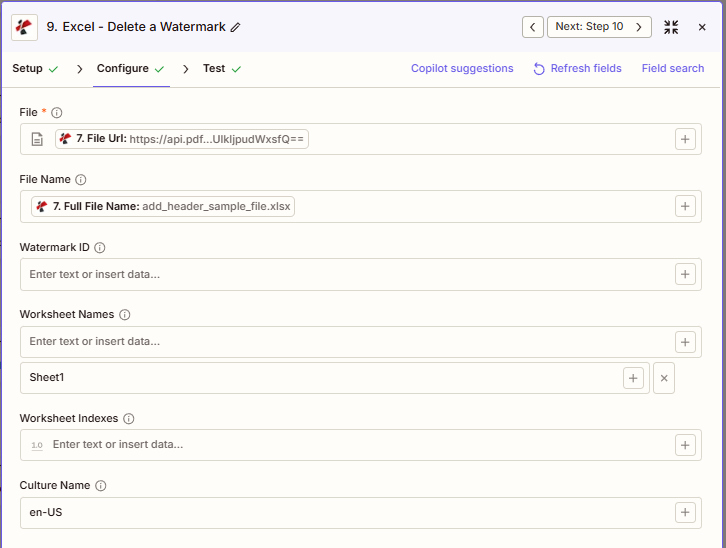
Parámetros
Lista completa de parámetros para la acción Eliminar marca de agua. Los nombres de los parámetros coinciden con los Zapier configuración UI.
Requerido en el Zapier UI: Solo se requiere el archivo. El nombre del archivo, el ID de la marca de agua, los nombres de las hojas de cálculo, los índices de las hojas de cálculo y el nombre de la cultura son opcionales; deje el ID de la marca de agua vacío solo si desea eliminar intencionadamente todas las formas.
| Parámetro | Requerido | Lo que hace | Ejemplo |
|---|---|---|---|
| File | Required | Excel file content, mapped from a previous step using full file content, not a reference. | [7. File Url] |
| File Name | Conditional | Filename with .xlsx or .xls extension, used for output naming. | add_header_sample_file.xlsx |
| Watermark ID | Conditional | Case-sensitive shape name to remove. Leave empty to remove ALL shapes, including charts and images, from the targeted worksheets. | DRAFT_Watermark |
| Worksheet Names | Conditional | Target worksheet names, comma-separated. Empty applies to all sheets. | Sheet1 |
| Worksheet Indexes | Conditional | Target worksheet positions, 1-based, comma-separated. Empty applies to all sheets. | 1 |
| Culture Name | Conditional | Locale used for processing. | en-US |
Utilice el + botón al lado de Archivo y Nombre del archivo para mapear desde pasos anteriores de Zap. Puedes usar URL del archivo y Nombre completo del archivo de un anterior PDF4me Excel La acción. El Excel El archivo debe proporcionar el contenido completo, no referencias del tipo "Existe pero no se muestra".
:::advertencia Archivo: (Existe pero no se muestra) Si ve "Archivo: (Existe pero no se muestra)" en el campo Archivo y aparecen errores, seleccione la opción que proporciona la contenido completo del archivo en cambio. Ver Zapier & Power Automate Consejos Para más detalles.
:::
Producción
El PDF4me Eliminar la marca de agua de Excel La acción devuelve el modificado Excel archivo para usar en pasos Zap posteriores. El formato de salida es común en todos PDF4me Excel acciones de devolución de archivos en Zapier.
| Campo | Tipo | Lo que contiene |
|---|---|---|
Job Id | String | Unique identifier for the Zapier job execution. |
File Url | URL | API endpoint to download the Excel with watermarks removed. Map this to the next step's file input. |
Alternate File Url | URL | Alternate download URL with the filename in the path. |
File Name | String | Base filename without extension. |
File Extension | String | File extension of the output. |
Full File Name | String | Complete filename with extension. |
Document Id | String | Unique identifier for the processed document. |
File Size | Number | Size of the output file in bytes. |
¿Cómo elimino una marca de agua de Excel en Zapier¿
- Agregar PDF4me a tu Zap y elige Eliminar marca de agua bajo el Excel acciones.
- Conecta tu PDF4me cuenta, o seleccione una conexión existente.
- Mapa Archivo y Nombre del archivo a partir de un paso anterior, utilizando el contenido completo del archivo.
- Colocar ID de marca de agua para el nombre exacto de la forma que distingue entre mayúsculas y minúsculas, o déjelo vacío para eliminar todas las formas.
- Opcionalmente se puede configurar Nombres de la hoja de trabajo o Índices de hojas de trabajo para limitar qué hojas se ven afectadas.
- Opcionalmente se puede configurar Nombre de la cultura para el procesamiento específico de la configuración regional.
- Prueba el paso y luego mapea. URL del archivo o URL de archivo alternativa a la siguiente acción en tu Zap.
¿Qué sucede cuando el ID de la marca de agua se deja vacío?
Partida ID de marca de agua La opción `empty` elimina todas las formas, no solo las marcas de agua, de las hojas de cálculo seleccionadas. Se eliminan gráficos, imágenes, dibujos y cuadros de texto, junto con cualquier marca de agua. Úsela únicamente cuando realmente desee eliminar todas las formas de una hoja; de lo contrario, asigne siempre un nombre específico a cada forma.
Crítico: Cuando el ID de marca de agua está vacío, se eliminan TODAS las formas de las hojas de cálculo seleccionadas, incluidas las marcas de agua, los gráficos, las imágenes, los dibujos y los cuadros de texto. Úselo con extrema precaución.
Configuraciones típicas
Ejemplos de flujo de trabajoCommon Zapier workflow patterns using Remove Watermark from Excel.
- Se activa un disparador de estado del flujo de trabajo cuando un documento se marca como Aprobado.
- Un paso previo recupera el archivo de Excel que contiene una marca de agua con la forma de BORRADOR.
- PDF4me Eliminar marcas de agua se ejecuta con el ID de marca de agua establecido al nombre exacto de la forma, y los nombres/índices de las hojas de cálculo se dejan vacíos para cubrir todas las hojas.
- El limpio
URL del archivoestá asignado a un paso de carga o envío de correo electrónico para su distribución.
- Se selecciona una plantilla para el cambio de marca mediante un activador de gestión de contenido.
- PDF4me La opción Eliminar marca de agua borra la forma de la marca anterior mediante su ID de marca de agua, y los nombres de las hojas de cálculo se limitan a las hojas visibles para el público.
- Un seguimiento PDF4me El paso "Agregar marca de agua de texto" aplica la nueva marca al archivo limpio.
- Se activa un disparador de entregable cuando un libro de trabajo se marca para su distribución externa.
- PDF4me La opción Eliminar marca de agua se dirige a la forma de marcado interno por ID, y los índices de hojas de cálculo se limitan únicamente a las hojas visibles para el cliente.
- El archivo depurado se asigna a un paso de carga en el portal del cliente, mientras que el original permanece intacto para los archivos internos.
Consejos prácticos
Hoja de trucos
| Campo | Valor |
|---|---|
| Action | Remove Watermark |
| File | [7. File Url] |
| File Name | add_header_sample_file.xlsx |
| Watermark ID | DRAFT_Watermark |
| Worksheet Names | Sheet1 |
| Culture Name | en-US |
| Output to map forward | File Url or Alternate File Url |
Preguntas frecuentes
Acciones relacionadas
La misma tarea en otras plataformas
Casos de uso y aplicaciones en la industria
- Legal & Professional
- Finance & Accounting
- Sales & Marketing
- Operations
- Finalización del borradorEliminar las marcas de agua "BORRADOR" de los documentos legales tras la aprobación del socio.
- Revisión de privilegios: Eliminar las marcas de agua "CONFIDENCIALIDAD ABOGADO-CLIENTE" de los documentos no confidenciales.
- Limpieza de entregables del clienteEliminar las marcas de agua internas del producto de trabajo antes de su distribución al cliente.
- Preparación de la presentaciónEliminar las marcas de agua "SOLO PARA REVISIÓN" de los documentos antes de presentarlos ante el tribunal.
- Finalización del acuerdo: Eliminar las marcas de agua "ACUERDO CONFIDENCIAL" después de la ejecución.
- Limpieza del informe finalEliminar las marcas de agua "PRELIMINARY" de los informes financieros después de su aprobación.
- Desinfección de los entregables del cliente: Eliminar las marcas de agua "SOLO PARA USO INTERNO" antes de la entrega externa.
- Cierre del trimestreEliminar las marcas de agua "BORRADOR" de los documentos presupuestarios después de su revisión y aprobación.
- Limpieza de archivos de auditoríaEliminar las marcas de agua "DOCUMENTO DE TRABAJO" de los programas de auditoría finalizados.
- Eliminación del embargoEliminar las marcas de agua "EMBARGOED" de los materiales de ganancias después de su publicación.
- Finalización de la propuestaEliminar las marcas de agua "PROPUESTA BORRADOR" tras la aprobación del director de ventas.
- Limpieza de precios para clientesEliminar las marcas de agua internas de las hojas de precios antes de la entrega al cliente.
- Finalización del informe de campañaEliminar las marcas de agua "RESULTADOS PRELIMINARES" después de la verificación de datos.
- Cambio de marcaEliminar las marcas de agua antiguas de la empresa durante la transición de marca.
- Distribución externaEliminar las marcas de agua "SOLO PARA USO INTERNO" de los informes compartidos con socios.
- Finalización del cronograma de producciónEliminar las marcas de agua "BORRADOR DE PROGRAMA" después de su aprobación.
- Limpieza del panel de control del clienteEliminar las marcas de agua de estado internas de los paneles de control para clientes.
- Finalización del informe de calidadEliminar las marcas de agua "EN REVISIÓN" tras la aprobación del control de calidad.
- Documentación del proveedor: Eliminar las marcas de agua internas de las especificaciones antes de su distribución por parte del proveedor.
- Actualizaciones de plantillas: Elimine las marcas de agua antiguas de las plantillas durante la actualización anual.