Eliminar encabezado y pie de página de Excel Usando Zapier
Eliminar encabezado y pie de página de Excel es un Zapier acción por PDF4me que borra el contenido del encabezado y del pie de página de Excel Hojas de cálculo, sección por sección. Puede alinear a la izquierda, al centro o a la derecha de forma independiente en los encabezados y pies de página, aplicarlo a una hoja de cálculo o a todo el libro, y utilizarlo para eliminar marcas de marca obsoletas o borradores antes de su redistribución.
¿Cómo autentico mi API ¿Pedido?
Para acceder al PDF4me Web API a través de ZapierCada solicitud debe incluir las credenciales de autenticación adecuadas. La autenticación garantiza una comunicación segura y valida su identidad como usuario autorizado, lo que permite una integración perfecta entre su Zapier flujos de trabajo y PDF4mesu potente Excel servicios de formateo.
Datos importantes que no debes perderte
Parámetros
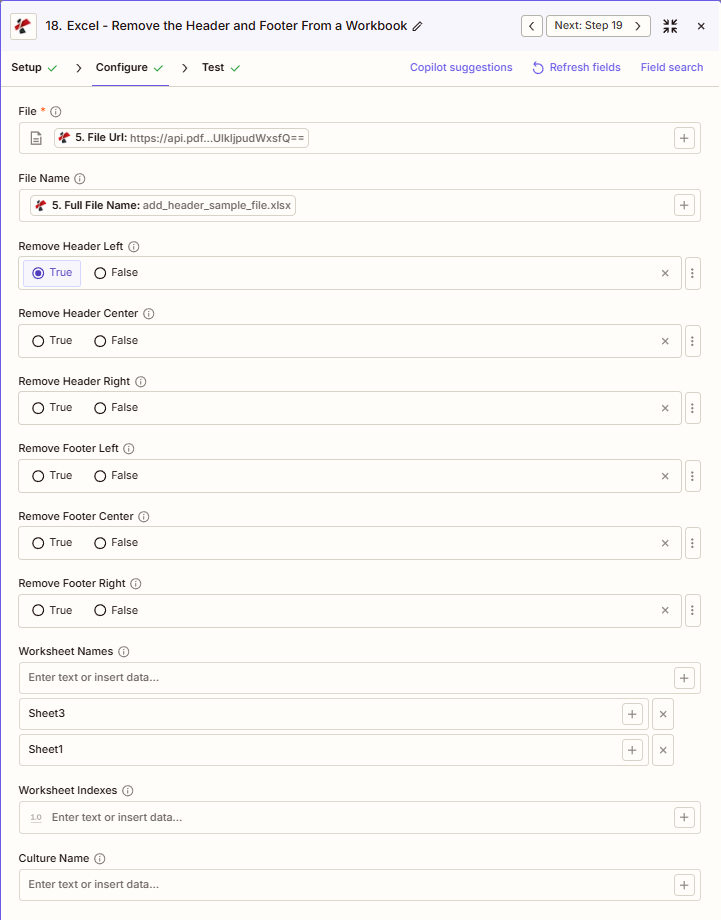
Lista completa de parámetros para la acción Eliminar encabezado y pie de página. Los nombres de los parámetros coinciden con los Zapier configuración UI.
Requerido en el Zapier UI: Solo archivo. El nombre del archivo, los seis botones de encabezado/pie de página, la selección de la hoja de cálculo y el nombre de la configuración regional son opcionales.
| Parámetro | Requerido | Lo que hace | Ejemplo |
|---|---|---|---|
| File | Required | Excel file content, mapped from a previous step using full file content (not an "Exists but not shown" reference). | [5. File Url] |
| File Name | Conditional | Filename with .xlsx or .xls extension, used for output naming. | add_header_sample_file.xlsx |
| Remove Header Left | Conditional | Removes the left section of the header. | True |
| Remove Header Center | Conditional | Removes the center section of the header. | False |
| Remove Header Right | Conditional | Removes the right section of the header. | False |
| Remove Footer Left | Conditional | Removes the left section of the footer. | False |
| Remove Footer Center | Conditional | Removes the center section of the footer. | False |
| Remove Footer Right | Conditional | Removes the right section of the footer. | False |
| Worksheet Names | Conditional | Comma-separated sheet names to target. Sheets left out keep their headers/footers. Empty targets every sheet. | Sheet3, Sheet1 |
| Worksheet Indexes | Conditional | Sheet positions to target instead of names. Empty targets every sheet. | [1.0] |
| Culture Name | Conditional | Locale code used during processing. | en-US |
¿Qué campos incluye el resultado?
La acción devuelve el modificado Excel archivo más metadatos de seguimiento. Esta forma de salida es común a todos. PDF4me Excel acciones en Zapier.
| Campo | Tipo | Lo que contiene |
|---|---|---|
Job Id | String | Unique identifier for the Zapier job execution. |
File Url | URL | API endpoint to download the processed Excel file. Map this to the next step, Drive, Dropbox, or another PDF4me Excel action. |
Alternate File Url | URL | Alternate download URL with the filename in the path, for apps that expect a human-readable filename. |
File Name | String | Base filename without extension. |
File Extension | String | File extension of the output, .xlsx or .xls. |
Full File Name | String | Complete filename including extension. |
Document Id | String | Unique identifier for the processed document. |
File Size | Number | Size of the output file in bytes. |
Configuraciones típicas
Ejemplos de flujo de trabajoCommon Zapier workflow patterns using Remove Header Footer.
- Un paso de Google Drive recupera cada Excel Plantilla de la biblioteca de plantillas, una a una a través de una aplicación Looping.
- PDF4me La función Remove Header Footer se ejecuta con los seis interruptores Remove Header/Footer configurados en True y los nombres/índices de las hojas de cálculo vacíos para que se limpien todas las hojas.
- El archivo limpio se carga en una carpeta de preparación para el cambio de marca, donde se aplicará el nuevo encabezado y pie de página.
- Un paso de gestión de plantillas recupera la plantilla maestra con el sello BORRADOR en el encabezado central.
- La función Remove Header Footer se ejecuta con Remove Header Center configurado en True y todos los demás interruptores en False, por lo que los números de página del pie de página permanecen intactos.
- La opción "Nombres de las hojas de cálculo" se configura con las hojas específicas que se distribuyen externamente.
- Se activa un flujo de trabajo cuando un entregable se marca como finalizado en una herramienta de gestión de proyectos.
- La opción Remove Header Footer borra el encabezado izquierdo y el pie de página central (nombres de los revisores internos y avisos de borrador), dejando intacto el pie de página derecho (contenido visible para el cliente), y se limita únicamente a las hojas de cálculo visibles para el cliente.
- El libro de trabajo depurado se carga en el portal del cliente.
Consejos prácticos
Hoja de trucos
| Campo | Valor |
|---|---|
| Action | Remove Header Footer |
| File | [mapped from previous step, full content] |
| File Name | add_header_sample_file.xlsx |
| Remove Header Left | True |
| Remove Header Center | False |
| Remove Header Right | False |
| Remove Footer Left | False |
| Remove Footer Center | False |
| Remove Footer Right | False |
| Worksheet Names | Sheet3, Sheet1 |
Preguntas frecuentes
Acciones relacionadas
La misma tarea en otras plataformas
Casos de uso y aplicaciones en la industria
- Corporate Rebranding
- Finance & Accounting
- Legal
- Operations
- Limpieza de la biblioteca de plantillas: Eliminar los logotipos y nombres de empresas antiguas de todos los encabezados y pies de página de las plantillas de Excel.
- Integración de fusiones: Limpiar los encabezados de las empresas adquiridas a partir de plantillas durante el cambio de marca en fusiones y adquisiciones.
- Actualización de marca: Eliminar los eslóganes y la información de contacto obsoletos de las secciones del pie de página.
- Estandarización de plantillas: Limpie los encabezados/pies de página inconsistentes antes de aplicar la nueva imagen de marca estándar.
- Preparación de archivos: Eliminar los encabezados específicos de tiempo antes de que las plantillas entren en la biblioteca permanente.
- Avance de cuarto: Limpiar los encabezados y pies de página del trimestre anterior de las plantillas de presupuesto para el nuevo trimestre.
- Sanitización de informes de clientesEliminar los nombres de los revisores internos y los pies de página del borrador antes de la entrega al cliente.
- Limpieza de archivos de auditoríaEliminar los encabezados de los documentos de trabajo antes de ensamblar el archivo de auditoría final.
- Actualización de la plantilla: Limpiar los encabezados de períodos antiguos de las plantillas de pronóstico continuo
- Limpieza de consolidación: Eliminar los pies de página específicos de cada entidad de las plantillas de informes consolidados.
- Preparación de la presentaciónEliminar los encabezados de revisión interna de los documentos legales antes de su presentación ante el tribunal.
- Limpieza de entregables del cliente: Eliminar los pies de página de los documentos de trabajo del abogado antes de su distribución al cliente.
- Limpieza de plantillas: Eliminar los encabezados específicos de cada caso de las plantillas legales para su reutilización.
- Desinfección de descubrimiento: Eliminar los encabezados de privilegio de las exhibiciones no privilegiadas
- Preparación de archivos: Limpiar los pies de página de las revisiones internas antes de archivar el asunto cerrado
- Estandarización de informes: Eliminar los pies de página específicos del sitio de las plantillas utilizadas en todas las ubicaciones
- Distribución de plantillas: Limpiar los encabezados de borrador de las plantillas operativas antes de la implementación por parte del equipo.
- Limpieza del panel de control del clienteEliminar los encabezados internos de los paneles antes de cargarlos en el portal del cliente.
- Estandarización de archivos: Eliminar los pies de página específicos de fecha antes de que las plantillas entren en la biblioteca estándar.
- Limpieza de entregables del proveedor: Eliminar los encabezados internos del proyecto antes de la distribución al proveedor.