Rellenar hojas de cálculo de Excel en Zapier
Excel - Rellenar Es una acción de Zapier que rellena una plantilla .xlsx con datos JSON y devuelve el libro de trabajo rellenado, conservando cada estilo de celda, fórmula y región combinada. Úsela cuando ya tenga un diseño de Excel personalizado y desee insertar nuevos datos automáticamente. La acción toma un archivo de plantilla más una carga útil JSON y devuelve un libro de trabajo rellenado. .xlsx, para que puedas enviarlo por correo electrónico, subirlo o archivarlo sin necesidad de pegarlo manualmente.
Autenticando su solicitud de API
Cada módulo de PDF4me en Zapier requiere una conexión válida. Crea o selecciona una que contenga tu clave API de PDF4me.
Datos importantes que no debes perderte
&=Items.ItemName o bien, insertarse en una tabla de Excel cuyos encabezados de columna coincidan con los nombres de los campos JSON. Una hoja en blanco produce un resultado vacío.2. Archivo Desde un paso de obtención de archivos de Dropbox/Google Drive/OneDrive. La URL de la plantilla solo se utiliza para plantillas públicas servidas mediante HTTPS y permanece en blanco cuando se pasa un archivo mapeado.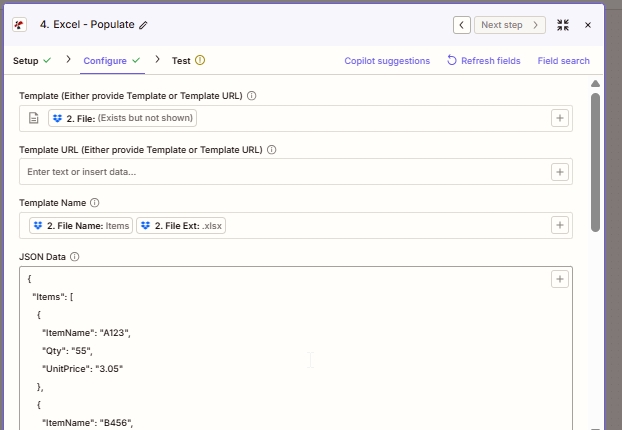
Parte superior de Configurar. Mapea la plantilla a partir del archivo de salida del paso anterior, luego crea el nombre de la plantilla concatenando el nombre del archivo y la extensión del archivo. Los datos JSON son la carga útil que PDF4me escribe en la plantilla.
¿Qué es Excel - Rellenar en Zapier?
Excel - Rellenar es la acción PDF4me de Zapier para rellenar una plantilla .xlsx prediseñada con datos de un archivo JSON. Acepta un archivo de plantilla y un objeto JSON, y devuelve un archivo de libro de trabajo rellenado. A diferencia de un convertidor en línea de JSON a Excel que convierte todo en una cuadrícula sin formato, Rellenar conserva el diseño de la plantilla, de modo que los informes, facturas y paneles personalizados se pueden regenerar con cada activación sin que se produzcan cambios de formato.
Parámetros
| Parámetro | Requerido | Lo que hace | Ejemplo |
|---|---|---|---|
| Template | Conditional | The .xlsx template file. Map from a Dropbox / Drive / OneDrive Get File step. Required unless Template URL is set. | 2. File |
| Template URL | Conditional | Public HTTPS URL to fetch the template. Used only when Template is blank. | https://example.com/tpl.xlsx |
| Template Name | Required | Filename with extension. Used for output naming and downstream mapping. Typically built by concatenating File Name and File Ext from the prior step. | Items.xlsx |
| JSON Data | Required | Data payload to write into the template. Object keys must match Smart Markers or table column headers. | {"Items":[{"ItemName":"A123","Qty":"55","UnitPrice":"3.05"}]} |
| Strict JSON Strings | Optional | When True, quoted numbers stay as strings in the output cells. When False, they auto-convert to numeric cells. | True |
| Culture & Language Settings | Optional | Locale used to parse date and numeric cells. Does not modify stored values. | en-US |
| Calculate Formulas | Optional | When True, formulas in the template are evaluated after population so totals open pre-computed. | True |
| Worksheet Indexes | Optional | 1-based index of the worksheet(s) to populate. Comma-separated for multiple sheets in one call. | 1 (or 1,3) |
| Quote Prefix To Style | Optional | When True, cells beginning with a single quote are styled as text rather than treated as a prefix character. | False |
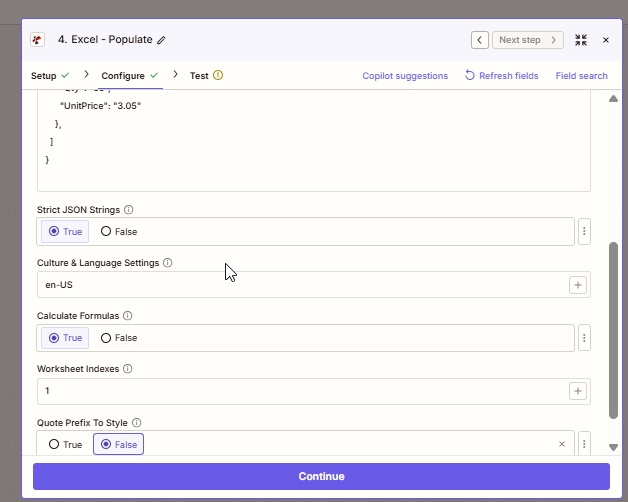
Opciones avanzadas. Las opciones "JSON estricto activado" y "Calcular fórmulas activadas" son las dos opciones predeterminadas que casi nunca querrá modificar. Ajuste los índices de las hojas de cálculo solo si el área de datos de la plantilla se encuentra en una hoja distinta a la primera.
Producción
| Campo | Tipo | Lo que contiene |
|---|---|---|
| File | Binary | The populated .xlsx workbook. Map into a Dropbox / Drive / OneDrive Upload File step, or attach it in Gmail / Outlook Send Email. |
| File Name | String | The Template Name you provided in the Configure tab. Useful when the upload step needs both file bytes and a filename separately. |
¿Cómo funciona la función "Rellenar" de Excel en Zapier?
Zapier pasa los bytes del archivo de plantilla y la carga útil JSON a PDF4me. /api/v2/PopulateExcelTemplate punto final. PDF4me abre la plantilla con Aspose Cells, resuelve cada marcador inteligente o enlace de tabla contra el JSON, evalúa cualquier fórmula dependiente y devuelve el archivo .xlsx poblado como un flujo de bytes codificado en Base64 que Zapier muestra como el File salida. Según el Documentación de Zapier sobre campos de archivoLa salida del archivo se puede insertar en cualquier acción posterior que acepte una entrada de archivo, sin necesidad de un paso manual de codificación o decodificación.