Combinar filas duplicadas en Excel Usando Zapier
Combinar filas es un Zapier acción por PDF4me que consolida duplicados Excel Agrupe las filas según las columnas clave que elija. Combine varias filas de pedidos por cliente, agregue variantes de productos o consolide automáticamente los datos de categorías. Los valores no clave se fusionan con un punto y coma como separador y se eliminan los duplicados internos. El resultado son datos limpios y consolidados sin necesidad de trabajar manualmente con hojas de cálculo.
¿Cómo autentico mi API ¿Pedido?
Para acceder al PDF4me Web API a través de ZapierCada solicitud debe incluir las credenciales de autenticación adecuadas. La autenticación garantiza una comunicación segura y valida su identidad como usuario autorizado, lo que permite una integración perfecta entre su Zapier flujos de trabajo y PDF4mesu potente Excel servicios de fusión de filas.
Datos importantes que no debes perderte
Configuración de un vistazo
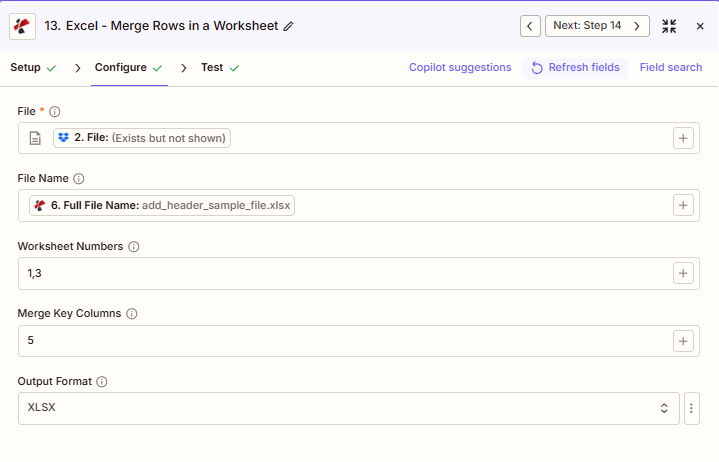
La captura de pantalla muestra la combinación de filas en las hojas de cálculo 1 y 3 utilizando la columna 5 como clave de combinación, con los campos Archivo y Nombre de archivo asignados en un paso anterior y el Formato de salida configurado como XLSX.
agregar_encabezado_archivo_ejemplo.xlsx
1,3
5
XLSX
Parámetros
Lista completa de parámetros para la acción Combinar filas. Los nombres de los parámetros coinciden con los Zapier configuración UI.
Requerido en el Zapier UI: Solo archivo. El nombre del archivo, los números de hoja de cálculo, las columnas de clave de combinación y el formato de salida son opcionales. Tanto los números de hoja de cálculo como los de columna utilizan indexación basada en 1 (1 = primera hoja de cálculo, 1 = columna A).
| Parámetro | Requerido | Lo que hace | Ejemplo |
|---|---|---|---|
| File | Required | Excel file content, mapped from a previous step using full file content. | [2. File from Step 2] |
| File Name | Conditional | Filename with .xlsx or .xls extension, used for output naming. | add_header_sample_file.xlsx |
| Worksheet Numbers | Conditional | Comma-separated, 1-based worksheet numbers to process. 1 is the first worksheet. | 1,3 |
| Merge Key Columns | Conditional | Comma-separated, 1-based column numbers used to identify duplicate rows. Empty merges only exact duplicates across every column. | 5 |
| Output Format | Conditional | Output file format: XLSX, XLS, XLSB, or CSV. | XLSX |
¿Qué campos incluye el resultado?
La acción devuelve el consolidado Excel archivo más metadatos de seguimiento. Esta forma de salida se comparte entre Combinar filas, Agregar filas, Eliminar filas y otras PDF4me Excel acciones que devuelven un archivo.
| Campo | Tipo | Lo que contiene |
|---|---|---|
Job Id | String | Unique identifier for the Zapier job execution. |
File Url | URL | API endpoint to download the processed Excel file. Map this to the next step, Drive, Dropbox, or another PDF4me Excel action. |
Alternate File Url | URL | Alternate download URL with the filename in the path. |
File Name | String | Base filename without extension. |
File Extension | String | File extension of the output, matching the chosen Output Format. |
Full File Name | String | Complete filename including extension. |
Document Id | String | Unique identifier for the processed document. |
File Size | Number | Size of the output file in bytes. |
Doc Text | String | Extracted text, typically empty for Excel merge output. |
Configuraciones típicas
Ejemplos de flujo de trabajoCommon Zapier workflow patterns using Merge Rows.
- Un disparador programado recupera la exportación de pedidos del día del sistema de comercio electrónico.
- La función Combinar filas se ejecuta con el número de hoja de cálculo establecido en 1 y la columna Clave de combinación establecida en la columna CustomerID, de modo que cada pedido del mismo cliente se convierte en una fila con los detalles del pedido combinados mediante punto y coma.
- El archivo consolidado se sube a una carpeta de Drive de atención al cliente para su revisión.
- Cuando llega un nuevo archivo de datos a una carpeta de importación de Dropbox, se activa el Zap.
- La función Combinar filas se ejecuta dejando vacías las columnas de clave de combinación, de modo que solo se consolidan las filas que son idénticas en todas las columnas, lo que equivale a la eliminación estándar de duplicados.
- El archivo limpio se sube a una carpeta de Dropbox utilizada por los sistemas posteriores.
- Un disparador semanal recupera datos de ventas de productos de SharePoint.
- Combinar filas se ejecuta con las columnas Clave de combinación establecidas en las columnas Categoría y Subcategoría y el formato de salida establecido en CSV, consolidando todos los productos dentro de cada categoría en una sola fila para la importación a la base de datos.
- El resumen se envía por correo electrónico al equipo de marketing como un resumen del rendimiento de la categoría.
Consejos prácticos
Hoja de trucos
| Campo | Valor |
|---|---|
| Action | Merge Rows |
| File | [mapped from previous step, full content] |
| File Name | add_header_sample_file.xlsx |
| Worksheet Numbers | 1,3 |
| Merge Key Columns | 5 |
| Output Format | XLSX |
Preguntas frecuentes
Acciones relacionadas
La misma tarea en otras plataformas
Casos de uso y aplicaciones en la industria
- Sales & E‑Commerce
- Finance & Accounting
- Human Resources
- Operations
- Consolidación de pedidos de clientes: Combinar varias filas de pedidos por cliente en un solo registro que muestre todos los pedidos
- Agregación de SKU de productosConsolidar las variantes de producto por SKU principal, agrupando todas las variantes juntas.
- Consolidación de cuentas: Combinar filas de actividad de cuenta por ID de cuenta, combinando todas las transacciones
- Consolidación territorial: Agrupar datos de ventas por territorio, combinando todas las actividades de los representantes por territorio.
- Agregación de canalesConsolidar las ventas por canal (directo, socio, online) mostrando todos los productos por canal.
- Consolidación de cuentas del libro mayor: Combinar filas de transacciones por cuenta GL, combinando todas las entradas.
- Consolidación de proveedores: Consolidar las filas de facturas por ID de proveedor, mostrando todas las facturas por proveedor.
- Agregación de centros de costos: Agrupar los gastos por centro de costos combinando todos los tipos de gastos.
- Consolidación de proyectos: Combinar filas de costos de proyectos por ID de proyecto, combinando mano de obra, materiales y gastos.
- Resumen del departamento: Consolidar las filas de presupuesto/real por departamento mostrando todas las cuentas
- Consolidación de hojas de horas de empleados: Combinar filas de hojas de horas por ID de empleado, combinando todas las entradas de tiempo.
- Agregación de registros de capacitaciónRegistros de capacitación grupal por empleado que muestran todos los cursos completados.
- Resumen del número de empleados del departamento: Consolidar las filas de empleados por departamento combinando todos los empleados
- Consolidación de la inscripción a beneficios: Combinar las filas de selección de beneficios por empleado, combinando todas las opciones.
- Agregación de registros de desempeño: Datos de revisión grupal por empleado que combinan todas las categorías de calificación
- Consolidación de ubicaciones de inventario: Combinar filas de existencias por SKU, combinando cantidades en diferentes ubicaciones.
- Resumen del mantenimiento de equipos: Agrupar los registros de mantenimiento por ID de activo, mostrando todos los eventos de servicio.
- Agregación de inspección de calidadConsolidar las filas de control de calidad por número de lote combinando todos los resultados de inspección.
- Consolidación de la producción: Fusionar filas de producción por orden de trabajo combinando todas las operaciones
- Resumen del desempeño de los proveedores: Agrupar los datos de los proveedores por ID de proveedor, combinando las métricas de entrega y calidad.