Fusionar Excel Archivos en Zapier
PDF4me Combinar archivos es un Zapier acción que combina dos o más Excel Convierte libros de trabajo en un solo archivo, renombrando automáticamente las hojas duplicadas para evitar la sobrescritura de datos. Úsalo para consolidar informes mensuales departamentales, agregar datos regionales o crear conjuntos de datos de varios archivos. Selecciona las hojas que deseas incluir de cada archivo y genera el archivo en formato XLSX, XLS, PDF o CSV.
Lo que hace esta acción
Se necesitan dos o más Excel Combina los libros de trabajo de pasos anteriores de Zap en un único archivo de salida. Establezca el número de archivos para que coincida con la cantidad de libros de trabajo que va a combinar y, a continuación, asigne cada par de archivo y nombre de archivo. La opción Hojas de cálculo para combinar le permite incluir solo hojas específicas por archivo, y la opción Posición de ordenación controla el orden en que se combinan los archivos, independientemente de la ranura de archivo a la que esté asignado cada uno. La salida se puede generar en formato XLSX, XLS, PDF o CSV.
Autenticando su API Pedido
Para acceder al PDF4me Web API a través de ZapierCada solicitud debe incluir las credenciales de autenticación adecuadas. La autenticación garantiza una comunicación segura y valida su identidad como usuario autorizado, lo que permite una integración perfecta entre su Zapier flujos de trabajo y PDF4me's Excel servicios de fusión de archivos.
Datos importantes que no debes perderte
Utiliza el + botón al lado de Archivo1, Archivo2y correspondientes Nombre del archivo1, Nombre del archivo2 campos para mapear desde pasos anteriores de Zap. Establecer Número de archivos para que coincida con la cantidad de archivos que está fusionando. Cada archivo debe contener el contenido completo.
:::advertencia Archivo: (Existe pero no se muestra) Si ve "Archivo: (Existe pero no se muestra)" y aparecen errores, seleccione la opción que proporciona la contenido completo del archivo en cambio. Ver Zapier & Power Automate Consejos Para más detalles.
:::
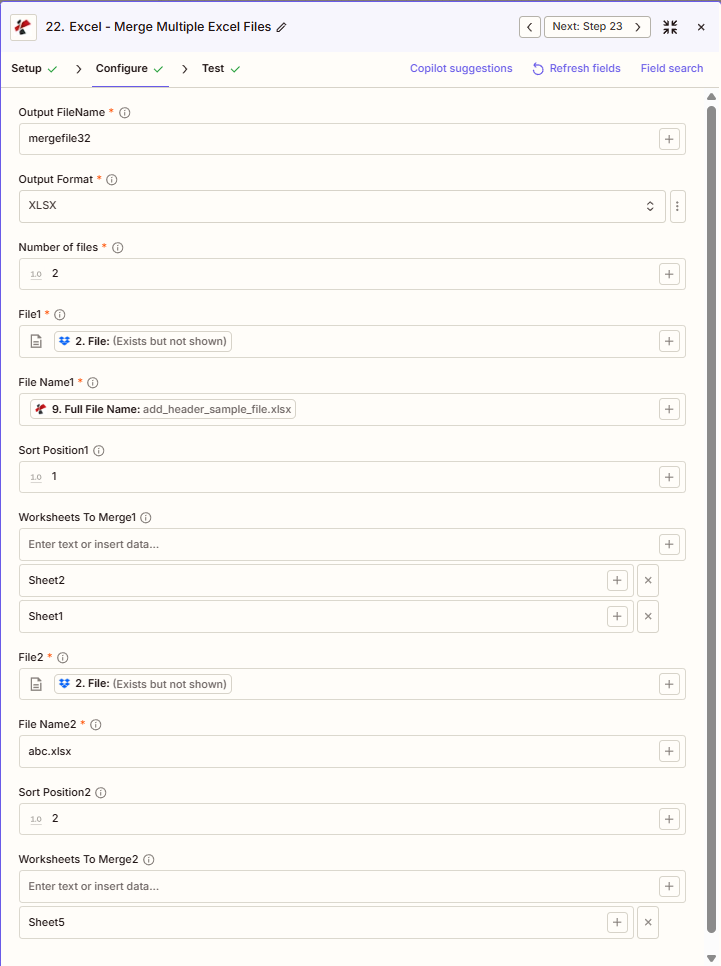
¿Cuáles son las características principales de la función Combinar archivos?
- Combinación de varios archivos: combinar 2 o más Excel archivos en un libro de trabajo (Número de archivos)
- Hojas de trabajo selectivas: Hojas de cálculo para combinar 1, Hojas de cálculo para combinar 2, seleccione hojas por archivo o deje el campo vacío para todas.
- Control de ordenación: Ordenar Posición1, Ordenar Posición2, los números más bajos se fusionan primero
- Formato de salida: XLSX, XLS, PDF o CSV
- Gestión de nombres duplicados: Los nombres de las hojas de cálculo duplicadas se renombran automáticamente con sufijos.
Parámetros
Lista completa de parámetros para la acción Combinar archivos. Los nombres de los parámetros coinciden con los Zapier configuración UI mostrado en la captura de pantalla anterior. El UI Muestra Archivo1, Archivo2, etc., un conjunto por archivo según el número de archivos.
- Colocar Nombre del archivo de salida (sin extensión) y Formato de salida (XLSX, XLS, PDF o CSV)
- Colocar Número de archivos (p. ej., 2 para Archivo1 + Archivo2)
- Mapa Archivo1, Nombre del archivo1; Archivo2, Nombre del archivo2; etc.
- Opcionalmente se puede configurar Hojas de trabajo para combinar1, Hojas de trabajo para combinar2 (o dejar en blanco todas las hojas)
- Colocar Ordenar Posición1, Ordenar Posición2 para orden de fusión (1, 2, 3...)
| Parámetro | Requerido | Lo que hace | Ejemplo |
|---|---|---|---|
| Output FileName | Required | Merged output filename, no extension. The extension is added based on Output Format. | mergefile32 |
| Output Format | Required | Output format for the merged file: XLSX, XLS, PDF, or CSV. | XLSX |
| Number of files | Required | Count of files to merge. Determines how many File, File Name, Sort Position, and Worksheets To Merge slots appear. | 2 |
| File1 | Required | First Excel file to merge, mapped from a previous step. Must provide full file content. | [2. File from Step 2] |
| File Name1 | Required | First file's filename, mapped from a previous step. | add_header_sample_file.xlsx |
| Sort Position1 | Conditional | Merge order for the first file. Lower numbers are merged earlier. | 1 |
| Worksheets To Merge1 | Conditional | Comma-separated sheet names to include from File1. Empty includes all sheets. | Sheet1, Sheet2 |
| File2 | Required | Second Excel file to merge, mapped from a previous step. | [2. File from Step 2] |
| File Name2 | Required | Second file's filename. | abc.xlsx |
| Sort Position2 | Conditional | Merge order for the second file. | 2 |
| Worksheets To Merge2 | Conditional | Comma-separated sheet names to include from File2. Empty includes all sheets. | Sheet5 |
Combinar más de 2 archivos
Colocar Número de archivos a 3, 4, etc. Zapier Se mostrarán Archivo3, Nombre de archivo3, Posición de ordenación3, Hojas de cálculo para combinar3, etc. Asigne cada archivo y establezca las posiciones de ordenación para la combinación.
Importante: Solo Archivo y Nombre del archivo por cada archivo, además Nombre del archivo de salida, Formato de salida, y Número de archivos, son obligatorios. Los nombres de hojas de cálculo duplicados se renombran automáticamente (por ejemplo, Resumen_1, Resumen_2).
¿Qué devuelve la función Combinar archivos?
El PDF4me Combinar archivos La acción devuelve el combinado Excel archivo para usar en pasos Zap posteriores. El formato de salida es común en todos PDF4me Excel acciones en Zapier.
API Punto final para descargar el archivo combinado. Asigne esto a la entrada de archivo del siguiente paso.
api.pdf4me.com/Zapier/GetDocument?d=...Descarga alternativa URL con el nombre del archivo en la ruta.
api.pdf4me.com/Zapier/GetAltDocument/.../mergefile32.xlsx| Campo | Tipo | Lo que contiene |
|---|---|---|
Job Id | String | Unique identifier for the Zapier job execution. |
File Url | URL | API endpoint to download the merged file. |
Alternate File Url | URL | Alternate download URL with the filename in the path. |
File Name | String | Base filename without extension. |
File Extension | String | File extension of the returned file, e.g. .xlsx. |
Full File Name | String | Complete filename with extension. |
Document Id | String | Unique identifier for the processed document. |
File Size | Number | Size of the output file in bytes. |
Doc Text | String | Extracted text, typically empty for Excel operations. |
- JSON
- Zap Integration
Ejemplo JSON producción (URL(solo se muestra el formato, no funcionan los enlaces):
{
"Job Id": "969f2da3-f10a-49bf-b084-6fc4759991ec",
"File Url": "api.pdf4me.com/Zapier/GetDocument?d=...",
"Alternate File Url": "api.pdf4me.com/Zapier/GetAltDocument/.../mergefile32.xlsx",
"File Name": "mergefile32",
"File Extension": ".xlsx",
"Full File Name": "mergefile32.xlsx",
"Document Id": "07386627-184a-44b2-a040-5ea2712a4bc5",
"File Size": 212764,
"Doc Text": ""
}
Usar + mapear URL del archivo o URL de archivo alternativa al siguiente paso, Drive, Dropbox, correo electrónico u otro PDF4me Excel acción.
Esta estructura de salida se comparte entre Combinar archivos, Agregar filas, Eliminar filasy otros PDF4me Excel acciones en Zapier. El URLSon temporales; úsalas en el siguiente paso antes de que caduquen.
Configuraciones típicas
Ejemplos de flujo de trabajoCommon Zapier workflow patterns using Merge Files.
- Se activa un mecanismo programado el primer día del mes.
- PDF4me La función Combinar archivos asigna el informe de cada departamento a los archivos del 1 al 10, estableciendo la posición de ordenación para cada uno, de modo que se combinen en un orden coherente.
- El libro de trabajo consolidado se sube a una carpeta compartida de Drive para uso de la dirección.
- Un activador semanal recupera los informes de ventas de las carpetas regionales de Dropbox.
- PDF4me La función Combinar archivos establece las hojas de cálculo que se combinarán para cada archivo, de modo que solo se incluyan las hojas Resumen y Detalles, dejando las demás pestañas fuera del archivo consolidado.
- El informe combinado se envía por correo electrónico al vicepresidente de ventas.
- Un disparador trimestral recupera cada mes Excel archivo de SharePoint.
- PDF4me La función Combinar archivos combina los tres meses con el formato de salida configurado en PDF y la posición de ordenación en orden cronológico.
- El archivo PDF inmodificable se carga en el almacenamiento de cumplimiento.
Consejos prácticos
Hoja de trucos
| Campo | Valor |
|---|---|
| Action | Merge Files |
| Output FileName | mergefile32 |
| Output Format | XLSX |
| Number of files | 2 |
| File1 / File2 | [Mapped from previous steps] |
| Sort Position1 / 2 | 1 / 2 |
| Worksheets To Merge1 | Sheet1, Sheet2 (or empty for all) |
Preguntas frecuentes
Acciones relacionadas
La misma tarea en otras plataformas
Casos de uso y aplicaciones en la industria
- Finance & Accounting
- Sales & Marketing
- Human Resources
- Operations & Supply Chain
- Consolidación de períodos: fusionar los archivos mensuales de pérdidas y ganancias, balance general y flujo de efectivo en un libro de trabajo trimestral.
- Consolidación de entidadesCombinar los estados financieros de las subsidiarias en un libro de trabajo de informes consolidados.
- Agregación presupuestaria: fusionar los archivos de presupuesto departamentales en un libro de trabajo de presupuesto maestro de la empresa.
- Ensamblaje de archivos de auditoría: consolidar los archivos de papeles de trabajo de varias áreas de auditoría en un archivo de auditoría.
- Informe de variaciones: fusionar los resultados reales con los archivos de presupuesto o previsión para un libro de trabajo de análisis de variaciones.
- Consolidación de ventas regionales: fusionar los informes de ventas regionales en un libro de trabajo de ventas nacional con pestañas regionales.
- Rendimiento del canal: combinar los informes de canales directos, de socios y en línea en un libro de trabajo omnicanal.
- Agregación de campañas: fusionar los resultados de las campañas individuales en un libro de trabajo integral sobre el rendimiento del marketing.
- Informes territorialesConsolidar los informes de los gerentes de territorio en un libro de trabajo de informes del vicepresidente regional.
- Revisión trimestral de negociosCombinar los archivos de ventas mensuales en un libro de trabajo de revisión trimestral para las reuniones de revisión trimestral.
- Consolidación de nóminas: fusionar archivos de nómina de ubicación o división en un libro de trabajo de nómina maestro
- Inscripción a beneficios: combinar archivos de selección de beneficios de varios períodos en un libro de trabajo de inscripción anual.
- Informe de plantilla: fusionar los archivos de recuento de personal departamentales en un informe de recuento de personal de toda la empresa.
- Registros de capacitación: consolidar los archivos de finalización de la formación por departamento en un registro maestro de formación.
- Evaluación del desempeño: fusionar archivos de revisión individuales en un libro de trabajo de gestión del desempeño para toda la empresa.
- Operaciones en múltiples ubicaciones: fusionar los informes operativos del sitio en un libro de trabajo de operaciones corporativas
- Consolidación de inventario: combinar los archivos de inventario del almacén en un libro de trabajo de inventario maestro
- Agregación de la producción: fusionar los informes de producción de la planta en un libro de trabajo de rendimiento de fabricación.
- Informes de calidadConsolidar los archivos de inspección de control de calidad de varias líneas en un libro de trabajo del panel de control de calidad.
- Consolidación logísticaCombinar los archivos de rendimiento de los transportistas en un libro de trabajo consolidado de informes logísticos.