Extraer filas de Excel - JSON Exportar para Zapier
PDF4me Extraer filas es un Zapier acción que convierte una gama de Excel filas y columnas en estructurado JSON. Establezca una hoja de cálculo y un rango de filas/columnas, o extraiga todo, y elija si los valores permanecen como tipos nativos o se exportan como texto. Devuelve una matriz RowData lista para APIbases de datos o el siguiente paso de Zap.
Lo que hace esta acción
Lee una hoja de trabajo de un Excel archivo mapeado en un paso Zap anterior, aplica el rango de filas/columnas y las opciones de filtrado que haya configurado, y devuelve cada fila como un JSON objeto en una matriz RowData. Use Has Header Row para nombrar las claves de cada objeto según la primera fila, omita las filas ocultas o vacías con las opciones Exclude y elija si los números y las fechas se mantienen como nativos. JSON tipos o exportar como texto plano.
Autenticando su API Pedido
Para acceder al PDF4me Web API a través de ZapierCada solicitud debe incluir las credenciales de autenticación adecuadas. La autenticación garantiza una comunicación segura y valida su identidad como usuario autorizado, lo que permite una integración perfecta entre su Zapier flujos de trabajo y PDF4mesu potente Excel servicios de extracción de datos.
Datos importantes que no debes perderte
Utilice el + botón al lado de Archivo y Nombre del archivo para mapear desde pasos anteriores de Zap, por ejemplo, Nombre completo del archivo de un anterior PDF4me Excel La acción. El Excel El archivo debe proporcionar el contenido completo, no referencias del tipo "Existe pero no se muestra".
:::advertencia Archivo: (Existe pero no se muestra) Si ve "Archivo: (Existe pero no se muestra)" en el campo Archivo y recibe errores de "El archivo está vacío", seleccione la opción que proporciona la contenido completo del archivo en cambio. Ver Zapier & Power Automate Consejos Para más detalles.
:::
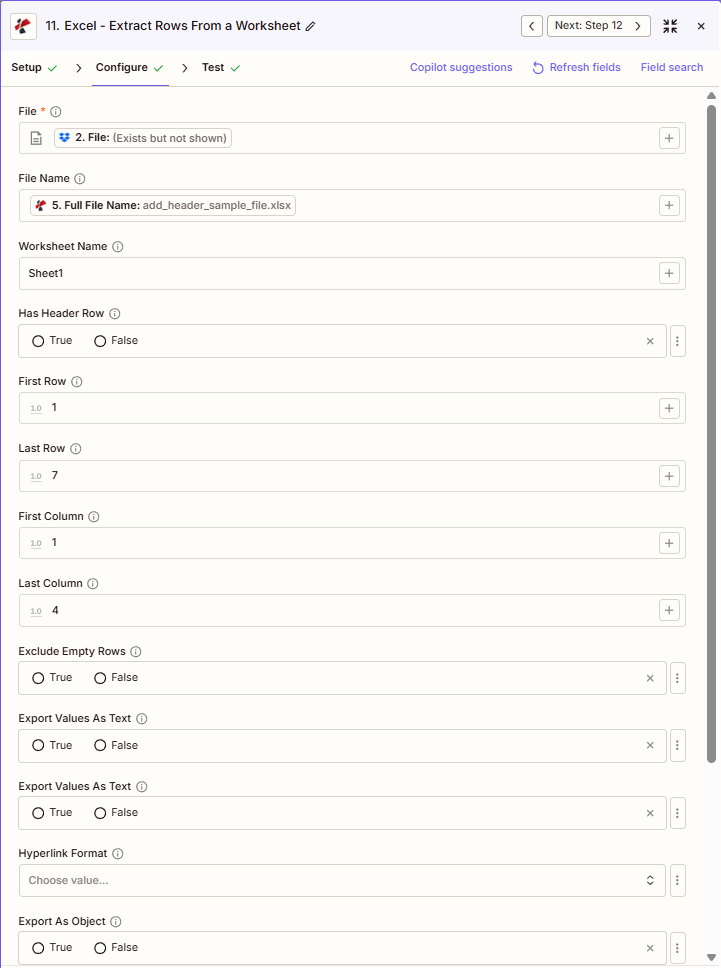
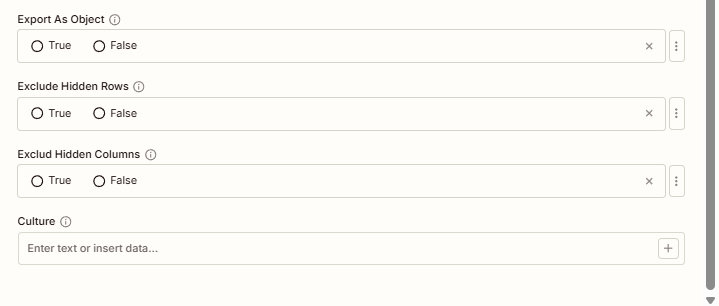
¿Cuáles son las características clave de la función Extraer filas?
- JSON Producción: extracto Excel datos como estructurados JSON (matriz de datos de fila)
- Gama flexible: especifique la primera/última fila y la primera/última columna usando Excelsus propios números basados en 1
- Soporte para filas de encabezado: Tiene fila de encabezado utiliza la primera fila como JSON llaves
- Filtración: excluir filas ocultas, columnas ocultas, filas vacías
- Control de tipo de datosExportar valores como texto para salida de texto completo.
- Exportar como objeto: estructura de salida como JSON objeto o matriz
Parámetros
Lista completa de parámetros para la acción Extraer filas. Los nombres de los parámetros coinciden con los Zapier configuración UI Como se muestra en las capturas de pantalla anteriores.
- Mapa Archivo (Excel) desde su desencadenante o un paso anterior
- Opcionalmente, mapear Nombre del archivo y establecer Nombre de la hoja de trabajo (p. ej., Hoja1)
- Colocar Primera fila, Última fila, Primera columna, Última columna (Basado en 1; -1 = hasta el final)
- Colocar Tiene fila de encabezado, Exportar como objetoy otras opciones según sea necesario
| Parámetro | Requerido | Lo que hace | Ejemplo |
|---|---|---|---|
| File | Required | Excel file to extract rows from. Map from a previous step. Must provide full file content. | [2. File from Step 2] |
| File Name | Conditional | Excel filename, used for output file identification. | add_header_sample_file.xlsx |
| Worksheet Name | Conditional | Target worksheet to extract from. Empty extracts from the first worksheet. | Sheet1 |
| Has Header Row | Conditional | True uses the first row in the range as JSON property names. | True |
| First Row | Conditional | Starting row, 1-based. 1 = Excel row 1. | 1 |
| Last Row | Conditional | Ending row, 1-based. -1 = last row with data. | 7 |
| First Column | Conditional | Starting column, 1-based. 1 = column A. | 1 |
| Last Column | Conditional | Ending column, 1-based. -1 = last column with data. | 4 |
| Exclude Empty Rows | Conditional | True skips rows with no data. | False |
| Export Values As Text | Conditional | True exports every value as a string; False preserves native types. | False |
| Hyperlink Format | Conditional | How to represent cell hyperlinks in the output. | - |
| Export As Object | Conditional | Controls whether the output is structured as a JSON object or array. | True |
| Exclude Hidden Rows | Conditional | True skips rows hidden in the worksheet. | False |
| Exclude Hidden Columns | Conditional | True skips columns hidden in the worksheet. Zapier labels this field "Exclud Hidden Columns". | False |
| Culture | Conditional | Locale for date/number formatting. | en-US |
Importante: Solo Archivo es obligatorio. Utilice el + Botón junto a cada campo para asignar datos. Primera fila/última fila y primera columna/última columna. Exceldel propio 1-basado numeración (fila 1, columna A = 1), no indexación basada en cero.
¿Qué devuelve la función Extraer filas?
El PDF4me Extraer filas de Excel Devuelve la acción de forma integral JSON datos de salida para una transición perfecta Zapier integración del flujo de trabajo.
| Campo | Tipo | Lo que contiene |
|---|---|---|
document | Base64 | JSON data as a byte array (serialized RowData). |
RowData | Array | Extracted rows as an array of objects, keyed by column name when Has Header Row is True. |
Success | Boolean | Whether the extraction completed without error. |
- JSON
- Zap Integration
Ejemplo JSON respuesta:
{
"document": "[Base64 JSON Data]",
"RowData": [
{
"Name": "John Doe",
"Age": 30,
"Salary": 50000.50
},
{
"Name": "Jane Smith",
"Age": 28,
"Salary": 55000.00
}
],
"Success": true
}
Usar + para mapear el Datos de fila matriz a un paso de bucle, una escritura en la base de datos o una directa API llamar en la siguiente parte del Zap.
Configuraciones típicas
Ejemplos de flujo de trabajoCommon Zapier workflow patterns using Extract Rows.
- Un disparador programado se ejecuta a intervalos fijos.
- PDF4me La función Extract Rows asigna los nombres de archivo y de archivo, establece Has Header Row en True y Export Values As Text en False para conservar los tipos de datos nativos de número y fecha.
- Un paso de bucle itera sobre la matriz RowData y envía cada objeto de fila mediante POST a una REST API punto final.
- Un disparador se activa cuando un nuevo Excel El archivo se carga en una carpeta de almacenamiento.
- PDF4me La opción Extract Rows establece First Row en 2 para omitir la fila del título, Last Row en -1 para el resto de los datos y Exclude Empty Rows en True.
- Un paso de base de datos inserta masivamente la matriz RowData en una SQL mesa.
- Un disparador diario se ejecuta antes de una tarea de procesamiento posterior.
- PDF4me La opción Extract Rows establece Export Values As Text en True, de modo que cada valor, incluidas las fechas y los números, llega como una cadena de texto simple para realizar comprobaciones de patrones.
- Un filtro o un paso de código valida el texto de cada fila comparándolo con los formatos esperados antes de que continúe el procesamiento de los datos.
Consejos prácticos
Hoja de trucos
| Campo | Valor |
|---|---|
| Action | Extract Rows |
| File | [Mapped from previous step] |
| Worksheet Name | Sheet1 |
| First Row / Last Row | 1 / 7 (1-based, -1 = to end) |
| First Column / Last Column | 1 / 4 (1-based, -1 = to end) |
| Has Header Row | True |
| Export Values As Text | False (preserve types) |
Preguntas frecuentes
Acciones relacionadas
La misma tarea en otras plataformas
Casos de uso y aplicaciones en la industria
- IT & Integration
- Finance & Accounting
- Sales & Marketing
- Operations
- Fuentes de datos APIExtraer filas de Excel como JSON y enviarlas mediante POST a las API REST según un cronograma para la integración del sistema.
- Pipelines ETL: cargar datos de Excel en almacenes de datos con tipos de datos y transformaciones preservadas.
- Migración de sistemasExtraer datos heredados de Excel a JSON para su migración a sistemas modernos en la nube.
- Sincronización de datos: extraer y sincronizar datos maestros de Excel con múltiples sistemas posteriores.
- Análisis de registros: extraer registros operativos de Excel a plataformas de análisis para su monitorización
- Importación de transacciones: extraer filas de transacciones de exportaciones de Excel para conciliación y carga
- Carga de cuenta GL: extraer el plan de cuentas de plantillas de Excel a sistemas contables
- Integración de datos presupuestarios: extraer filas de presupuesto con tipos numéricos preservados para herramientas de BI
- Procesamiento de informes de gastos: extraer filas de gastos de empleados como JSON para flujos de trabajo de aprobación
- Exportación de estados financieros: extraer filas de pérdidas y ganancias y balance general para sistemas de consolidación
- Exportación de datos de campaña: extraer filas de rendimiento de campaña a plataformas de análisis y atribución
- Integración de la lista de clientes potencialesExtraer filas de clientes potenciales de importaciones de Excel a sistemas CRM a través de API
- Exportación del embudo de ventasExtraer datos de oportunidades en formato JSON para herramientas de previsión externas.
- Importación de datos de clientes: extraer filas de clientes con tipos de datos preservados para la automatización del marketing
- Carga del catálogo de productosExtraer filas de productos de Excel a sistemas de comercio electrónico
- Extracción de datos de inventario: extraer filas de nivel de existencias de Excel para sistemas de gestión de almacenes
- Exportación del registro de producción: extraer datos de ejecución de producción como JSON para análisis de fabricación
- Integración de datos de calidad: extraer filas de inspección de control de calidad para plataformas de gestión de calidad
- Carga de datos del equipoExtraer filas de activos de Excel a sistemas CMMS y EAM.
- Exportación de datos logísticosExtraer filas de envíos con fechas y números para la integración con TMS.