Agregar marca de agua de texto a Excel usando Zapier
PDF4me Agregar marca de agua de texto es un Zapier acción que estampa una marca de agua de WordArt, como CONFIDENCIAL o BORRADOR, en Excel hojas de cálculo. Solo se requieren el archivo y el texto de la marca de agua; la fuente, el color, la transparencia y la rotación son estilos opcionales. Aplíquelo a hojas específicas o a todo el libro de trabajo y devuelve un nuevo Excel Archivo para el siguiente paso de Zap.
Lo que hace esta acción
Toma un Excel El libro de trabajo de un paso anterior de Zap muestra tu texto de marca de agua como una superposición de WordArt en las hojas de cálculo que elijas. Controla la fuente, el tamaño, la negrita/cursiva, el color hexadecimal, la transparencia (0-100) y la rotación (-360 a 360 grados) para obtener desde una sutil marca de BORRADOR gris hasta un sello CONFIDENCIAL diagonal en negrita. Selecciona hojas específicas por nombre o índice, o deja ambos campos vacíos para aplicar la marca de agua a todas las hojas del libro de trabajo.
Autenticando su API Pedido
Para acceder al PDF4me Web API a través de ZapierCada solicitud debe incluir las credenciales de autenticación adecuadas. La autenticación garantiza una comunicación segura y valida su identidad como usuario autorizado, lo que permite una integración perfecta entre su Zapier flujos de trabajo y PDF4me's Excel servicios de marca de agua.
Datos importantes que no debes perderte
Utilice el + botón al lado de Archivo y Nombre del archivo para mapear desde pasos anteriores de Zap, por ejemplo, Excel desde Google Drive. Puedes combinar Nombre del archivo y Extensión de archivo de un paso anterior. El Excel El archivo debe proporcionar el contenido completo, no referencias del tipo "Existe pero no se muestra".
:::advertencia Archivo: (Existe pero no se muestra) Si ve "Archivo: (Existe pero no se muestra)" en el campo Archivo y recibe errores de "El archivo está vacío", seleccione la opción que proporciona la contenido completo del archivo en cambio. Ver Zapier & Power Automate Consejos Para más detalles.
:::
¿Cuáles son las características principales de la función "Agregar marca de agua de texto"?
- Marcas de agua de WordArt con tamaños preestablecidos (Pequeño, Mediano, Grande, Extra Grande)
- Fuente y estilo Personalización: Familia de fuentes, Negrita, Cursiva
- Color y transparencia Control (colores hexadecimales, transparencia del 0 al 100%)
- Rotación -360 grados a 360 grados para colocación diagonal
- Hoja de trabajo de segmentación por nombres o índices, o todas las hojas
Parámetros
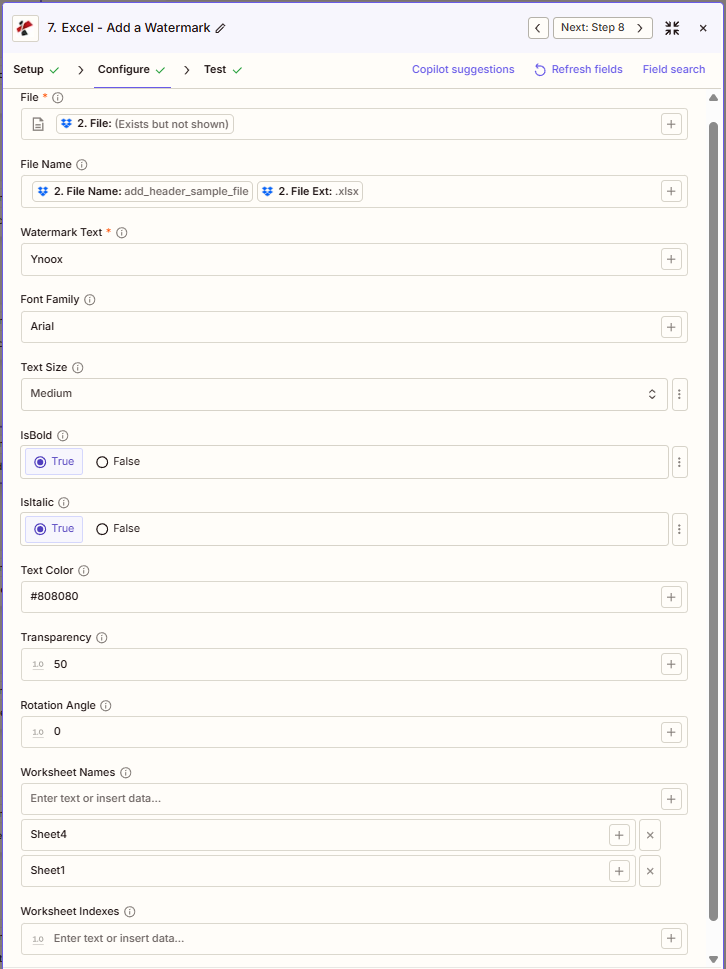
Lista completa de parámetros para la acción Agregar marca de agua de texto. Los nombres de los parámetros coinciden con la Zapier configuración UI Como se muestra en la captura de pantalla anterior.
- Mapa Archivo (Excel) desde su desencadenante o un paso anterior
- Ingresar Texto de marca de agua (p. ej., "CONFIDENCIAL", "BORRADOR")
- Opcionalmente, configure la familia de fuentes, el tamaño del texto, el color del texto, si está en negrita o en cursiva.
- Opcionalmente se puede configurar Transparencia (0-100) y Ángulo de rotación (p. ej., -45 para diagonal)
- Opcionalmente, especifique Nombres de la hoja de trabajo o Índices de hojas de trabajo (o dejar en blanco todas las hojas)
| Parámetro | Requerido | Lo que hace | Ejemplo |
|---|---|---|---|
| File | Required | Excel file to watermark. Map from a previous step. Must provide full file content. | [2. File from Step 2] |
| File Name | Conditional | Excel filename, used for output file identification. | add_header_sample_file.xlsx |
| Watermark Text | Required | Text to display as the WordArt watermark. | CONFIDENTIAL |
| Font Family | Conditional | Font used for the watermark text. | Arial |
| Text Size | Conditional | Preset size: Small, Medium, Large, or Extra Large. | Medium |
| IsBold | Conditional | True applies bold weight to the watermark text. | True |
| IsItalic | Conditional | True applies italic style to the watermark text. | False |
| Text Color | Conditional | Hex code or named color for the watermark. | #808080 |
| Transparency | Conditional | Opacity from 0 (opaque) to 100 (fully transparent). | 50 |
| Rotation Angle | Conditional | Rotation in degrees, from -360 to 360. | -45 |
| Worksheet Names | Conditional | Comma-separated worksheet names to target. Combines with Worksheet Indexes if both are set. Empty with Indexes = all worksheets. | Sheet4, Sheet1 |
| Worksheet Indexes | Conditional | Comma-separated 1-based worksheet positions to target. Combines with Worksheet Names. | [1, 4] |
Aplicar a todas las hojas de cálculo
Deja ambos Nombres de la hoja de trabajo y Índices de hojas de trabajo vacío para aplicar la marca de agua a todas las hojas de trabajo en el libro de ejercicios.
Importante: Solo Archivo y Texto de marca de agua son obligatorios. Utilice el + Botón junto a cada campo para asignar datos de pasos anteriores. Los valores booleanos utilizan Verdadero o FALSO.
¿Qué devuelve la opción "Añadir marca de agua de texto"?
El PDF4me Agregar marca de agua de texto La acción devuelve el modificado Excel archivo para usar en pasos Zap posteriores. El formato de salida es común en todos PDF4me Excel acciones en Zapier.
API punto final para descargar la marca de agua Excel archivo. Asigne esto a la entrada de archivo del siguiente paso.
api.pdf4me.com/Zapier/GetDocument?d=...Descarga alternativa URL con el nombre del archivo en la ruta.
api.pdf4me.com/Zapier/GetAltDocument/.../add_header_sample_file.xlsx| Campo | Tipo | Lo que contiene |
|---|---|---|
Job Id | String | Unique identifier for the Zapier job execution. |
File Url | URL | API endpoint to download the watermarked Excel file. |
Alternate File Url | URL | Alternate download URL with the filename in the path. |
File Name | String | Base filename without extension. |
File Extension | String | File extension of the returned file, e.g. .xlsx. |
Full File Name | String | Complete filename with extension. |
Document Id | String | Unique identifier for the processed document. |
File Size | Number | Size of the output file in bytes. |
Doc Text | String | Extracted text, typically empty for Excel operations. |
- JSON
- Zap Integration
Ejemplo JSON producción (URL(solo se muestra el formato, no funcionan los enlaces):
{
"Job Id": "969f2da3-f10a-49bf-b084-6fc4759991ec",
"File Url": "api.pdf4me.com/Zapier/GetDocument?d=...",
"Alternate File Url": "api.pdf4me.com/Zapier/GetAltDocument/.../add_header_sample_file.xlsx",
"File Name": "add_header_sample_file",
"File Extension": ".xlsx",
"Full File Name": "add_header_sample_file.xlsx",
"Document Id": "07386627-184a-44b2-a040-5ea2712a4bc5",
"File Size": 212764,
"Doc Text": ""
}
Usar + mapear URL del archivo o URL de archivo alternativa al siguiente paso, Drive, Dropbox, correo electrónico u otro PDF4me Excel acción.
Esta estructura de salida se comparte entre Agregar marca de agua de texto, Agregar filas, Agregar texto al encabezado y pie de páginay otros PDF4me Excel acciones en Zapier. El URLSon temporales; úsalas en el siguiente paso antes de que caduquen.
Configuraciones típicas
Ejemplos de flujo de trabajoCommon Zapier workflow patterns using Add Text Watermark.
- Se activa un disparador cuando se carga un libro de trabajo en una carpeta de almacenamiento de acceso restringido.
- PDF4me La opción Agregar marca de agua de texto establece el texto de la marca de agua en "CONFIDENCIAL" con un color de texto rojo y un ángulo de rotación de -45, dejando los nombres de las hojas de cálculo y los índices de las hojas de cálculo vacíos para que todas las hojas queden marcadas.
- El libro de trabajo con marca de agua se guarda de nuevo en un almacenamiento seguro.
- Se activa un disparador cuando se guarda un libro de trabajo en la carpeta de borradores de un proyecto.
- PDF4me La opción Agregar marca de agua de texto establece el texto de la marca de agua en "BORRADOR" con un color de texto gris, IsItalic establecido en Verdadero y una transparencia mayor para una marca sutil.
- Un paso previo por correo electrónico envía el borrador marcado al equipo de revisión.
- Se activa un disparador cuando un entregable se marca como finalizado para su distribución externa.
- PDF4me La opción "Agregar marca de agua de texto" establece el texto de la marca de agua en la línea de derechos de autor de la empresa, con un tamaño de texto pequeño y baja transparencia para una marca sutil pero visible.
- El libro de trabajo protegido se envía al destinatario externo.
Consejos prácticos
Hoja de trucos
| Campo | Valor |
|---|---|
| Action | Add Text Watermark |
| File | [Mapped from previous step] |
| Watermark Text | CONFIDENTIAL |
| Font Family | Arial |
| Text Size | Medium |
| Text Color | #808080 |
| Transparency | 50 |
| Rotation Angle | -45 |
| Worksheet Names | Sheet4, Sheet1 (or empty for all) |
Preguntas frecuentes
Acciones relacionadas
La misma tarea en otras plataformas
Casos de uso y aplicaciones en la industria
- Finance & Accounting
- Legal & Professional
- Operations
- Human Resources
- Informes financieros confidenciales: agregar la marca de agua "CONFIDENCIAL" en los estados financieros trimestrales
- Libros de trabajo de presupuesto preliminarAplicar la marca de agua "BORRADOR" con alta transparencia en los documentos presupuestarios preliminares.
- Archivos de auditoría interna: insertar la marca de agua "SOLO PARA USO INTERNO" en los papeles de trabajo y cronogramas de auditoría.
- Resultados del preanuncio: informes de ganancias con marca de agua con "EMBARGOADO HASTA [FECHA]" antes de su publicación.
- Análisis de sensibilidad: aplicar marcas de agua diagonales a los modelos financieros de fusiones y adquisiciones y a las hojas de cálculo de valoración.
- Borrador de documentos legales: marque las plantillas de contratos y acuerdos con una marca de agua diagonal gris que indique "BORRADOR".
- Materiales privilegiadosAplicar la marca de agua "CONFIDENCIALIDAD ABOGADO-CLIENTE" a las hojas de cálculo legales confidenciales.
- Versiones de revisión: insertar la marca de agua "SOLO PARA REVISIÓN" en los documentos distribuidos para revisión por parte de los socios.
- Descubrimiento confidencial: Marca de agua en documentos financieros con "CONFIDENCIAL - MATERIAL DE DESCUBRIMIENTO"
- Hojas de trabajo de asentamientoAplicar la marca de agua "ACUERDO CONFIDENCIAL" en las hojas de cálculo de negociación.
- Borradores de cronogramas de producción: marque los planes de producción preliminares con una marca de agua diagonal que diga "PRELIMINARY"
- Métricas operativas internas: aplicar la marca de agua "SOLO INTERNO" en los paneles de rendimiento
- Registros de control de calidad: insertar marcas de agua de estado ("EN REVISIÓN", "APROBADO") en las hojas de cálculo de control de calidad
- Programas de mantenimiento: Planes de mantenimiento de equipos con marca de agua e indicadores de estado de aprobación
- Planificación de la capacidadAplicar la marca de agua "BORRADOR DE PRONÓSTICO" a los libros de trabajo de análisis de capacidad preliminar.
- Hojas de cálculo de nómina: insertar la marca de agua "CONFIDENCIAL - SOLO PARA USO DE RRHH" en los archivos de salarios y nóminas.
- Borradores de evaluación de desempeño: marque las hojas de cálculo de revisión preliminar con una marca de agua gris que indique "BORRADOR".
- Análisis de compensaciónAplicar la marca de agua roja "ESTRICTAMENTE CONFIDENCIAL" a los datos de la encuesta salarial.
- Planes de reorganización: Marcar con una marca de agua los organigramas con "CONFIDENCIAL - NO DISTRIBUIR"
- Comparación de beneficios: insertar la marca de agua "PLANIFICACIÓN INTERNA" en los libros de trabajo de análisis de costos de beneficios