Agregar texto al encabezado y pie de página Excel usando Zapier
PDF4me Agregar texto al encabezado y pie de página es un Zapier acción que escribe texto de encabezado y pie de página de marca en Excel hojas de cálculo automáticamente. Úselo para agregar títulos, referencias de página, avisos legales o nombres de empresas a las secciones izquierda, central y derecha del encabezado y pie de página, con color y tamaño de fuente independientes para cada sección. Devuelve una nueva Excel Archivo para el siguiente paso de Zap.
Lo que hace esta acción
Toma un Excel El libro de trabajo de un paso anterior de Zap inserta texto en las seis secciones de encabezado/pie de página (izquierda, centro y derecha), cada una con su propio color y tamaño de fuente. Aplícalo a hojas de cálculo específicas por nombre o índice, o deja ambos campos vacíos para aplicar el mismo encabezado y pie de página a todas las hojas del libro de trabajo. Útil para la imagen de marca, títulos de página, avisos de confidencialidad o fechas de generación en informes que salen automáticamente de tu flujo de trabajo.
Autenticando su API Pedido
Para acceder al PDF4me Web API a través de ZapierCada solicitud debe incluir las credenciales de autenticación adecuadas. La autenticación garantiza una comunicación segura y valida su identidad como usuario autorizado, lo que permite una integración perfecta entre su Zapier flujos de trabajo y PDF4me's Excel servicios de personalización de textos.
Datos importantes que no debes perderte
Utilice el + botón al lado de Archivo y Nombre del archivo para mapear desde pasos anteriores de Zap, por ejemplo, Excel desde Google Drive. Puedes combinar Nombre del archivo y Extensión de archivo a partir de un paso anterior para construir el nombre de archivo completo. El Excel El archivo debe proporcionar el contenido completo, no referencias del tipo "Existe pero no se muestra".
:::advertencia Archivo: (Existe pero no se muestra) Si ve "Archivo: (Existe pero no se muestra)" en el campo Archivo y recibe errores de "El archivo está vacío", seleccione la opción que proporciona la contenido completo del archivo en cambio. Ver Zapier & Power Automate Consejos Para más detalles.
:::
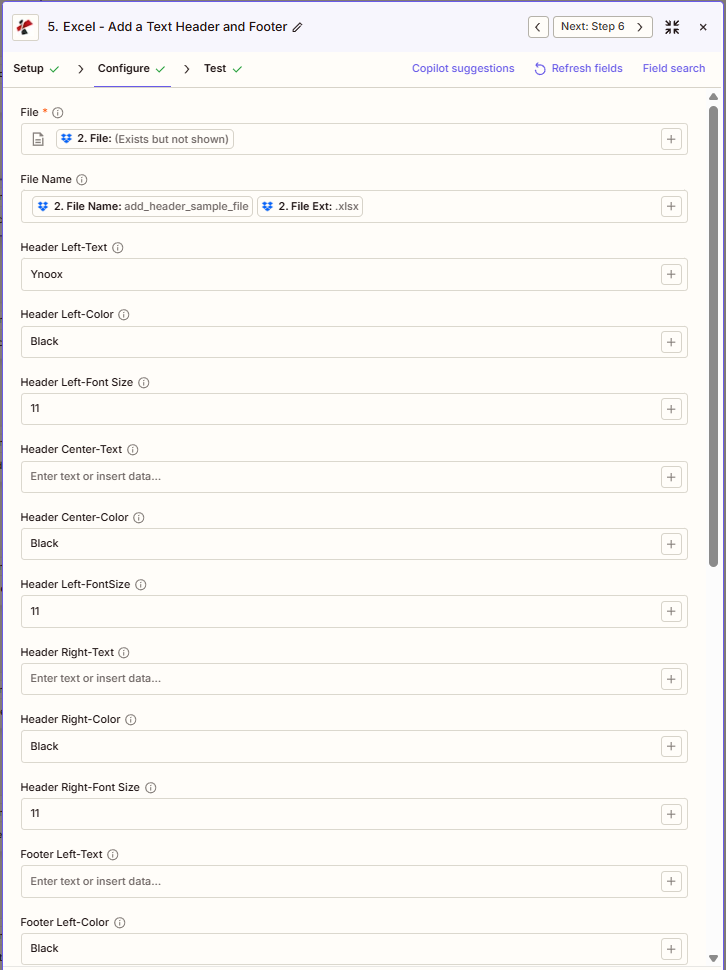
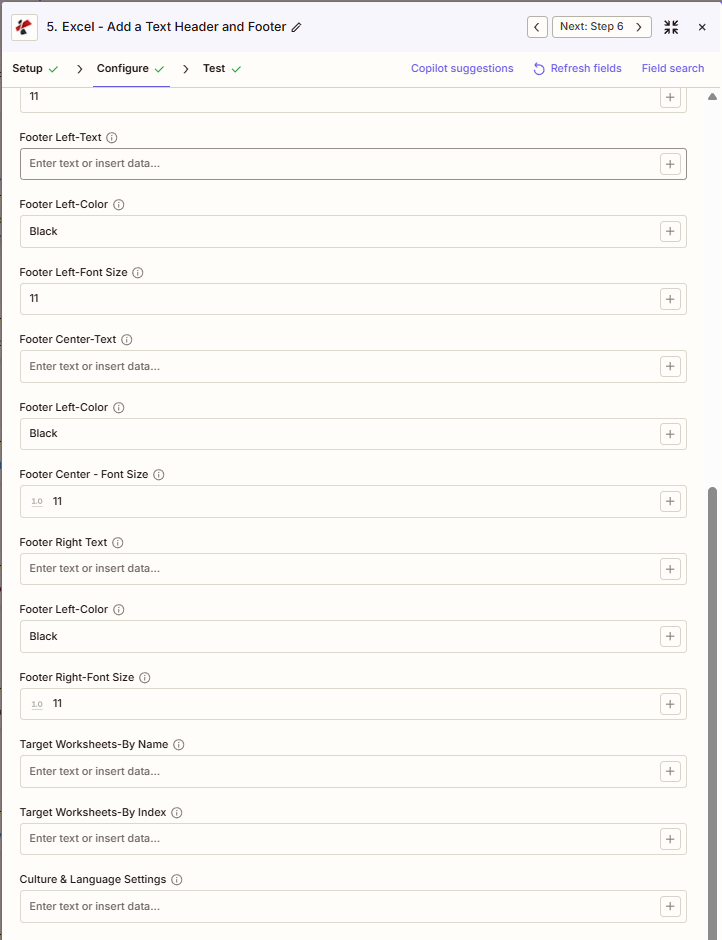
¿Cuáles son las características principales de Agregar texto al encabezado y pie de página?
- Seis secciones de texto: Agregar texto al encabezado izquierdo, centro, derecha y pie de página izquierdo, centro, derecha
- Estilo por sección: Configure el texto, el color y el tamaño de fuente de forma independiente para cada sección.
- Hoja de trabajo de segmentaciónSeleccione hojas específicas por nombre o índice, o déjelas vacías para todas.
- Cultura y lengua: Configurar la configuración regional para el formato de fecha y número
Parámetros
Lista completa de parámetros para la acción Agregar texto Encabezado Pie de página. Los nombres de los parámetros coinciden con los Zapier configuración UI Como se muestra en las capturas de pantalla anteriores.
- Mapa Archivo (Excel) desde su desencadenante o un paso anterior
- Opcionalmente, mapear Nombre del archivo (p. ej., combine el nombre del archivo y la extensión del archivo del paso anterior)
- Introduzca el texto para Texto izquierdo del encabezado, Encabezado Texto central, Texto derecho del encabezado (o dejar vacío)
- Introduzca el texto para Texto izquierdo del pie de página, Texto centrado en el pie de página, Texto derecho del pie de página (o dejar vacío)
- Opcionalmente se puede configurar Color y Tamaño de fuente para cada sección (valores predeterminados: Negro, 11)
- Opcionalmente, especifique Hojas de trabajo objetivo - Por nombre o Hojas de trabajo objetivo - Por índice (o dejar en blanco todas las hojas)
| Parámetro | Requerido | Lo que hace | Ejemplo |
|---|---|---|---|
| File | Required | Excel file to add text headers/footers to. Map from a previous step. Must provide full file content. | [2. File from Step 2] |
| File Name | Conditional | Excel filename with .xlsx or .xls extension, used for output file identification. | add_header_sample_file.xlsx |
| Header Left-Text | Conditional | Text for the left header section. | Ynoox |
| Header Left-Color | Conditional | Color for the left header text. Hex or color name. | Black |
| Header Left-Font Size | Conditional | Font size in points for the left header. | 11 |
| Header Center-Text | Conditional | Text for the center header section. | Q4 2024 Report |
| Header Center-Color | Conditional | Color for the center header text. | Black |
| Header Center-Font Size | Conditional | Font size for the center header. | 11 |
| Header Right-Text | Conditional | Text for the right header section. | - |
| Header Right-Color | Conditional | Color for the right header text. | Black |
| Header Right-Font Size | Conditional | Font size for the right header. | 11 |
| Footer Left-Text | Conditional | Text for the left footer section. | - |
| Footer Left-Color | Conditional | Color for the left footer text. | Black |
| Footer Left-Font Size | Conditional | Font size for the left footer. | 11 |
| Footer Center-Text | Conditional | Text for the center footer section. | Confidential |
| Footer Center-Color | Conditional | Color for the center footer text. | Black |
| Footer Center-Font Size | Conditional | Font size for the center footer. | 11 |
| Footer Right-Text | Conditional | Text for the right footer section. | - |
| Footer Right-Color | Conditional | Color for the right footer text. | Black |
| Footer Right-Font Size | Conditional | Font size for the right footer. | 11 |
| Target Worksheets-By Name | Conditional | Target worksheets by exact name. Empty applies to all sheets. | Sheet1, Sheet2 |
| Target Worksheets-By Index | Conditional | Target worksheets by 1-based index. Empty applies to all sheets. | [1, 2] |
| Culture & Language Settings | Conditional | Locale for date/number formatting. | en-US |
Aplicar a todas las hojas de cálculo
Deja ambos Hojas de trabajo objetivo - Por nombre y Hojas de trabajo objetivo - Por índice vacío para aplicar encabezados/pies de página de texto a todas las hojas de trabajo en el libro de ejercicios.
Importante: Solo Archivo es obligatorio. Todos los demás campos, incluido el nombre del archivo, son obligatorios. Condicional, lo que significa que solo importa si quieres que se aplique un estilo a esa sección específica. Usa el + Botón junto a cada campo para asignar datos de pasos anteriores. Los índices de la hoja de cálculo son de base 1. El color acepta códigos hexadecimales (#RRGGBB) o nombres de color (p. ej., Negro, Rojo).
¿Qué devuelve la opción Agregar texto al encabezado y pie de página?
El PDF4me Agregar texto al encabezado y pie de página La acción devuelve el modificado Excel archivo para usar en pasos Zap posteriores. El formato de salida es común en todos PDF4me Excel acciones en Zapier.
Campos de salida clave (asócialos en el siguiente paso)
API punto final para descargar el procesado Excel archivo. Asigne esto a la entrada de archivo del siguiente paso.
api.pdf4me.com/Zapier/GetDocument?d=...Descarga alternativa URL con el nombre del archivo en la ruta.
api.pdf4me.com/Zapier/GetAltDocument/.../add_header_sample_file.xlsx| Campo | Tipo | Lo que contiene |
|---|---|---|
Job Id | String | Unique identifier for the Zapier job execution. |
File Url | URL | API endpoint to download the processed Excel file. |
Alternate File Url | URL | Alternate download URL with the filename in the path. |
File Name | String | Base filename without extension. |
File Extension | String | File extension of the returned file, e.g. .xlsx. |
Full File Name | String | Complete filename with extension. |
Document Id | String | Unique identifier for the processed document. |
File Size | Number | Size of the output file in bytes. |
Doc Text | String | Extracted text, typically empty for Excel operations. |
- JSON
- Zap Integration
Ejemplo JSON producción (URL(solo se muestra el formato, no funcionan los enlaces):
{
"Job Id": "969f2da3-f10a-49bf-b084-6fc4759991ec",
"File Url": "api.pdf4me.com/Zapier/GetDocument?d=...",
"Alternate File Url": "api.pdf4me.com/Zapier/GetAltDocument/.../add_header_sample_file.xlsx",
"File Name": "add_header_sample_file",
"File Extension": ".xlsx",
"Full File Name": "add_header_sample_file.xlsx",
"Document Id": "07386627-184a-44b2-a040-5ea2712a4bc5",
"File Size": 212764,
"Doc Text": ""
}
Usar + mapear URL del archivo o URL de archivo alternativa al siguiente paso, Drive, Dropbox, correo electrónico u otro PDF4me Excel acción.
Esta estructura de salida se comparte entre Agregar texto al encabezado y pie de página, Agregar filas, Actualizar filas, Agregar marca de aguay otros PDF4me Excel acciones en Zapier. El URLSon temporales; úsalas en el siguiente paso antes de que caduquen.
Configuraciones típicas
Ejemplos de flujo de trabajoCommon Zapier workflow patterns using Add Text Header Footer.
- Se activa un mecanismo cuando un libro de trabajo financiero mensual llega a una carpeta de Google Drive.
- PDF4me La opción Agregar texto al encabezado y pie de página establece el texto central del encabezado con el título del informe y el texto central del pie de página con "Confidencial - Solo para uso interno", y se aplica dejando las hojas de cálculo de destino vacías para que todas las hojas reciban el mismo tratamiento.
- Un paso de Drive carga el libro de trabajo personalizado a una carpeta destinada a la dirección.
- Se activa un mecanismo de gestión de proyectos cuando un libro de trabajo de entregables se marca como finalizado.
- PDF4me La opción Agregar texto al encabezado y pie de página establece el texto izquierdo del encabezado con el nombre de la empresa de consultoría y el texto derecho del pie de página con un valor de fecha asignado de un paso anterior, dirigiéndose únicamente a las hojas orientadas al cliente mediante la opción Hojas de cálculo de destino por nombre.
- Un paso previo por correo electrónico envía al cliente el libro de trabajo con la marca de la empresa y la fecha de fabricación.
- Se activa un disparador cuando se carga un libro de trabajo en una carpeta de almacenamiento de acceso restringido.
- PDF4me La opción Agregar texto al encabezado y pie de página establece el texto central del encabezado en "CONFIDENCIAL" con un color rojo en el centro del encabezado, dejando las hojas de cálculo de destino vacías para que la marca aparezca en todas las hojas.
- El libro de trabajo marcado se guarda de nuevo en un almacenamiento seguro y se registra su distribución.
Consejos prácticos
Hoja de trucos
| Campo | Valor |
|---|---|
| Action | Add Text Header Footer |
| File | [Mapped from previous step] |
| File Name | add_header_sample_file.xlsx |
| Header Center-Text | Q4 2024 Report |
| Footer Center-Text | Confidential |
| Default Color | Black |
| Default Font Size | 11 |
| Target Worksheets-By Name | Sheet1, Sheet2 (or empty for all) |
| Culture & Language Settings | en-US |
Preguntas frecuentes
Acciones relacionadas
La misma tarea en otras plataformas
Casos de uso y aplicaciones en la industria
- Finance & Accounting
- Sales & Marketing
- Human Resources
- Operations
- Títulos de los estados financieros: Agregar títulos de períodos al encabezado (por ejemplo, "Estado de flujos de efectivo del cuarto trimestre de 2024")
- Pies de página de confidencialidad: Insertar el pie de página "Confidencial - Solo para uso interno" en todos los informes financieros.
- Fechas de generación de informes: Agregar pie de página "Generado: MM/DD/AAAA" para control y seguimiento de versiones
- Encabezados del informe presupuestario: Insertar encabezados de departamento y período en los informes de presupuesto vs. real
- Pies de página del registro de auditoría: Agregue "Preparado por: [Nombre]" y "Fecha de revisión: [Fecha]" para cumplir con los requisitos.
- Títulos de informes de ventas: Agregar encabezados "Rendimiento de ventas mensuales - [Región]" dinámicamente por región.
- Fechas de los informes de campaña: Inserte el nombre de la campaña y el rango de fechas en el encabezado para su seguimiento.
- Pies de página de la hoja de precios: Añadir "Válido hasta: [Fecha]" e información de contacto en el pie de página para las cotizaciones.
- Encabezados de la propuesta: Insertar el nombre de la empresa y el título de la propuesta en todas las hojas de cálculo de la propuesta.
- Encabezados de territorio: Agregar encabezados con el nombre del territorio de ventas y del gerente a los informes regionales.
- Encabezados del período de nómina: Agregar el encabezado "Período de nómina: [Inicio] a [Fin]" en las hojas de nómina.
- Pies de página confidenciales de RRHH: Insertar "Confidencial de RRHH - Solo personal autorizado" en documentos confidenciales
- Títulos de evaluación de desempeño: Agregar el nombre del empleado y el encabezado del período de revisión a las hojas de cálculo de revisión.
- Pies de página de inscripción a beneficios: Insertar información sobre el período de inscripción y la fecha límite para los empleados
- Encabezados del manual del empleado: Agregar encabezados de versión del documento y fecha de vigencia
- Encabezados del informe de turno: Agregar encabezado con número de turno, fecha y nombre del supervisor a los informes operativos
- Identificadores de ubicación de plantas: Inserte el nombre y el código de la planta/instalación en el encabezado para operaciones en múltiples sitios.
- Pies de página del registro de mantenimiento: Agregar pie de página "Última actualización: [Fecha y hora]" para el seguimiento de equipos
- Encabezados de control de calidad: Inserte la fecha de inspección y el nombre del responsable de control de calidad para los registros de cumplimiento.
- Pies de página de la ejecución de producción: Agregar número de lote y fecha de producción al pie de página de los registros de fabricación.