Agregar filas a Excel - Insertador de datos para Zapier
Establecer el nombre de la tabla para insertar en una tabla con nombre Excel Tabla con coincidencia automática de encabezados. Deje el nombre de la tabla vacío y configure Insertar desde fila e Insertar desde columna para el modo basado en coordenadas, ideal para colocar datos en posiciones exactas de celdas en plantillas de diseño fijo o para agregarlos a un rango específico.
Establezca la opción Convertir numérico y fecha en Verdadero para convertir automáticamente JSON cadenas en Excel números y fechas. Combínelos con el formato de fecha (p. ej., aaaa-MM-dd) y el formato numérico (p. ej., N2) para garantizar que sus datos coincidan con los requisitos de configuración regional y visualización de su libro de trabajo sin ningún problema adicional. Zapier pasos de formato.
Mapear la entrada JSON de un paso Zap anterior que genera una salida JSON matriz, por ejemplo, Texto de archivo de un análisis CSV paso o un API Cuerpo de la respuesta. Las inserciones de un solo objeto deben ir entre corchetes: [{"Name":"John"}]Los nombres de las propiedades en cada objeto deben coincidir con los encabezados de columna o con el desplazamiento de coordenadas que usted defina.
PDF4me Agregar filas a Excel transforma la forma en que transfieres datos a hojas de cálculo dentro de tu Zapier flujos de trabajo. Ya sea que esté exportando consultas de bases de datos, sincronizando API respuestas, registro de envíos de formularios o compilación CRM informes, esta acción convierte inteligentemente JSON datos en formato adecuado Excel filas. Con soporte tanto para la inserción basada en tablas (coincidencia automática de encabezados) como para la colocación basada en coordenadas (posicionamiento preciso), gestiona automáticamente la conversión de tipos, el formato de fechas y la internacionalización, lo que ahorra horas de entrada manual de datos y garantiza la coherencia en todos sus flujos de trabajo.
Autenticando su API Pedido
Para acceder al PDF4me Web API a través de ZapierCada solicitud debe incluir las credenciales de autenticación adecuadas. La autenticación garantiza una comunicación segura y valida su identidad como usuario autorizado, lo que permite una integración perfecta entre su Zapier flujos de trabajo y PDF4mesu potente Excel servicios de inserción de datos.
Configuración de un vistazo
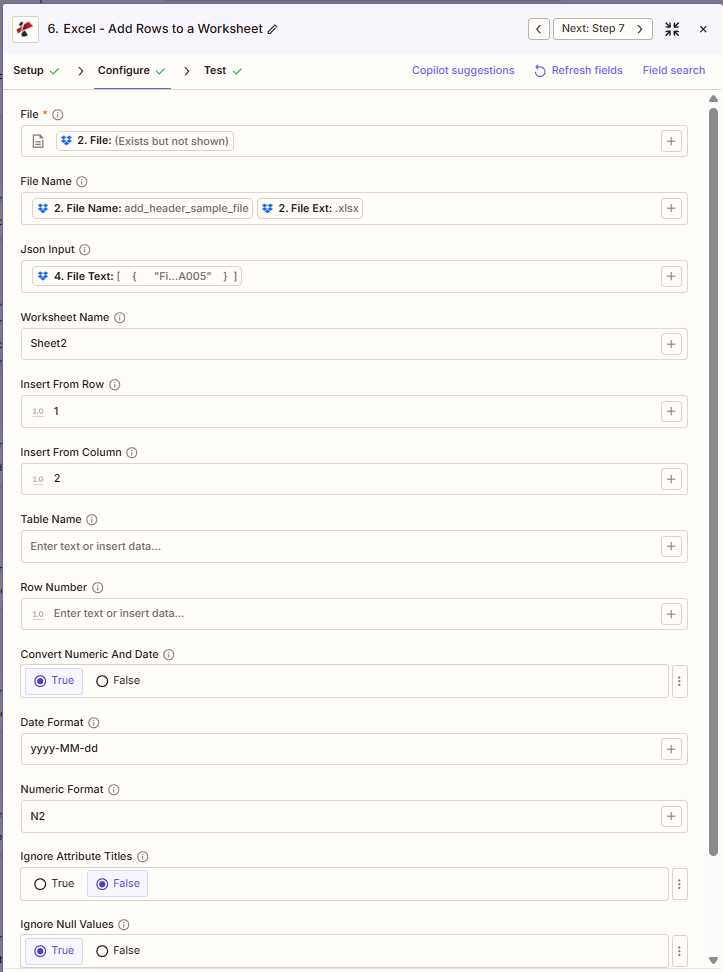
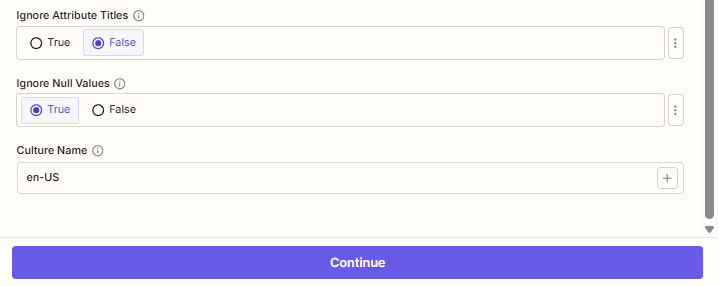
La captura de pantalla anterior muestra una configuración típica: insertando JSON datos en Hoja2 comenzando en la fila 1, columna 2, con conversión automática de números y fechas habilitada.
agregar_encabezado_archivo_ejemplo.xlsx
Hoja2
Fila 1, Columna 2
aaaa-MM-dd
N2
Verdadero
FALSO
Utilice el + botón junto al campo de entrada Json para insertar datos de un paso Zap anterior, por ejemplo, Texto del archivo de una forma o API respuesta. La acción acepta una JSON matriz de objetos como [{"Name":"John","Amount":"100"}].
:::advertencia Archivo: (Existe pero no se muestra) Si ve "Archivo: (Existe pero no se muestra)" en el campo Archivo y recibe errores de "El archivo está vacío", seleccione la opción que proporciona la contenido completo del archivo en cambio. Ver Zapier & Power Automate Consejos Para más detalles.
:::
Características principales
- Modos de inserción duales: Basado en tablas con coincidencia de encabezado o basado en coordenadas con posicionamiento exacto.
- JSON Soporte de datos: Insertar objetos individuales o matrices como Excel filas automáticamente
- Conversión automática de tipos: Convertir JSON cadenas a Excel números y fechas de forma inteligente
- Formato personalizado: Aplicar patrones de formato de fecha y numérico a los datos insertados.
- Análisis sintáctico específico de la culturaAnalizar fechas y números según los códigos de configuración regional.
- Manejo de valores nulos: Omitir valores nulos o insertar como celdas vacías
Parámetros
Lista completa de parámetros para la acción Agregar filas. Configure estos parámetros para controlar dónde y cómo. JSON Los datos se insertan en su Excel hoja de trabajo.
- Mapa Archivo desde su activador o un paso anterior (Dropbox, Drive, etc.)
- Mapa Entrada JSON a partir de los datos del formulario, API respuesta o salida de la base de datos
- Colocar Nombre de la hoja de trabajo (p. ej., Hoja2) y Insertar desde fila/columna para el modo de coordenadas
- Permitir Convertir números y fechas = Verdadero para formato automático
Importante: Los parámetros marcados con un asterisco (***) son obligatorios. Los nombres de los parámetros coinciden con los Zapier configuración UI. Utilice el + Botón junto a cada campo para asignar datos de los pasos anteriores.
| Parámetro | Tipo | Descripción | Ejemplo |
|---|---|---|---|
| Archivo*** | Archivo | Excel Contenido del archivo • Etiquetado como "Archivo" en Zapier: mapa del paso anterior • Fuente: Dropbox, Google Drive, HTTP pedido • Binario Excel datos para recibir nuevas filas • Muestra "Archivo: (Existe pero no se muestra)" cuando se asigna, asegúrese de que se pase el contenido completo del archivo. | [2. File from Step 2] |
| Nombre del archivo*** | String | Excel Nombre del archivo • Especifique el nombre del archivo con la extensión .xlsx o .xls. • Mapa del paso anterior (por ejemplo, Nombre completo del archivo: add_header_sample_file.xlsx) • Se muestra como "Nombre de archivo: add_header_sample_file" + "Extensión de archivo: .xlsx" en Zapier • Se utiliza para la identificación de archivos de salida. | add_header_sample_file.xlsx |
| Entrada JSON*** | String | JSON Datos para insertar • JSON matriz de objetos o un solo objeto • Mapa del paso anterior mediante + (p. ej., "4. Texto del archivo" del formulario/API respuesta) • Formato de matriz: [{"Name":"John","Amount":"100"}] inserta varias filas• Los nombres de las propiedades coinciden con los encabezados de las columnas o determinan el orden de las columnas. | [4. File Text] |
| Nombre de la hoja de trabajo | String | Nombre de la hoja de trabajo objetivo • Nombre de la hoja de cálculo en la que se insertarán los datos • Predeterminado: "Hoja1" si no se especifica • Debe coincidir exactamente con el nombre de la hoja de cálculo. • Coincidencia de hojas de cálculo sensible a mayúsculas y minúsculas | Sheet2 |
| Nombre de la tabla | String | Excel Nombre de la tabla • Nombre de Excel tabla para inserción basada en tablas • Los disparadores vacíos activan el modo basado en coordenadas. • Los disparadores no vacíos activan el modo basado en tablas. • Determina el comportamiento de inserción | empty |
| Número de fila de Excel | Integer | Posición de la mesa (Modo mesa) • Posición basada en 1 dentro de la tabla para inserción • 1 = primera fila de datos después de los encabezados • Debe ser ≥ 1 dentro de los límites de la tabla. • Ignorado en modo de coordenadas | N/A (modo de coordenadas) |
| Insertar desde fila | Integer | Fila de inicio (modo de coordenadas) • Número de fila basado en 1 para el inicio de la inserción • Solo modo de coordenadas: debe ser ≥ 1 • Error si se usa con TableName • Primera fila de la hoja de cálculo = 1 | 1 |
| Insertar desde columna | Integer | Columna de inicio (modo de coordenadas) • Número de columna basado en 1 para la inserción • Solo modo de coordenadas: debe ser ≥ 1 • Error si se usa con TableName • Columna A = 1, B = 2, etc. | 2 |
| Convertir números y fechas | Boolean | Habilitar conversión de tipo • Verdadero - Convertir JSON cadenas a Excel números/fechas • FALSO - Insertar todos los valores tal cual, sin conversión. • Aplica formato de fecha y formato numérico cuando está habilitado. • Predeterminado: Verdadero para manejo inteligente de tipos | True |
| Formato de fecha | String | Excel Patrón de formato de fecha • Excel formato de fecha a aplicar • Ejemplos: "aaaa-MM-dd", "MM/dd/aaaa", "dd-MMM-aaaa" • Predeterminado: "aaaa-MM-dd" • Se utiliza cuando la conversión de números y fechas está habilitada. | yyyy-MM-dd |
| Formato numérico | String | Excel Patrón de formato numérico • Excel formato numérico a aplicar • Ejemplos: "N2", "#,##0.00", "0.00%" • Predeterminado: "N2" • Se utiliza cuando la conversión de números y fechas está habilitada. | N2 |
| Ignorar valores nulos | Boolean | Manejo de valores nulos • Verdadero - Omitir valores nulos (no insertar en las celdas) • FALSO - Insertar nulo como celdas vacías • Valor predeterminado: Falso • Afecta JSON procesamiento nulo | True |
| Ignorar títulos de atributos | Boolean | Coincidencia que no distingue entre mayúsculas y minúsculas • Verdadero - Coincidencia de encabezados sin distinción entre mayúsculas y minúsculas • FALSO - Coincidencia sensible a mayúsculas y minúsculas • Valor predeterminado: Falso • Útil para flexibilidad JSON denominación de propiedades | False |
| Nombre de la cultura | String | Cultura para el análisis de fechas/números • Código cultural para el análisis (p. ej., "en-US", "de-DE") • Predeterminado: "en-US" • Afecta a la interpretación de fechas y números. • Importante para los datos internacionales | en-US |
Modo de coordenadas frente a modo de tabla.
Modo de coordenadas (Nombre de tabla vacío): Especifique Insertar desde fila y Insertar desde columna Para colocar datos en posiciones exactas de las celdas. Ideal para plantillas fijas o para añadir datos a un rango específico.
Modo mesa (Configuración del nombre de la tabla): Los datos se insertan en una tabla con nombre. Excel tabla, con encabezados que coinciden automáticamente. Usar Número de fila de Excel para controlar la posición dentro de la tabla.
Producción
El PDF4me Agregar filas a Excel La acción devuelve el modificado Excel archivo para usar en pasos Zap posteriores. El formato de salida es común en todos PDF4me Excel acciones en ZapierUtilice los campos a continuación para asignar los resultados a su siguiente paso.
Campos de salida clave (asigne estos campos al siguiente paso)
API punto final para descargar el procesado Excel archivo. Asigne esto a la entrada de archivo del siguiente paso (por ejemplo, Google Drive, Dropbox u otro). PDF4me Excel acción).
Generado URLLos enlaces siguen este formato (ejemplo, enlace no funcional):
api.pdf4me.com/Zapier/GetDocument?d=...Descarga alternativa URL con el nombre del archivo en la ruta. Úselo cuando la aplicación receptora espera un nombre de archivo legible para humanos en la ruta. URL.
Generado URLLos enlaces siguen este formato (ejemplo, enlace no funcional):
api.pdf4me.com/Zapier/GetAltDocument/.../add_header_sample_file.xlsxSe utiliza para nombrar el archivo guardado o pasar metadatos al siguiente paso. Los valores coinciden con el nombre del archivo de entrada (por ejemplo, agregar_archivo_de_ejemplo_de_encabezado, agregar_encabezado_archivo_ejemplo.xlsx, .xlsx).
Estructura de salida completa
- Table
- JSON
- Zap Integration
Todos los campos de salida (Zapier Panel de prueba/salida)
| Parámetro | Tipo | Descripción |
|---|---|---|
| ID de trabajo | String | Identificador único para el Zapier ejecución del trabajo |
| URL del archivo | URL | API punto final para descargar el procesado Excel archivo |
| URL de archivo alternativa | URL | Descarga alternativa URL con el nombre del archivo en la ruta |
| Nombre del archivo | String | Nombre de archivo base sin extensión |
| Extensión de archivo | String | extensión de archivo (por ejemplo, .xlsx) |
| Nombre completo del archivo | String | Nombre de archivo completo con extensión |
| Identificador del documento | String | Identificador único del documento procesado |
| Tamaño del archivo | Número | Tamaño del archivo de salida en bytes |
| Texto del documento | String | Texto extraído (normalmente vacío para Excel operaciones) |
Ejemplo JSON producción
La acción genera algo único URLs cuando se ejecuta. Los valores a continuación muestran la estructura, real URLLas condiciones serán diferentes y válidas únicamente para tu puesto de trabajo:
{
"Job Id": "969f2da3-f10a-49bf-b084-6fc4759991ec",
"File Url": "api.pdf4me.com/Zapier/GetDocument?d=...",
"Alternate File Url": "api.pdf4me.com/Zapier/GetAltDocument/.../add_header_sample_file.xlsx",
"File Name": "add_header_sample_file",
"File Extension": ".xlsx",
"Full File Name": "add_header_sample_file.xlsx",
"Document Id": "07386627-184a-44b2-a040-5ea2712a4bc5",
"File Size": 212764,
"Doc Text": ""
}
Mapa URL del archivo o URL de archivo alternativa al siguiente paso, entrada de archivos para cargas o encadenados Excel operaciones.
Utilizar el resultado en los pasos siguientes
Utilice el + Botón para asignar campos de salida:
- URL del archivo → Opción principal para la entrada de archivos (Drive, Dropbox, archivos adjuntos de correo electrónico, siguiente) PDF4me acción)
- URL de archivo alternativa → Utilizar cuando la aplicación espera un nombre de archivo en el URL
- Nombre completo del archivo → Úselo cuando el siguiente paso necesite el nombre del archivo para guardarlo o mostrarlo.
Acciones posteriores comunes:
- Subir a Google Drive, Dropbox o OneDrive
- Adjuntar a un correo electrónico a través de Gmail, Outlook
- Cadena para actualizar filas, agregar marca de agua, asegurar Excel, u otro PDF4me Excel acciones
Esta estructura de salida se comparte entre Agregar filas, Actualizar filas, Eliminar filas, Agregar marca de agua, Combinar archivosy otros PDF4me Excel acciones en Zapier. El URLSon temporales; úsalas en el siguiente paso antes de que caduquen.
Ejemplos de escenarios
El PDF4me Agregar filas a Excel acción en Zapier Proporciona plantillas de escenarios completas diseñadas para las necesidades de automatización del mundo real:
- Database Export
- API Data Population
- Form Response Logging
- CRM Export
Escenario de exportación automatizada de datos de ventas diarias
Transforme sus informes de ventas con la automatización de la base de datos.Excel inserción de datos:
Pasos completos del escenario:
- DesencadenarEl activador programado se ejecuta diariamente a las 23:00.
- Consultar la base de datos: Ejecutar SQL Consulta para obtener las transacciones de ventas de hoy
- Formato JSON: Convertir SQL resultados a JSON formato de matriz
- Conseguir Excel Plantilla: Obtener la plantilla del informe de ventas desde Google Drive
- Agregar filas: Insertar JSON datos en la tabla "DailySales" (Nombre de la tabla = DailySales)
- Establecer parámetros: Nombre de la tabla = Ventas diarias, Convertir numérico y fecha = Verdadero
- Aplicar formatosFormato de fecha = MM/dd/yyyy, Formato numérico = $#,##0.00
- Resultado de la cargaMapa URL del archivo de la salida de Agregar filas a la carga de Google Drive
- Informe de correo electrónico: Enviar actualizado Excel a los gerentes de ventas a través de Gmail
- Datos de archivo: Almacenar en el archivo de informes mensuales
Beneficios para la empresa:
- Inserta más de 200 registros de ventas diarias en Excel automáticamente
- Elimina la introducción manual de datos, ahorrando 2 horas diarias.
- Garantiza un formato de fecha y moneda uniforme.
- Mantiene Excel Estructura de tabla y fórmulas automáticamente
Automatizado REST API a Excel Escenario de integración
Optimice la integración de sus datos con automatización. API-a-Excel población de datos. Este escenario utiliza modo de coordenadas (coincidiendo con la configuración de la captura de pantalla anterior, Hoja2, Fila 1, Columna 2).
Pasos completos del escenario:
- Desencadenar: La actualización programada de datos se ejecuta cada hora.
- Llamar REST API: Ejecutar HTTP GET al servicio de análisis externo
- Analizar respuesta: Extracto JSON matriz de API cuerpo de respuesta
- Transformar datosAplicar lógica empresarial y cálculos.
- Conseguir Excel Plantilla: Recuperar la plantilla del panel de control desde Dropbox (por ejemplo, add_header_sample_file.xlsx)
- Agregar nuevas filas: Insertar API Datos utilizando el modo de coordenadas: Nombre de la hoja de cálculo = Hoja2, Insertar desde fila = 1, Insertar desde columna = 2
- Habilitar conversión: Convertir numérico y fecha = Verdadero, Formato de fecha = aaaa-MM-dd, Formato numérico = N2
- Manejar valores nulos: Ignorar valores nulos = Verdadero para opcional API campos
- Subir actualizado: Salida del mapa URL del archivo desde Agregar filas al paso de carga de Dropbox
- Notificación por correo electrónico: Enviar confirmación con enlace al archivo actualizado (opcional)
Beneficios para la empresa:
- Actualizaciones Excel panel con API Datos 24 veces al día
- Proporciona visibilidad casi en tiempo real en entornos familiares. Excel formato
- Formatea automáticamente números y fechas desde API respuestas
- Elimina la necesidad de mantenimiento manual. API extracción de datos y Excel actualizaciones
Envíos de formularios automatizados a Excel Escenario de registro
Optimice la recopilación de datos de sus formularios con automatización. Excel registro:
Pasos completos del escenario:
- Desencadenar: El webhook recibe nuevos datos de envío de formularios
- Analizar el envío: Extraer valores de campos de formulario desde el webhook
- Crear JSON Objeto: Formatear los datos de envío como JSON matriz
- Conseguir Excel RegistroRecuperar el registro de respuestas del formulario desde Google Drive.
- Agregar fila: Insertar usando el modo de coordenadas (por ejemplo, Hoja2, Insertar desde fila = 1, Insertar desde columna = 2 como en la captura de pantalla)
- Establecer parámetros: Nombre de la hoja de cálculo = Hoja2, Insertar desde fila = 1, Insertar desde columna = 2
- Manejar valores nulos: Ignorar valores nulos = Verdadero para campos de formulario opcionales
- Cultura establecida: Nombre de la cultura = en-US para formatos de fecha de EE. UU.
- Registro de cargaMapa URL del archivo Salida de Agregar filas a Google Drive
- Confirmación por correo electrónicoEnviar comprobante de envío al remitente del formulario.
Beneficios para la empresa:
- Registra automáticamente más de 500 envíos de formularios al mes.
- Elimina por completo la transcripción manual de las respuestas de los formularios.
- Gestiona campos opcionales omitiendo valores nulos.
- Proporciona información en tiempo real. Excel registro de todas las presentaciones
Automatizado semanalmente CRM Escenario de exportación de datos
Mejore sus informes con automatización CRM-a-Excel exportación de datos:
Pasos completos del escenario:
- Desencadenar: Programado semanalmente los lunes a las 8 AM
- Consulta CRM: Obtén todas las nuevas oportunidades de la semana pasada a través de API
- Filtrar datosAplicar filtros y transformaciones de lógica de negocio.
- Formato JSON Matriz: Convertir CRM registros a JSON matriz
- Conseguir Excel Plantilla: Obtener la plantilla de oportunidades semanales desde Dropbox
- Agregar filas: Insertar en la tabla "Oportunidades" (Nombre de la tabla = Oportunidades)
- Establecer parámetros: Nombre de la tabla = Oportunidades, Número de fila de Excel = 2, Convertir numérico y fecha = Verdadero, Formato numérico = $#,##0.00, Ignorar títulos de atributos = Verdadero
- Resultado de la cargaMapa URL del archivo Salida de Agregar filas a Google Drive
- Equipo de ventas por correo electrónico: Distribuir Excel al equipo directivo de ventas a través de Gmail
- Archivo/NotificarAlmacenar el informe y notificar a las partes interesadas.
Beneficios para la empresa:
- Exporta más de 100 CRM oportunidades semanales automáticamente
- Garantiza un formato preciso de moneda y fecha.
- Asas de ajuste de encabezado flexibles CRM variaciones del nombre del campo
- Reduce el trabajo manual CRM tiempo de presentación en el 95%
Casos de uso y aplicaciones en la industria
- Sales & Marketing
- Finance & Accounting
- Human Resources
- Operations & Supply Chain
- Informes de la cartera de clientes de CRM: Insertar datos de oportunidades en los embudos de ventas de Excel
- Hojas de seguimiento de clientes potenciales: Agregar nuevos clientes potenciales desde formularios a los registros de seguimiento de Excel
- Análisis de campañas: Rellenar los resultados de marketing a partir de las API de análisis.
- Base de datos de clientesExportar datos de clientes desde bases de datos a listas de Excel.
- Registros de transacciones: Insertar las transacciones financieras diarias en los libros de Excel.
- Seguimiento de gastos: Agregar los gastos presentados por los empleados a los informes de Excel
- Presupuesto vs. Real: Introducir los datos de gastos reales en las plantillas de presupuesto.
- Generación de facturas: Insertar partidas de factura en plantillas de factura de Excel
- Registros de empleadosAgregar información de nuevos empleados a las bases de datos de empleados en Excel.
- Control de asistencia: Insertar datos de asistencia diaria en hojas de cálculo de Excel
- Procesamiento de nóminas: Introducir las horas trabajadas en las plantillas de nómina de Excel.
- Datos de rendimiento: Agregar puntuaciones de reseñas y métricas a los rastreadores de Excel
- Actualizaciones de inventario: Insertar cambios en el nivel de existencias en las hojas de inventario de Excel
- Registros de producción: Agregar datos de ejecución de producción a los registros de fabricación de Excel
- Métricas de calidad: Introducir los resultados del control de calidad en los informes de calidad de Excel.
- Registros de mantenimiento: Insertar datos de mantenimiento de equipos en registros de Excel