Agregar imagen de encabezado y pie de página a Excel - Imagen de marca para Zapier
La acción apoya PNG, JPG, JPEGy formatos de imagen GIF. PNG Se recomienda encarecidamente su uso para logotipos y marcas de agua de empresas, ya que preserva la transparencia, garantizando que su logotipo se integre perfectamente en el encabezado sin que aparezca un fondo blanco en las hojas de cálculo impresas o exportadas.
Deje vacíos los campos Nombres de las hojas de cálculo e Índices de las hojas de cálculo para aplicar automáticamente el encabezado o pie de página de la imagen a todas las hojas del libro. Especifique los nombres o índices solo cuando necesite personalizar un subconjunto de hojas, lo cual resulta útil para entregables con marca compartida para clientes, donde solo las hojas de resumen llevan su logotipo.
Ambos archivos (Excel) y los campos Archivo de imagen deben recibir contenido binario completo, no un URL Referencia etiquetada como "Existe pero no se muestra". Si ve ese mensaje, seleccione la opción que pasa los datos reales del archivo desde su desencadenador o paso anterior. Consulte el Zapier Consulte la guía de solución de problemas para obtener más detalles.
PDF4me Agregar imagen de encabezado y pie de página a Excel inserta automáticamente imágenes en Excel Encabezados y pies de página para una imagen de marca profesional y una presentación impecable de documentos. Coloque logotipos de la empresa, marcas de agua de confidencialidad o elementos decorativos con un control preciso de alineación (izquierda, centro o derecha). Seleccione hojas de cálculo específicas o aplique imágenes a todo el libro de trabajo, con control total de márgenes para posicionarlas exactamente donde desee. Ideal para añadir una imagen de marca profesional a informes, marcar documentos como confidenciales o crear plantillas personalizadas para una presentación corporativa coherente.
Autenticando su API Pedido
Para acceder al PDF4me Web API a través de ZapierCada solicitud debe incluir las credenciales de autenticación adecuadas. La autenticación garantiza una comunicación segura y valida su identidad como usuario autorizado, lo que permite una integración perfecta entre su Zapier flujos de trabajo y PDF4me's Excel servicios de formateo.
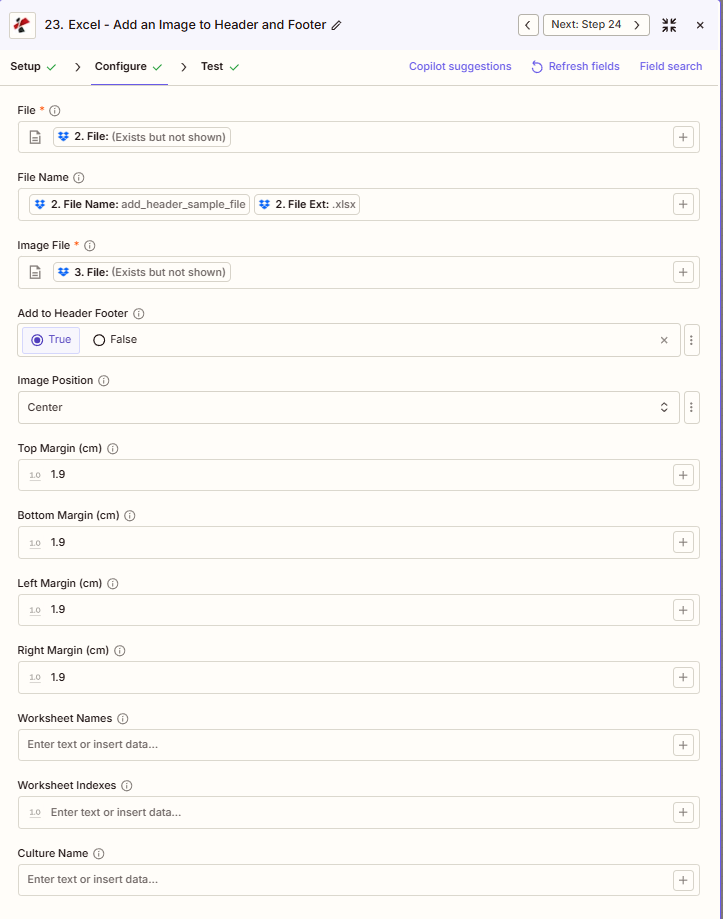
Configuración de un vistazo
La captura de pantalla anterior muestra una configuración típica: agregar una imagen (por ejemplo, el logotipo de la empresa) al encabezado o pie de página de un Excel archivo, con control de ubicación y segmentación de hoja de cálculo.
agregar_encabezado_archivo_ejemplo.xlsx
Verdadero
Centro
Hoja1, Hoja2
1,9 cm (predeterminado)
Utilice el + botón al lado de Archivo y Archivo de imagen para mapear desde pasos anteriores de Zap, por ejemplo, Excel desde Google Drive y el logotipo de una acción anterior. Ambos Excel El archivo y el archivo de imagen deben proporcionar el contenido completo, no referencias del tipo "Existe pero no se muestra".
:::advertencia Archivo: (Existe pero no se muestra) Si ve "Archivo: (Existe pero no se muestra)" en el campo Archivo o Archivo de imagen y recibe errores de "El archivo está vacío", seleccione la opción que proporciona la contenido completo del archivo en cambio. Ver Zapier & Power Automate Consejos Para más detalles.
:::
Características principales
- Ubicación del encabezado o pie de página: Elige arriba (encabezado) o abajo (pie de página)
- Alineación de posiciones: Ubicación del segmento izquierdo, central o derecho
- Hoja de trabajo de segmentación: Nombres o índices específicos de las hojas de cálculo, o todas las hojas de cálculo
- Personalización de márgenes: Configurar márgenes de página (cm)
- Formatos de imagen: PNG, JPG, JPEG, GIF compatible, PNG Recomendado por transparencia
Parámetros
Lista completa de parámetros para la acción Agregar imagen al encabezado y pie de página. Configúrelos para controlar la ubicación de las imágenes y el diseño de la página.
- Mapa Archivo (Excel) desde su desencadenante o un paso anterior
- Mapa Archivo de imagen (logotipo/marca de agua) de un paso anterior
- Colocar Nombre de la imagen con extensión (por ejemplo, company_logo.png)
- Elegir ¿Es el encabezado? (Verdadero = encabezado, Falso = pie de página) y Posición (Izquierda, Centro, Derecha)
- Opcionalmente, especifique Nombres de la hoja de trabajo o dejar en blanco todas las hojas
Importante: Los parámetros marcados con un asterisco (***) son obligatorios. Los nombres de los parámetros coinciden con los Zapier configuración UI. Utilice el + Botón junto a cada campo para asignar datos de pasos anteriores. Los índices de la hoja de cálculo comienzan en 1.
| Parámetro | Tipo | Descripción | Ejemplo |
|---|---|---|---|
| Archivo*** | Archivo | Excel Contenido del archivo • Etiquetado como "Archivo" en Zapier: mapa del paso anterior • Fuente: Dropbox, Google Drive, HTTP pedido • Binario Excel archivo para agregar encabezado/pie de página de imagen • Muestra "Archivo: (Existe pero no se muestra)" cuando se asigna, asegúrese de que se pase el contenido completo del archivo. | [2. File from Step 2] |
| Nombre del archivo*** | String | Excel Nombre del archivo • Especifique el nombre del archivo con la extensión .xlsx o .xls. • Mapa del paso anterior (por ejemplo, nombre completo del archivo) • Se utiliza para la identificación de archivos de salida. | add_header_sample_file.xlsx |
| Archivo de imagen*** | Archivo | Contenido de la imagen de origen • Datos de imagen binarios (PNG, JPG, GIF) • Mapa del paso anterior (por ejemplo, logotipo de Drive) • PNG Recomendado por transparencia | [3. File from Step 3] |
| Nombre de la imagen*** | String | Nombre del archivo de la imagen de origen • Nombre con extensión para identificación • Cualquier formato de imagen estándar | company_logo.png |
| ¿Es el encabezado? | Boolean | Colocación • Verdadero - Añadir al encabezado (superior) • FALSO - Añadir al pie de página (parte inferior) • Predeterminado: Verdadero | True |
| Posición | String | Segmento horizontal • Izquierda, Centro, Bien • Controla qué sección de encabezado/pie de página se utiliza | Center |
| Nombres de la hoja de trabajo | Array | Hojas de trabajo objetivo por nombre • Nombres exactos que distinguen entre mayúsculas y minúsculas • Si tanto Nombres como Índices están vacíos → se aplica a todas las hojas • Añade varios con el botón + | Sheet1, Sheet2 |
| Índices de hojas de trabajo | Array | Hojas de trabajo objetivo por índice (basado en 1) • 1 = primera hoja de trabajo • Unión con nombres cuando ambos se proporcionan • Vacías con nombres = todas las hojas | [1, 2] |
| Margen superior (cm) | Número | Margen superior de la página • Afecta al espaciado del encabezado desde el borde de la página. • Valor predeterminado: 1,9 cm | 1.9 |
| Margen inferior (cm) | Número | Margen inferior de la página • Afecta al espaciado del pie de página desde el borde de la página. • Valor predeterminado: 1,9 cm | 1.9 |
| Margen izquierdo (cm) | Número | Margen izquierdo de la página • Ajustar para alinear con el diseño del documento | 1.9 |
| Margen derecho (cm) | Número | Margen derecho de la página • Ajustar para alinear con el diseño del documento | 1.9 |
Aplicar a todas las hojas de cálculo
Deja ambos Nombres de la hoja de trabajo y Índices de hojas de trabajo vacío para aplicar el encabezado/pie de página de la imagen a todas las hojas de trabajo en el libro de trabajo. Utilice uno o ambos campos para seleccionar solo hojas específicas.
Producción
El PDF4me Agregar imagen de encabezado y pie de página a Excel La acción devuelve el modificado Excel archivo para usar en pasos Zap posteriores. El formato de salida es común en todos PDF4me Excel acciones en ZapierUtilice los campos a continuación para asignar los resultados a su siguiente paso.
Campos de salida clave (asigne estos campos al siguiente paso)
API punto final para descargar el procesado Excel archivo. Asigne esto a la entrada de archivo del siguiente paso (por ejemplo, Google Drive, Dropbox u otro). PDF4me Excel acción).
Generado URLLos enlaces siguen este formato (ejemplo, enlace no funcional):
api.pdf4me.com/Zapier/GetDocument?d=...Descarga alternativa URL con el nombre del archivo en la ruta. Úselo cuando la aplicación receptora espera un nombre de archivo legible para humanos en la ruta. URL.
Generado URLLos enlaces siguen este formato (ejemplo, enlace no funcional):
api.pdf4me.com/Zapier/GetAltDocument/.../add_header_sample_file.xlsxSe utiliza para nombrar el archivo guardado o para pasar metadatos al siguiente paso. Los valores coinciden con el nombre del archivo de entrada.
Estructura de salida completa
- Table
- JSON
- Zap Integration
Todos los campos de salida (Zapier Panel de prueba/salida)
| Parámetro | Tipo | Descripción |
|---|---|---|
| ID de trabajo | String | Identificador único para el Zapier ejecución del trabajo |
| URL del archivo | URL | API punto final para descargar el procesado Excel archivo |
| URL de archivo alternativa | URL | Descarga alternativa URL con el nombre del archivo en la ruta |
| Nombre del archivo | String | Nombre de archivo base sin extensión |
| Extensión de archivo | String | extensión de archivo (por ejemplo, .xlsx) |
| Nombre completo del archivo | String | Nombre de archivo completo con extensión |
| Identificador del documento | String | Identificador único del documento procesado |
| Tamaño del archivo | Número | Tamaño del archivo de salida en bytes |
| Texto del documento | String | Texto extraído (normalmente vacío para Excel operaciones) |
Ejemplo JSON producción
La acción genera algo único URLs cuando se ejecuta. Los valores a continuación muestran la estructura, real URLLas condiciones serán diferentes y válidas únicamente para tu trabajo:
{
"Job Id": "969f2da3-f10a-49bf-b084-6fc4759991ec",
"File Url": "api.pdf4me.com/Zapier/GetDocument?d=...",
"Alternate File Url": "api.pdf4me.com/Zapier/GetAltDocument/.../add_header_sample_file.xlsx",
"File Name": "add_header_sample_file",
"File Extension": ".xlsx",
"Full File Name": "add_header_sample_file.xlsx",
"Document Id": "07386627-184a-44b2-a040-5ea2712a4bc5",
"File Size": 212764,
"Doc Text": ""
}
Mapa URL del archivo o URL de archivo alternativa al siguiente paso, entrada de archivos para cargas o encadenados Excel operaciones.
Utilizar el resultado en los pasos siguientes
Utilice el + Botón para asignar campos de salida:
- URL del archivo → Opción principal para la entrada de archivos (Drive, Dropbox, archivos adjuntos de correo electrónico, siguiente) PDF4me acción)
- URL de archivo alternativa → Utilizar cuando la aplicación espera un nombre de archivo en el URL
- Nombre completo del archivo → Úselo cuando el siguiente paso necesite el nombre del archivo para guardarlo o mostrarlo.
Acciones posteriores comunes:
- Subir a Google Drive, Dropbox o OneDrive
- Adjuntar a un correo electrónico a través de Gmail, Outlook
- Cadena para convertir en PDF, Agregar texto Encabezado Pie de página u otro PDF4me Excel acciones
Esta estructura de salida se comparte entre Agregar imagen al encabezado y pie de página, Agregar filas, Actualizar filas, Agregar marca de aguay otros PDF4me Excel acciones en Zapier. El URLSon temporales; úsalas en el siguiente paso antes de que caduquen.
Ejemplos de escenarios
El PDF4me Agregar imagen de encabezado y pie de página a Excel acción en Zapier Proporciona plantillas de escenarios diseñadas para flujos de trabajo de marca del mundo real:
- Corporate Branding
- Confidential Watermark
- Client Deliverables
Flujo de trabajo automatizado para el encabezado del logotipo corporativo
Agregue el logotipo de su empresa a Excel Los encabezados de los informes se generan automáticamente.
Pasos completos del escenario:
- DesencadenarGeneración de informes semanales programados
- Conseguir Excel InformeRecuperar el libro de trabajo de Google Drive
- Obtener imagen del logotipo: Obtener el logotipo de la empresa desde Drive o la carpeta de recursos.
- Agregar imagen al encabezado y pie de página: Archivo de mapa (Excel), Archivo de imagen (logotipo), Nombre de la imagen = company_logo.png
- Establecer parámetros: ¿Encabezado = Verdadero, Posición = Centro?
- Aplicar a todas las hojasDeje vacíos los campos Nombres de hojas de cálculo e Índices de hojas de cálculo.
- Establecer márgenes: Utilizar valores predeterminados de 1,9 cm (o personalizar los márgenes superior, inferior, izquierdo y derecho).
- Resultado de la cargaMapa URL del archivo Desde la salida de Agregar encabezado y pie de página de imagen a Google Drive
- Distribución por correo electrónico: Enviar informe con la marca a la gerencia
Beneficios para la empresa:
- Más de 52 informes semanales anuales automáticos para marcas
- Garantiza una identidad corporativa coherente en todas las hojas de cálculo.
- Elimina la edición manual de encabezados, ahorrando más de 10 minutos por informe.
Flujo de trabajo automatizado para la marca de agua de pie de página confidencial
Agregue una imagen de marca de agua "Confidencial" a Excel Pies de página para documentos confidenciales.
Pasos completos del escenario:
- Desencadenar: Archivo subido a la carpeta confidencial en Dropbox
- Obtener documento: Recuperar Excel Libro de trabajo desde el almacenamiento
- Obtener marca de agua: Obtener la imagen de marca de agua "Confidencial" de los recursos
- Agregar imagen al encabezado y pie de página: Archivo de mapa (Excel), Archivo de imagen (marca de agua)
- Establecer parámetros: ¿Encabezado = Falso, Posición = Centro (ubicación del pie de página)?
- Hojas de datos específicas para el objetivo: Nombres de las hojas de cálculo = Hoja1, Hoja2 (o dejar en blanco para todas)
- Establecer márgenes: Aumentar el margen inferior si es necesario (p. ej., 2,5)
- Resultado de la cargaMapa URL del archivo desde la salida a la carpeta segura
- Equipo de correo electrónico: Distribuir únicamente a usuarios autorizados
Beneficios para la empresa:
- Marcas de agua: más de 150 archivos confidenciales al mes.
- Proporciona un marcado de seguridad visible en las hojas seleccionadas.
- Reduce el riesgo de distribución sensible sin marca
Flujo de trabajo automatizado de cobranding para entregables al cliente
Agregue los logotipos de la empresa y del cliente a Excel entregables.
Pasos completos del escenario:
- Desencadenar: Entregable del proyecto marcado como final en formato/base de datos
- Conseguir Excel Entregable: Recuperar el libro de trabajo de Google Drive
- Obtener el logotipo de la empresaObtén el logotipo de tu empresa
- Agregar encabezado y pie de página de imagen (Ejecución 1)Agregar logotipo de la empresa: Posición = Derecha, ¿Es encabezado? = Verdadero
- Obtener el logotipo del cliente: Obtener el logotipo del cliente de los recursos
- Agregar encabezado y pie de página de imagen (Ejecución 2)Agregar logotipo del cliente: Posición = Izquierda, ¿Es encabezado? = Verdadero
- Hojas de objetivos: Nombres de las hojas de trabajo = Resumen ejecutivo, Análisis (o dejar en blanco)
- Resultado de la cargaMapa URL del archivo desde la salida hasta el portal del cliente
- Cliente de correo electrónico: Enviar el libro de trabajo con marca compartida al cliente.
Beneficios para la empresa:
- Produce entregables de marca compartida de forma consistente.
- Mejora la profesionalidad y la experiencia del cliente.
- Ahorra más de 20 minutos por entregable en ediciones manuales.
Casos de uso y aplicaciones en la industria
- Finance & Accounting
- Sales & Marketing
- Human Resources
- Operations
- Imagen de marca de los estados financieros: Agregar el logotipo de la empresa al encabezado de los informes financieros
- Marca de agua del informe de auditoría: Añadir "Confidencial" o el logotipo de la firma de auditoría al pie de página.
- Documentación de cumplimiento: Cuadernos de trabajo para la presentación de documentación regulatoria de la marca
- Informes de ventas: Añadir logotipos corporativos a los informes de rendimiento y del embudo de ventas
- Hojas de preciosDocumentos de precios y presupuestos de marca con logotipos en el encabezado.
- Encabezados de la propuesta: Añadir la imagen corporativa a los libros de trabajo de propuestas
- Informes de nómina: Agregar la imagen corporativa a los encabezados del resumen de nómina
- Manuales del empleado: Hojas de trabajo de documentos internos de la marca
- Resúmenes de producción: Agregar logotipos de instalaciones o divisiones a los informes operativos
- Informes de inventarioInformes de inventario y existencias de la marca