Eliminar hipervínculos de PDF en Zapier
PDF - Eliminar hipervínculos es un Zapier acción por PDF4me que elimina los enlaces clicables de un PDF, en un rango de páginas específico o en todo el documento. Actívelo antes de compartir un contrato externamente, archivar un registro o preparar un documento para imprimir, por lo que se encuentra obsoleto o desactualizado. URLs Nunca viajes con el archivo.
Lo que hace esta acción
PDF - Eliminar hipervínculos elimina las anotaciones de enlaces clicables de un PDFpáginas, dirigidas a un rango de páginas específico o a todo el documento. Los borradores internos, los contratos y los informes suelen contener enlaces a wikis internas, sistemas de casos o paneles de control; esta acción los elimina antes de la entrega externa, el archivo a largo plazo o la distribución impresa, sin modificar el contenido visible de la página.
Autenticando su API Pedido
Cada PDF4me acción en Zapier requiere una cuenta conectada. Conéctese usando su PDF4me API clave cuando agregas la acción por primera vez.
Datos importantes que no debes perderte
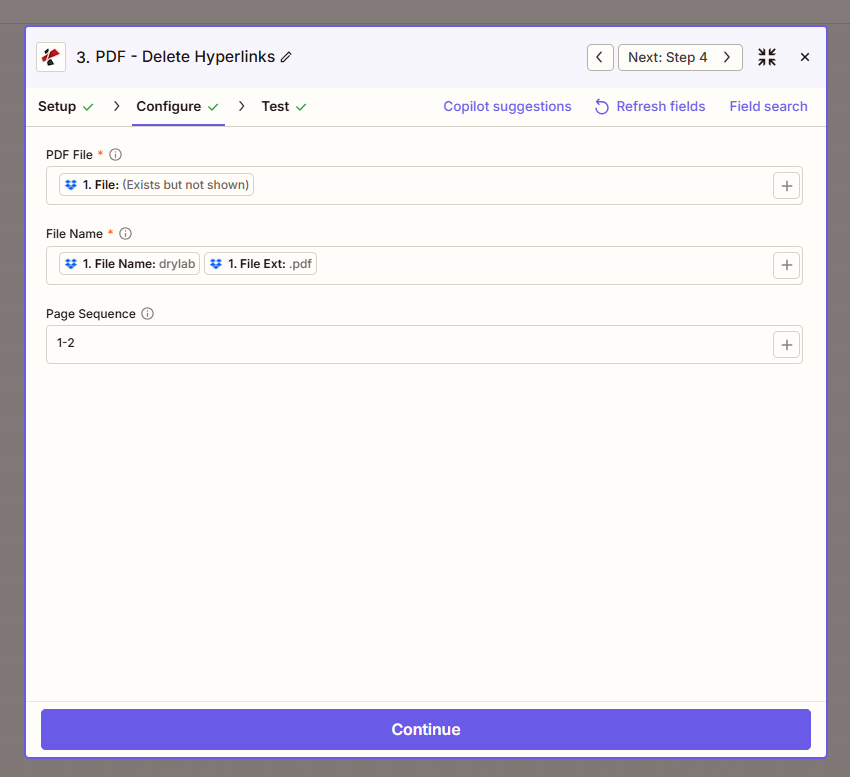
Mapa PDF Introduzca el archivo y el nombre del archivo, y opcionalmente configure la secuencia de páginas para limitar qué páginas se desinfectarán.
Parámetros
Requerido: PDF Archivo y Nombre del archivoLa secuencia de páginas es opcional.
| Parámetro | Requerido | Lo que hace | Ejemplo |
|---|---|---|---|
| PDF File | Required | The input PDF to sanitize. Map the binary file output from a previous trigger or action step. | (binary PDF from trigger) |
| File Name | Required | Output filename. Map the File Name and File Ext tokens from the trigger to preserve the original name, or set a custom value. | drylab.pdf |
| Page Sequence | Optional | Pages to remove hyperlinks from: a single page, a range, or a comma-separated list. Leave blank to process every page. | 1-2 |
¿Qué campos incluye el resultado?
| Campo | Tipo | Lo que contiene |
|---|---|---|
File Content | Binary | The sanitized PDF with hyperlinks removed. |
File Url | String | Direct URL to access the sanitized PDF. |
File Name | String | Output filename without extension. |
Full File Name | String | Complete filename with the .pdf extension. |
¿Cómo configuro la eliminación de hipervínculos? PDF en Zapier¿
- En tu Zap, haz clic + para agregar una nueva acción y buscar PDF4me.
- Seleccionar PDF - Eliminar hipervínculos como el evento.
- Conecta tu PDF4me cuenta usando su API llave.
- Mapa PDF Archivo a la salida binaria de un disparador o paso de acción anterior.
- Mapa Nombre del archivo a partir del nombre de archivo y los tokens de extensión del activador, o bien, establezca un nombre personalizado.
- Opcionalmente se puede configurar Secuencia de páginas (p.ej.
1-2) para limitar la eliminación a páginas específicas; déjelo en blanco para desinfectar todas las páginas. - Haga clic Acción de prueba Para confirmar la salida sanitizada, publique el Zap.
Configuraciones típicas
Ejemplos de flujo de trabajoCommon Zapier patterns using Delete Hyperlinks from PDF.
- El contrato o informe está listo para su entrega al cliente.
- PDF - Eliminar hipervínculos Se ejecuta con la secuencia de páginas en blanco para eliminar los enlaces de cada página.
- La versión saneada se carga o se envía por correo electrónico al cliente, sin control interno. URLs expuesto.
- Se aprueba el almacenamiento a largo plazo de un documento.
- PDF - Eliminar hipervínculos elimina todos los enlaces para que la copia archivada permanezca estable incluso después de la eliminación externa. URLs romper o cambiar.
- La versión sin enlaces se guarda en SharePoint o un sistema de retención legal.
- Un documento de varias páginas consta de una carta de presentación seguida de un apéndice técnico.
- La secuencia de páginas está configurada en
1Así, solo la página de portada pierde sus enlaces, el apéndice conserva su referencia. URLs. - El documento se fusiona o distribuye con un control de enlaces granular.
Consejos prácticos
Hoja de trucos
| Campo | Valor |
|---|---|
| Action event | PDF - Delete Hyperlinks |
| PDF File | Binary PDF mapped from a previous step |
| File Name | drylab.pdf (from File Name + File Ext tokens) |
| Page Sequence | 1-2 (optional, blank = all pages) |
| Output | File Content, File Url, File Name, Full File Name |
| Connection | PDF4me API key |
Preguntas frecuentes
Casos de uso y aplicaciones en la industria
- Legal
- Healthcare
- Government
- Finance
- Education
- Entrega al clienteElimine los enlaces internos del sistema de casos antes de enviar los contratos a los clientes o a los abogados de la parte contraria.
- Protección de privilegiosEliminar los enlaces a recursos internos privilegiados antes de su divulgación externa.
- Desinfección selectivaEliminar únicamente los enlaces de las cartas de presentación, conservando los enlaces de referencia en los apéndices.
- Preparación para el descubrimiento: Generar versiones sin enlaces para la producción de documentos de descubrimiento
- Comunicación con el paciente: Sanitizar los resúmenes de pacientes y las derivaciones antes de compartirlos externamente.
- Protección de la privacidadEliminar los enlaces a los sistemas internos de registros médicos electrónicos o a los directorios del personal.
- CumplimientoCumplir con las políticas que restringen los enlaces externos en la información sanitaria compartida.
- Transferencias entre proveedores: Preparar informes sin enlaces para proveedores externos y aseguradoras.
- Respuestas a solicitudes de información pública: Generar documentos sin enlaces para solicitudes de registros públicos
- Cumplimiento de las normas de archivo: Cumplir con los estándares de retención de registros que requieren copias estables y sin enlaces.
- Comunicado público: Preparar informes para su publicación sin depender de URL externas.
- Referencia histórica: Reducir la carga de mantenimiento de enlaces rotos en archivos a largo plazo.
- Estados de cuenta de los clientes: Eliminar los enlaces internos del panel de control antes de enviar los extractos a los clientes.
- Presentaciones regulatoriasElimine los enlaces no públicos antes de enviar las divulgaciones a los reguladores.
- Informes de asesoramiento: Sanear los informes antes de distribuirlos a los clientes.
- Eliminación selectiva: Mantener los enlaces del apéndice técnico y eliminar las referencias de la portada.
- Distribución impresaElimine los enlaces del LMS que no se pueden hacer clic al imprimirlos antes de imprimir el folleto.
- Materiales fuera de línea: Generar versiones limpias para estudiantes sin acceso al portal del campus.
- Preparación del programa de estudiosEliminar los enlaces rotos o desactualizados de los materiales del curso recurrente
- Limpieza selectivaEliminar los enlaces de las páginas de resumen, conservando las citas en los apéndices.