Cultivo PDF en Zapier
PDF4me Cultivo PDF es un Zapier acción que recorta un PDFLos bordes de la página o extrae una región específica utilizando dos métodos configurables: Rectángulo o Borde. Úselo para eliminar los márgenes del escáner, aislar bloques de firmas o estandarizar automáticamente los tamaños de página cada vez que se genere un nuevo archivo. PDF llega a tu Zap.
Lo que hace esta acción
PDF4me Cultivo PDF adornos PDF bordes de página o extrae regiones específicas dentro de su Zapier flujo de trabajo mediante dos métodos flexibles: Recortar usando un rectángulo (X/Y inferior izquierda, ancho, alto) para la extracción exacta de la región, o Cultivo utilizando el borde (izquierda, derecha, arriba, abajo) para eliminar los márgenes. Elimine automáticamente los bordes del escáner, aísle los bloques de firmas de los contratos, extraiga los campos de formulario, estandarice los tamaños de página en lotes de documentos o prepare PDFs para imprimir, todo activado automáticamente por Dropbox, Google Drive, Gmail, envíos de formularios o cualquier Zapier desencadenar.
Autenticando su API Pedido
Para acceder al PDF4me Web API a través de ZapierCada acción debe ser autenticada. Haga clic aquí. Conectar una nueva cuenta la primera vez y pega tu PDF4me API Es fundamental que los Zaps posteriores reutilicen la conexión automáticamente.
Datos importantes que no debes perderte
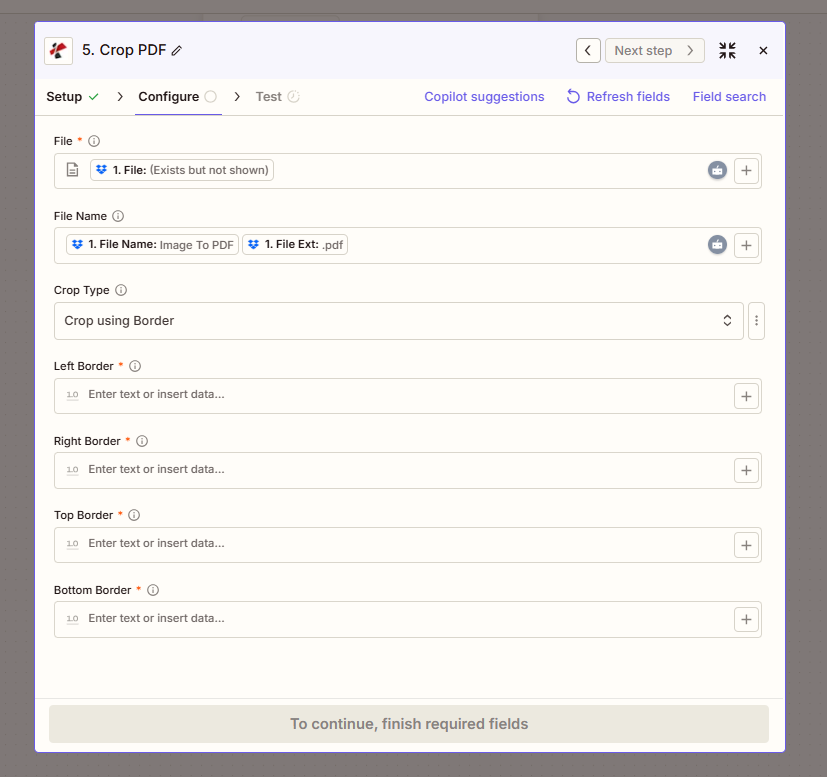
En el modo rectángulo, defina la esquina inferior izquierda, además del ancho y la altura, para extraer una región específica de la página.
Parámetros: Método 1: Recorte mediante rectángulo
Defina el área de recorte especificando la esquina inferior izquierda y las dimensiones. Utilice este método para extraer una región específica de la página (bloque de firma, sección de formulario, rectángulo de contenido).
| Parámetro | Requerido | Lo que hace | Ejemplo |
|---|---|---|---|
| File | Required | Input PDF from a previous Zap step. Map the file output of Dropbox, Google Drive, Gmail attachment, form trigger, or HTTP webhook. | 1. File: (Exists but not shown) |
| File Name | Optional | Output file name (filename + extension). Map from prior step or hardcode. PDF4me derives a sensible default if omitted. | 1. File Name + 1. File Ext |
| Crop Type | Required | Select "Crop using Rectangle" from the dropdown to enable Rectangle-mode fields below. | Crop using Rectangle |
| Lower Left X | Required | X-coordinate of the lower-left corner of the crop rectangle (in points). 0 starts at the left edge. | 50 |
| Lower Left Y | Required | Y-coordinate of the lower-left corner of the crop rectangle (in points). 0 starts at the bottom edge. | 100 |
| Width | Required | Width of the crop rectangle in points, extending right from Lower Left X. | 500 |
| Height | Required | Height of the crop rectangle in points, extending up from Lower Left Y. | 600 |
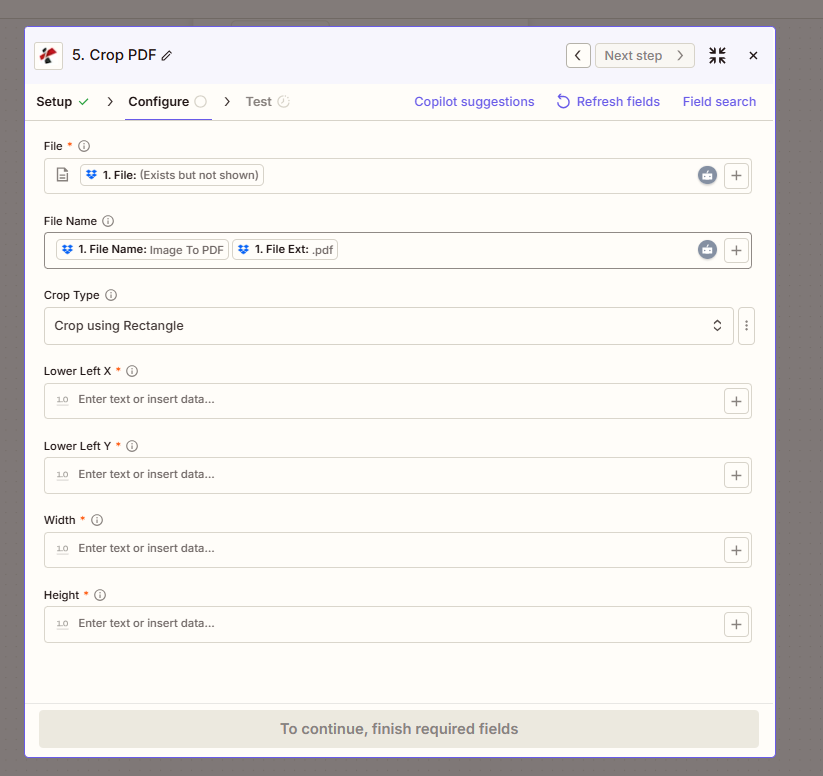
Modo borde: especifique cuánto recortar de cada borde para eliminar los márgenes o los bordes de salida del escáner.
Parámetros: Método 2: Recorte mediante borde
Elimine los márgenes especificando cuánto recortar de cada borde. Utilice este método para limpiar los bordes del escáner, eliminar los números de página o eliminar uniformemente los espacios en blanco decorativos.
| Parámetro | Requerido | Lo que hace | Ejemplo |
|---|---|---|---|
| File | Required | Input PDF from a previous Zap step. | 1. File: (Exists but not shown) |
| File Name | Optional | Output file name. PDF4me derives a default if omitted. | 1. File Name + 1. File Ext |
| Crop Type | Required | Select "Crop using Border" from the dropdown. | Crop using Border |
| Left Border | Required | Amount to trim from the left edge in points. | 10 |
| Right Border | Required | Amount to trim from the right edge in points. | 10 |
| Top Border | Required | Amount to trim from the top edge in points. | 15 |
| Bottom Border | Required | Amount to trim from the bottom edge in points. | 15 |
Rectángulo o borde: ¿Qué modo de recorte debo usar?
Recortar usando un rectánguloExtraer una región específicaCultivo utilizando el bordeRecorta los márgenes de cada borde.Campos de salida
| Campo | Tipo | Lo que contiene |
|---|---|---|
File Content | Binary | Cropped PDF ready for download, email, or further processing in the next Zap step. |
File Url | String | Direct URL to access the cropped PDF: useful for sharing or downstream HTTP processing. |
File Name | String | Output filename without extension. |
Full File Name | String | Complete output filename with .pdf extension. |
¿Cómo configuro Crop? PDF en Zapier¿
- En Zapier, haga clic + para agregar una nueva acción y seleccionar PDF4me.
- Elegir Cultivo PDF como el evento de acción.
- Conecta tu PDF4me cuenta o pegue su API Tecla cuando se le solicite.
- Mapa Archivo a la salida binaria de un paso anterior: Nuevo archivo de Dropbox, Nuevo archivo de Google Drive, archivo adjunto de Gmail o activador de formulario.
- Seleccionar Tipo de cultivo del menú desplegable: Recortar usando un rectángulo para extracción de región o Cultivo utilizando el borde para eliminar el margen.
- Para el modo Rectángulo: introduzca X inferior izquierda, Abajo a la izquierda Y, Ancho, y Altura en puntos (1 pulgada = 72 puntos).
- Para el modo Borde: ingrese Frontera izquierda, Borde derecho, Borde superior, Borde inferior en puntos.
- Opcionalmente se puede configurar Nombre del archivo asignando un nombre de archivo y una extensión de un paso anterior.
- Pruebe el paso con una muestra. PDF y verifique que el resultado recortado tenga el aspecto correcto.
- Enciende el Zap. Cada nuevo PDF La imagen que introduzca como disparador se recortará automáticamente y el resultado estará listo para su carga, envío por correo electrónico o procesamiento posterior.
Ejemplos de flujo de trabajo
Ejemplos de flujo de trabajoCommon Zapier workflow patterns using Crop PDF.
- Un escáner de red ahorra PDFs a una carpeta de seguimiento de Dropbox con márgenes desiguales debido a la corrección de la superficie del escáner y la inclinación.
- Zapier se activa con cada nuevo archivo. PDF4me Cultivo PDF Se ejecuta con Tipo de recorte = Recortar usando borde, eliminando 15 puntos de cada borde.
- El limpio PDF se carga en Google Drive en la carpeta de archivo, con un patrón de nombre de archivo de {date}_{document_id}.pdf.
- Se ejecuta un Zap (o paso encadenado) de seguimiento. OCR sobre la limpia PDF, OCR La precisión es significativamente mayor sin artefactos en los bordes del escáner.
- Un registro de Airtable captura el ID del documento, la fecha de escaneo y OCR estado del registro de auditoría de retención de registros.
- DocuSign o Adobe Sign entrega un contrato firmado a través de un webhook a Zapier.
- PDF4me Cultivo PDF Se ejecuta con Tipo de recorte = Recorte usando rectángulo, configurado con X/Y inferior izquierdo y Ancho/Alto que coinciden con la ubicación conocida del bloque de firma en la página.
- El recortado PDF (solo la región de la firma) se guarda en un archivo de cumplimiento en SharePoint con el ID del contrato como nombre de archivo.
- Se adjunta una notificación por correo electrónico al responsable de cumplimiento con la sección de la firma recortada y la referencia del contrato.
- Tanto la imagen de la firma recortada como el contrato completo original están vinculados en Salesforce para auditoría de principio a fin.
- Los informes llegan de distintos equipos con diferentes tamaños de página y márgenes inconsistentes, lo que complica la preparación para la impresión.
- Se activa un disparador de carpetas de Google Drive para cada nuevo informe. PDFUn paso de búsqueda en Google Sheets recupera las dimensiones de cultivo objetivo para la categoría del informe.
- PDF4me Cultivo PDF Se ejecuta con coordenadas X/Y y Ancho/Alto inferiores izquierdas asignadas dinámicamente desde la búsqueda de Hojas, estandarizando cada informe a la misma área de contenido.
- El estandarizado PDF Se envía a la cola del servicio de impresión bajo demanda mediante un webhook, lo que garantiza una salida uniforme en todos los informes.
- Un correo electrónico semanal con un resumen enumera todos los informes procesados, la categoría y el ID del trabajo de impresión, para que el equipo de mantenimiento pueda elaborar informes.