PDF - Crear hipervínculos - Generador de enlaces para Zapier
PDF4me PDF - Crear hipervínculos La acción convierte el texto especificado en un PDF en hipervínculos clicables. Mapear el PDF En un paso anterior, defina el texto que se va a enlazar y establezca el destino. URL. Usar Nuevo texto para reemplazar el texto visible manteniendo el enlace, ideal para agregar enlaces a tutoriales, referencias de documentación, productos URLso dinámico URLs de formularios y CRMPerfecto para transformar imágenes estáticas. PDFs en documentos interactivos para portales de clientes, bases de conocimiento y materiales de marketing.
Características principales
- Coincidencia de texto exacta: Convierte cadenas de texto específicas en enlaces clicables.
- Reemplazo de texto opcional: Usar Nuevo texto para mostrar un texto de visualización diferente al del destino URL
- Segmentación de páginas: Aplicar enlaces a páginas específicas con Secuencia de páginas (1, 2, 1-5 o todas)
- Dinámico URLsMapa URLs de formularios, CRMhojas de cálculo o pasos anteriores
- Procesamiento por lotes: Agregar varios pasos de Crear hipervínculos para diferentes textos.URL pares
- Salida lista: Devuelve modificado PDF para cargar, enviar por correo electrónico o editar posteriormente.
Autenticando su API Pedido
Para acceder al PDF4me Web API a través de ZapierCada solicitud debe incluir las credenciales de autenticación adecuadas.
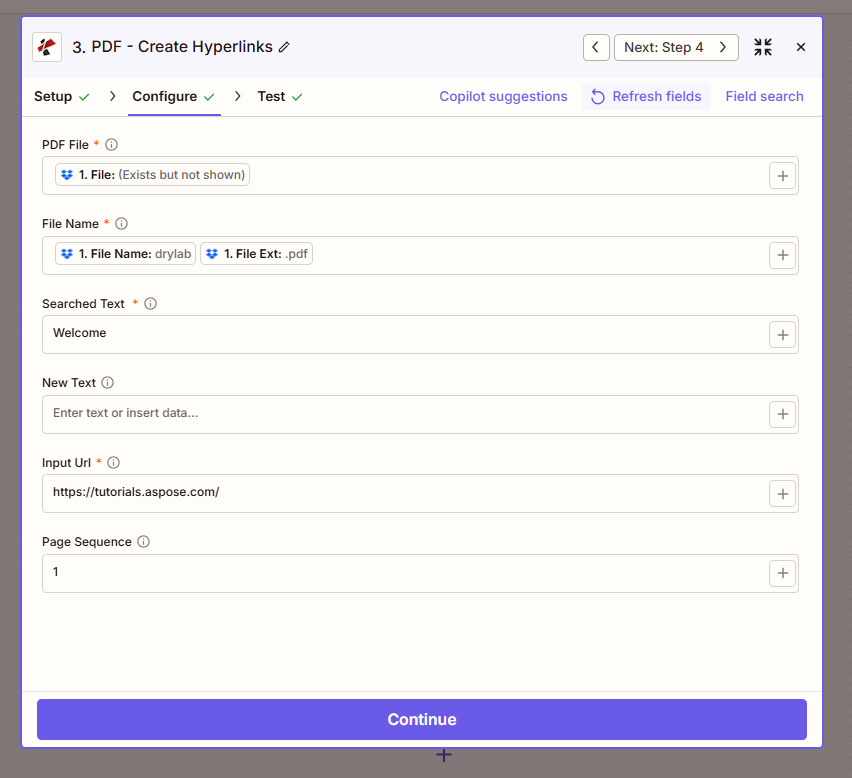
Paso de configuración: PDF Archivo, Nombre del archivo (drylab.pdf), Texto buscado, Texto nuevo, URL de entrada, Secuencia de páginas.
Campos de configuración (verificado a partir de una captura de pantalla)
Importante: Los parámetros marcados con un asterisco (*) son obligatorios. Utilice el + Botón para asignar datos dinámicos de los pasos anteriores.
Campos obligatorios
| Parámetro | Tipo | Descripción | Ejemplo de UI |
|---|---|---|---|
| PDF Archivo * | Archivo | El PDF Documento a procesar. Mapeo desde un paso anterior (p. ej., Dropbox, activador). | 1. File: (Exists but not shown) |
| Nombre del archivo * | String | Nombre del archivo de salida. Mapa 1. Nombre del archivo y 1. Extensión de archivo desde el paso de entrada | 1. File Name: drylab + 1. File Ext: .pdf |
| Texto buscado * | Texto | Texto exacto en el PDF convertir en un hipervínculo | Welcome |
| URL de entrada * | URL | Destino URL para el nuevo hipervínculo | https://tutorials.aspose.com/ |
Campos opcionales
| Parámetro | Tipo | Descripción | Ejemplo de UI |
|---|---|---|---|
| Nuevo texto | Texto | Reemplazar el texto buscado con un texto de visualización diferente manteniendo el enlace. | Introduzca texto o inserte datos... |
| Secuencia de páginas | Texto | Páginas donde se crea el hipervínculo. Utilice números (1, 2, 3) o rangos (1-3). | 1 |
Solución de problemas
Esa opción puede pasar una referencia en lugar del contenido del archivo. Asegúrese de que el desencadenador o el paso anterior tenga ¿Incluir el contenido del archivo? SíSeleccione el campo con el contenido real del archivo para un procesamiento fiable.
El texto debe coincidir exactamente, incluyendo espacios y mayúsculas/minúsculas. Para escaneado PDFs, correr Hacer PDF Buscable / OCR Primero, asegúrese de que el texto sea seleccionable. Verifique la página de destino con la secuencia de páginas.
Agregue la acción varias veces con diferentes valores de texto buscado y URL de entrada, o utilice un paso de formateador/bucle para iterar sobre una lista de texto.URL pares.
Producción
El PDF4me PDF - Crear hipervínculos La acción devuelve:
- Table
- Workflow Usage
| Parámetro | Tipo | Descripción |
|---|---|---|
| Contenido del archivo | Binario | PDF con nuevos hipervínculos incrustados |
| URL del archivo | String | Directo URL para acceder a la versión modificada PDF |
| Nombre del archivo | String | Nombre del archivo de salida sin extensión |
| Nombre completo del archivo | String | Nombre completo del archivo con extensión .pdf |
- Subir: Guardar en Google Drive, Dropbox, SharePoint
- Correo electrónico: Enviar vía Gmail, Outlook con enlace habilitado PDF
- Portal del cliente: Publicar documentos interactivos para clientes
- Edición adicional: Cadena con Agregar marca de agua, Agregar encabezado/pie de página, etc.
Ejemplos de flujo de trabajo
- Documentation
- Invoice Payment
- Product Catalog
Documentación con enlaces a tutoriales
- Desencadenar: Nuevo PDF subido a Dropbox (por ejemplo, guía del usuario)
- Crear hipervínculos: Convertir "Ver tutorial" →
https://docs.example.com/tutorial - Subir archivo: Guardar la versión vinculada en una carpeta compartida o portal
BeneficioLos lectores pueden acceder a los tutoriales haciendo clic sin copiar. URLs.
Factura con enlace al portal de pagos
- DesencadenarFactura generada desde el sistema contable
- Crear hipervínculos: Convertir "Pagar ahora" → pago dinámico URL desde el paso 1
- Enviar correo electrónicoAdjuntar factura con enlace de pago clicable
BeneficioPago con un solo clic desde la factura; cobros más rápidos.
Catálogo de productos con producto URLs
- DesencadenarNuevo producto PDF desde el comercio electrónico o formulario
- Crear hipervínculos: Convertir nombres/códigos de productos → página de producto URLs
- Distribuir: Envíe un correo electrónico o cárguelo al equipo de ventas.
BeneficioCatálogo interactivo; vía directa para la compra.
Casos de uso en la industria
- Documentation
- Invoicing
- Marketing
- Education
- Legal & Compliance
Documentación
Los redactores técnicos y los equipos de documentación convierten los PDF estáticos en guías interactivas mediante la creación de enlaces con frases como «Ver tutorial», «Más información» o «Referencia de la API» a las URL correspondientes. Al subir un nuevo PDF de guía de usuario o notas de la versión, Zap crea hipervínculos con URL predefinidas o dinámicas. Los lectores acceden a tutoriales, preguntas frecuentes, registros de cambios o artículos de soporte sin salir del documento ni copiar enlaces. Esto mejora la interacción, reduce las solicitudes de soporte y mantiene la documentación actualizada en equipos distribuidos.
Facturación
Las facturas suelen incluir el texto "Pagar ahora" o "Pagar en línea". Create Hyperlinks conecta ese texto con tu portal de pagos o enlace de Stripe/PayPal. Cuando se genera una factura desde Xero, QuickBooks o tu sistema de facturación, Zap asigna la URL de pago y convierte la llamada a la acción (CTA) en un enlace clicable. Los clientes reciben facturas con pago en un solo clic, lo que acelera los cobros y reduce los pasos manuales. Funciona con enlaces de pago dinámicos que incluyen el ID de la factura o la referencia del cliente.
Marketing
Los equipos de marketing crean PDF interactivos para folletos, estudios de caso e informes técnicos. Convierta nombres de productos, llamadas a la acción (como "Descargar ahora" o "Solicitar demostración") o texto específico de la campaña en enlaces a páginas de destino, páginas de productos o formularios de registro. Cuando un nuevo recurso de campaña está listo, Zap agrega hipervínculos y distribuye el PDF por correo electrónico o portal. Permite el seguimiento de clics, mejora la conversión de los usuarios que visualizan el PDF y mantiene los materiales de marketing útiles.
Educación
Los educadores y creadores de cursos enlazan citas, referencias y materiales complementarios en programas de estudio, folletos y paquetes de materiales del curso. Cuando se publica un nuevo documento, Zap convierte las referencias a pie de página, las menciones de "Véase también" o los nombres de recursos en enlaces a artículos, vídeos o recursos externos. Los estudiantes y lectores acceden al contenido enlazado sin tener que escribir manualmente las URL, lo que mejora el flujo de aprendizaje y el cumplimiento de las directrices de accesibilidad para referencias clicables.
Asuntos legales y cumplimiento normativo
Los equipos legales y de cumplimiento vinculan términos, políticas y referencias externas en contratos, exenciones de responsabilidad y documentos regulatorios. Convierta las "Condiciones de servicio", la "Política de privacidad" o las referencias legales en enlaces a la versión más reciente en su sitio web o fuentes oficiales. Esto garantiza que los destinatarios siempre accedan al texto legal actualizado, reduce los errores de control de versiones y simplifica el mantenimiento de documentos cuando cambian las URL. Ideal para contratos, acuerdos de confidencialidad y confirmaciones de políticas.
Acciones relacionadas
- Actualizar la anotación de hipervínculos: Cambiar los destinos de los enlaces existentes
- Eliminar hipervínculos del PDFElimina los enlaces antes de compartirlos.
- Extraer hipervínculos de un PDF: Auditar o extraer enlaces existentes