Agregar número de página a PDF para Zapier
Lo que hace esta acción
Qué hace esta acción: El PDF4me Agregar número de página a PDF Estampa números de página secuenciales en cada página de un PDF Dentro de tu Zap. Elige dónde aparece el número (arriba, en el medio o abajo; izquierda, centro o derecha) y ajusta el tamaño de la fuente, el estilo negrita/cursiva, los márgenes en milímetros y el formato del número de página. Habilitar Saltar la primera página dejar la portada sin numerar. La salida es un nuevo número PDF listo para guardar en Google Drive, enviar por correo electrónico, subir a SharePointo pasar al siguiente paso en su Zapier flujo de trabajo.
Autenticando su API Pedido
Cada PDF4me acción en Zapier requiere un válido API clave. Conectar PDF4me una vez en ZapierConfiguración de la cuenta: su clave se almacena de forma segura y se reutiliza en todas las cuentas. PDF4me Zaps automáticamente.
Datos importantes que no debes perderte
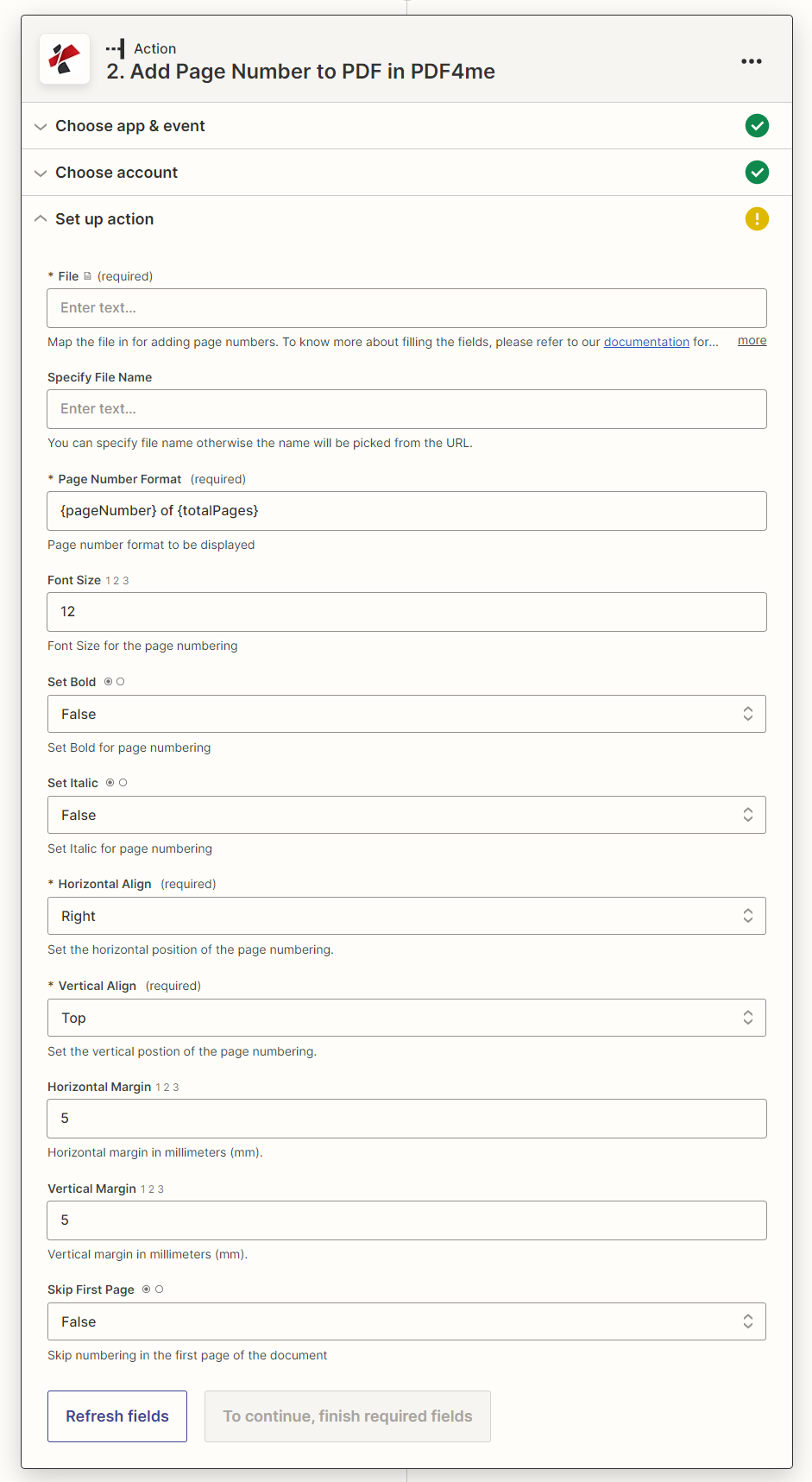
Parámetros
⚠️ Los parámetros marcados como obligatorios deben proporcionarse. para que se ejecute la acción. Los parámetros opcionales controlan el formato de los números, el estilo de la fuente y los márgenes; se aplican los valores predeterminados cuando se omiten.
| Parámetro | Requerido | Lo que hace | Ejemplo |
|---|---|---|---|
| File | Yes | The PDF file to add page numbers to. Map the binary file output from a Zapier trigger or previous action - Google Drive file, Gmail attachment, OneDrive/Dropbox file, or a PDF generated by an earlier Zap step. | quarterly_report.pdf (from Google Drive trigger) |
| Vertical Alignment | Yes | Vertical position of the page number on the page. Top - near the top edge. Middle - equidistant from top and bottom edges (Vertical Margin is ignored). Bottom - near the bottom edge. | Bottom |
| Horizontal Alignment | Yes | Horizontal position of the page number across the page. Left - near the left edge. Center - centred across the page (Horizontal Margin is ignored). Right - near the right edge. | Center |
| File Name | No | Custom name for the output PDF file. If omitted, the name is derived automatically from the source file. Do not include the path - just the filename with or without the .pdf extension. | report_numbered.pdf |
| Page Number Format | No | The format string used to display page numbers. Supports numeric (1, 2, 3…), Roman numerals (i, ii, iii…), and compound formats such as "Page 1 of N". See the Zapier dropdown for all available options. | Page 1 of N |
| Horizontal Margin | No | Gap in millimetres from the nearest horizontal edge. Applied when alignment is Left (gap from left edge) or Right (gap from right edge). Ignored when alignment is Center. Default: 0. | 10 |
| Vertical Margin | No | Gap in millimetres from the nearest vertical edge. Applied when alignment is Top (gap from top) or Bottom (gap from bottom). Ignored when alignment is Middle. Default: 0. | 10 |
| Font Size | No | Point size for the page number text. Controls visibility and proportion relative to the page content. Recommended range: 8-14 pt for standard A4/Letter documents. | 12 |
| Set Bold | No | Apply bold weight to the page number text. true - bold numbers; false - normal weight. Useful for making numbers stand out on dense pages. | false |
| Set Italic | No | Apply italic style to the page number text. true - italic; false - upright. Often used to visually distinguish page numbers from body text. | false |
| Skip First Page | No | When true, no page number is stamped on page 1 (the title or cover page). The numbering sequence continues from the actual page position - page 2 shows "2", not "1". Standard for reports, proposals, and legal documents with a cover. | true |
Campos de salida
| Campo de salida | Descripción |
|---|---|
File | URL of the numbered PDF ready to download, upload, or pass to the next Zap step |
File Name | Output filename without extension |
Full File Name | Complete filename including the .pdf extension |
File Extension | File extension of the output document (always .pdf) |
Configuración rápida
- Crea o abre un Zap y agregar un disparador que proporciona un PDF - Archivo nuevo en una carpeta de Google Drive, archivo adjunto nuevo de Gmail, OneDrive o carga de un formulario.
- Agregar un paso de acción → buscar PDF4me → seleccionar Agregar número de página a PDF.
- Autenticar con tu PDF4me API clave si aún no está conectado.
- Archivo de mapa de la salida del disparador (el campo del archivo binario, no un URL enlace).
- Establecer alineación vertical - Elija Arriba, Medio o Abajo para la ubicación vertical del número de página.
- Establecer alineación horizontal - Elija izquierda, centro o derecha.
- Configurar ajustes opcionales: configure el formato del número de página, el tamaño de la fuente, la negrita, la cursiva y los márgenes si es necesario.
- Habilitar omitir la primera página Si su documento tiene una página de título o portada que no debe estar numerada.
- Prueba el paso - Zapier procesará una muestra PDF y devolver el archivo de salida URL.
- Agregar pasos posteriores - subir el numerado PDF a Google Drive, enviar a través de Gmail o pasar el archivo URL a la siguiente acción.
Ejemplos de flujo de trabajo
Ejemplos de flujo de trabajoCommon Zapier patterns using Add Page Number to PDF.
Agregue automáticamente números de página a los informes generados y envíe por correo electrónico el informe final. PDF a las partes interesadas.
- Google Drive: Archivo nuevo en la carpeta: revise la carpeta 'Informes, pendientes' para ver los archivos recién generados. PDFs
- PDF4me: Agregar número de página a PDF - Archivo de mapa; Alineación vertical = Abajo, Alineación horizontal = Centro; Formato de número de página = 'Página 1 de N'; Saltar primera página = verdadero
- Google Drive: Subir archivo - guardar numerado PDF a la carpeta 'Informes, Final'
- Gmail: Enviar correo electrónico - adjuntar el numerado PDF; enviar a la lista de distribución de finanzas o administración
Estampe los números de página secuenciales en los contratos en el momento en que se generan y archívelos en SharePoint para el cumplimiento legal.
- PDF4me (o DocuSign / PandaDoc): Nuevo contrato PDF generado y disponible en Google Drive o como salida de Zap.
- PDF4me: Agregar número de página a PDF - Establecer alineación inferior y derecha; margen vertical = 8 mm; margen horizontal = 12 mm; tamaño de fuente = 10; establecer negrita = verdadero; saltar primera página = verdadero
- Microsoft SharePoint: Crear archivo: cargar el contrato numerado a la biblioteca de documentos 'Contratos firmados'.
- Slack: Publicar mensaje en #legal: notificar al equipo con el nombre del contrato, el número de páginas del nombre completo del archivo y SharePoint enlace
Cuando un manual de capacitación PDF Se actualiza en Dropbox, añade números de página y sube el documento actualizado a tu sistema de gestión del aprendizaje.
- Dropbox: Archivo nuevo o actualizado en la carpeta: revise la carpeta "Manuales de capacitación".
- PDF4me: Agregar número de página a PDF - Establecer el nombre del archivo dinámicamente desde el nombre del archivo de Dropbox; Posicionamiento superior y derecho; Tamaño de fuente = 11; Omitir la primera página = verdadero para la portada
- Zapier Filtro: Continuar solo si el nombre completo del archivo termina en .pdf (omitir los que no seanPDF subidas)
- TalentLMS / Teachable / Moodle: Cargue o actualice el material del curso con el número PDF URL del campo Archivo de salida