Agregar HTML Encabezado Pie de página a PDF en Zapier
Agregar HTML Encabezado Pie de página a PDF es un Zapier acción por PDF4me que sellos personalizados HTML marcar en un PDFEncabezado, pie de página o ambos, en todas las páginas o en un rango seleccionado. Úselo para personalizar facturas con un logotipo, agregar avisos legales a contratos o insertar metadatos en documentos sin escribir código.
Autenticando su API Pedido
Para acceder al PDF4me Web APICada solicitud debe incluir las credenciales de autenticación correspondientes. La autenticación garantiza una comunicación segura y valida su identidad como usuario autorizado.
Datos importantes que no debes perderte
Encabezamiento, Pie de página, o Ambos. Seleccionar Ambos Se aplica lo mismo HTML El contenido se mostrará en ambas regiones; ejecute la acción dos veces para obtener contenido diferente para el encabezado y el pie de página.(Existe pero no se muestra) y obtienes un El archivo está vacío. Error, seleccione la opción de mapeo que devuelve el contenido binario completo del paso anterior en lugar de una referencia.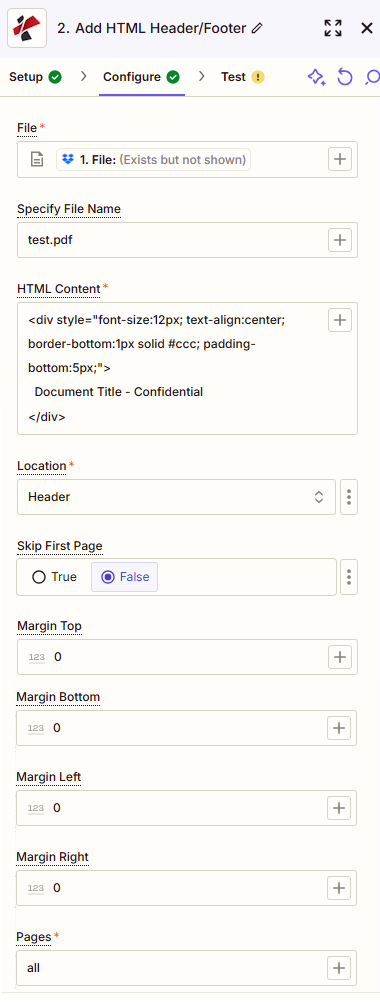
¿Qué hace esta acción?
PDF4me Agregar HTML Encabezado Pie de página a PDF crea encabezados y pies de página profesionales con personalización HTML contenido directamente dentro PDF Los documentos. El HTML El motor de renderizado admite formato enriquecido, contenido dinámico, diseño responsivo y estilo profesional. Es ideal para la creación de marcas en documentos, formato consistente y la creación de documentos profesionales con personalización. HTML-Encabezados y pies de página con un estilo uniforme que se mantiene en todas las páginas.
Características principales
- HTML Soporte de contenido: Crea encabezados y pies de página enriquecidos usando HTML marcado con completo CSS soporte de estilismo
- Posicionamiento flexibleAgregue encabezados, pies de página o ambos con ubicación personalizable.
- Contenido dinámico: Soporte para la dinámica HTML integración de contenido de anterior Zapier pasos
- Estilismo profesionalAplicar una imagen de marca y un estilo coherentes en todas las páginas del documento.
- Control de varias páginas: Agregar encabezados y pies de página a páginas específicas o a documentos completos.
- Personalización de márgenesControl preciso de los márgenes del encabezado y del pie de página.
- Integración automatizada de flujos de trabajo: RESTful API Diseñado para flujos de trabajo automatizados e integración de sistemas empresariales.
¿Cómo configuro el HTML ¿Campo de contenido?
Pegar válido HTML marcado con inline CSS en HTML ContenidoUn diseño de dos columnas con el logotipo, el ID del documento, el título, el autor y la fecha en un lado funciona bien para facturas e informes; una sola línea centrada funciona bien para los pies de página de confidencialidad.
- Two-column header
- Centered footer
<div style="width:100%; font-family: Segoe UI, Arial, sans-serif; color:#1a1a1a; padding:12px 18px 8px 18px; box-sizing:border-box;">
  <table style="width:100%; border-collapse:collapse;">
    <tr>
      <td style="width:70%; vertical-align:top;">
        <b>Document Type:</b> Invoice<br/>
        <b>Document ID:</b> ABC-1761341735-1234<br/>
        <b>Document Title:</b> Feedback and Product Analysis Report
      </td>
      <td style="width:30%; vertical-align:top; text-align:right;">
        <b>Author:</b> PDF4me Team<br/>
        <b>Date:</b> 2026-01-01<br/>
        <b>Revision:</b> 2
      </td>
    </tr>
  </table>
</div>
<div style="text-align: center; font-family: Arial, sans-serif; font-size: 9px; color: #666666;">
  Confidential. For internal use only.
</div>
Parámetros
Importante: Los parámetros marcados como Obligatorios deben proporcionarse para que la acción se ejecute. Utilice el + botón junto a cada campo en Zapier para mapear los datos de los pasos anteriores.
| Parámetro | Requerido | Lo que hace | Ejemplo |
|---|---|---|---|
| File | Required | Binary PDF content to add headers and footers to. Map from a previous trigger or action step (Dropbox, Google Drive, OneDrive, and similar apps all work). Ensure full file content is passed, not a reference. | 1. File |
| Specify File Name | Required | Output filename without extension. Map from the previous step, for example the source File Name field. | sample_3_page |
| Specify File Extension | Required | File extension for the output document. | .pdf |
| HTML Content | Required | The HTML markup for the header or footer, with optional inline CSS. Supports dynamic content, images, and responsive layout. | <div style="text-align:center;"><h3>Company Name</h3></div> |
| Location | Required | Where to apply the HTML Content. Choose Header, Footer, or Both. | Header |
| Pages | Required | Page indices as comma-separated values or ranges, for example "0, 1, 2-" or "1, 2, 3-7". Use all to apply to every page. | all |
| Skip First Page | Conditional | True skips adding the header or footer to the first page. Useful for cover pages and title sheets. | false |
| Margin Top in MM | Conditional | Margin above the header or footer, in millimeters, as a decimal value. | 10.0 |
| Margin Bottom in MM | Conditional | Margin below the header or footer, in millimeters, as a decimal value. | 10.0 |
| Margin Left in MM | Conditional | Left margin for the header or footer, in millimeters. | 15.0 |
| Margin Right in MM | Conditional | Right margin for the header or footer, in millimeters. | 15.0 |
¿Qué aspecto tiene el resultado?
El Agregar HTML Encabezado Pie de página a PDF La acción devuelve la marca PDF listo para el próximo Zapier paso.
- Table
- Workflow Usage
| Campo | Tipo | Lo que contiene |
|---|---|---|
File Content | Binary | The PDF file with the HTML header or footer applied, ready for download or further processing. |
File Url | String | Direct URL to the processed PDF. Map this into the next step, for example an Upload File action. |
File Name | String | Name of the output file without extension. |
Full File Name | String | Complete filename including extension. |
Integración avanzada de flujos de trabajo
La salida se puede conectar a otros Zapier aplicaciones:
- Almacenamiento de archivos: Google Drive, Dropbox, OneDrive para el almacenamiento automático de archivos
- Integración de correo electrónico: Gmail, Outlooko herramientas de marketing por correo electrónico
- Gestión de documentos: SharePoint, Confluence o sistemas de gestión documental
- Sistemas CRM: Salesforce, HubSpot u otros CRM plataformas
- Sistemas de notificación: Slack, Teams o SMS cuando finalice el procesamiento
Configuraciones típicas
imagen etiqueta con un logotipo público URL Además del nombre de la empresa y los datos de contacto en el HTML El campo de contenido proporciona cada salida PDF un membrete uniforme.Consejos prácticos
- Mantener CSS en línea dentro del HTML Cadena de contenido; Zapier No descarga hojas de estilo externas.
- Colocar Páginas a
allpara la personalización completa del documento, o una gama como1, 2, 3-7para saltarse una página de portada. - Usar Saltar la primera página junto con un rango en lugar de excluir manualmente la página 0 de la cadena de rango.
- Prueba el HTML bloque en el API probador antes de conectarlo a un Zap en funcionamiento.
- Si Archivo programas
(Exists but not shown), cambie la asignación a la opción que devuelve el contenido binario completo.
Hoja de trucos
Encabezado, pie de página, ambos
todos, o "1, 2, 3-7"
Milímetros (dobles)
URL del archivo
¿Por qué agregaría un? HTML Encabezado o pie de página de una PDF¿
Equipos que generan PDFs Los documentos generados a partir de plantillas, exportaciones o escaneos a menudo requieren una imagen de marca coherente sin tener que editar cada archivo manualmente. Un solo Zap puede supervisar una carpeta, aplicar un encabezado o pie de página y volver a cargar automáticamente el archivo con la imagen de marca, lo que abarca facturas, contratos, materiales de marketing y contenido educativo sin necesidad de formateo manual.
¿Cómo se compara esto con agregar número de página o agregar margen?
| Acción | Lo mejor para |
|---|---|
| Agregar HTML Encabezado Pie de página a PDF | Encabezados o pies de página con marca enriquecida con logotipos, tablas y personalización. HTML/CSS disposición |
| Agregar número de página a PDF | Numeración de página secuencial simple sin marcado personalizado. |
| Agregar margen a PDF | Ajustar los márgenes de la página sin añadir contenido visible. |