Crear código de barras en Zapier
Lo que hace esta acción
PDF4meCrear código de barras genera un código de barras independiente o QR codifica una imagen a partir de cualquier texto o datos dinámicos de Zap y la devuelve como un Base64Archivo codificado. Elija entre seis formatos, QR Code, Data Matrix, Code128, Aztec, HanXin, y PDF417y codificar automáticamente números de pedido, URL de productos, ID de seguimiento o cualquier dato alfanumérico. No se requiere fuente PDF es necesario; el código de barras se produce desde cero y puede introducirse directamente en el almacenamiento, el correo electrónico o un sistema posterior. PDF paso de incrustación.
Autenticando su API Pedido
Cada PDF4me acción en Zapier requiere un válido Conexión. Crea o selecciona uno que contenga tu PDF4me API clave para que Zap pueda autenticar de forma segura las solicitudes de generación de códigos de barras.
Datos importantes que no debes perderte
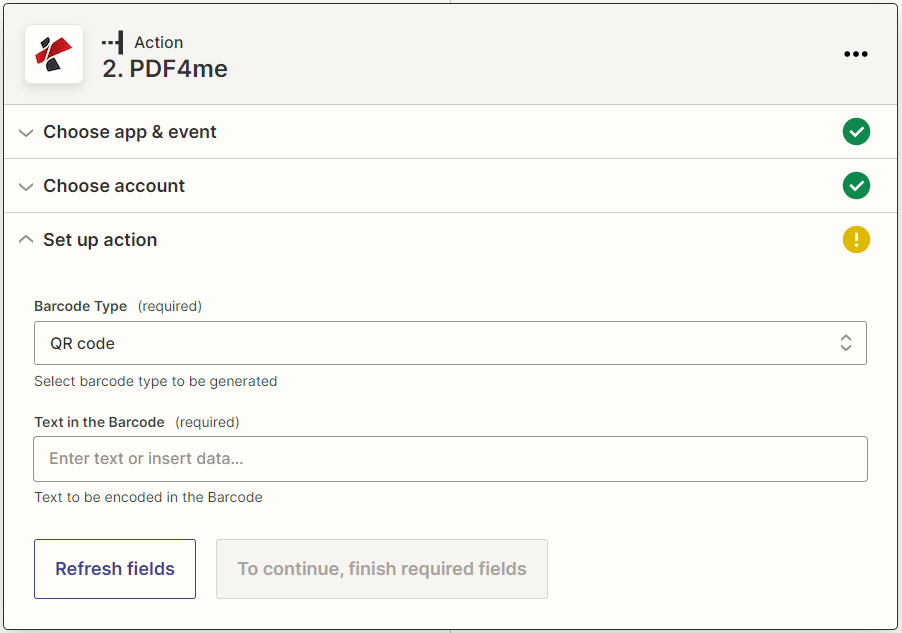
El tipo de código de barras selecciona el formato de codificación; el texto se asigna desde cualquier paso anterior, un ID de pedido, URL, SKU o cualquier valor alfanumérico.
Parámetros
Requerido: Para generar un código de barras, se deben proporcionar tanto el tipo de código de barras como el texto.
| Parámetro | Requerido | Lo que hace | Ejemplo |
|---|---|---|---|
| Barcode Type | Yes | Format of the barcode to generate. Options: QR Code, Data Matrix, Code128, Aztec, HanXin, PDF417: plus 150+ additional types. | QR Code |
| Text | Yes | Data to encode into the barcode. Map a dynamic value from a prior Zap step: order number, URL, SKU, asset ID, or any alphanumeric string. | ORDER-2024-00123 |
Campos de salida
| Campo | Descripción |
|---|---|
| Contenido del archivo | Base64-Imagen de código de barras codificada, transferir a Google Drive, Dropbox, Gmail o cualquier otro servicio de almacenamiento/correo electrónico. |
Configuración rápida
- Agregar PDF4me → Crear código de barras a tu Zap.
- Seleccionar Cuenta (o haga clic Conectar una nueva cuenta y ingrese su API llave).
- Elegir Tipo de código de barras del menú desplegable: p. ej., QR Code para enlaces, Code128 para etiquetas de inventario.
- Mapa Texto al campo dinámico que desea codificar: por ejemplo,
{{Order Number}}de Shopify. - Agregue un paso de seguimiento: guarde el Contenido del archivo a Google Drive, adjuntarlo a un Gmail mensaje, o pásalo a Agregar código de barras o QR Code a PDF para incrustar.
Ejemplos de flujo de trabajo
Ejemplos de flujo de trabajoCommon Zapier patterns using PDF4me Create Barcode.
- El disparador de Shopify se activa con cada nuevo pedido.
- PDF4me Crear secuencias de código de barras con el tipo de código de barras establecido en QR Code y texto extraído del número de pedido.
- Gmail adjunta el Base64 adjuntar la imagen del código de barras al correo electrónico de confirmación del pedido.
- Google Drive guarda la imagen del código de barras en la carpeta /Order Barcodes/ para su registro.
- Cuando se agrega una nueva fila a Google Sheets (registro de productos), se activa el Zap.
- PDF4me Crear código de barras codifica el valor SKU en un Code128 código de barras.
- PDF4me Agregar código de barras o QR Code a PDF lo inserta en la plantilla de la etiqueta PDF.
- Dropbox guarda los archivos etiquetados PDF a /Etiquetas de producto/ para el equipo de almacén.
- El nuevo registro en Eventbrite activa el Zap.
- PDF4me Crear código de barras genera un QR Code a partir del ID del asistente y el nombre del evento.
- PDF4me Rellene un PDF La forma incorpora el QR insertar el código en la plantilla del ticket.
- Gmail envía por correo electrónico el ticket completado. PDF al asistente automáticamente.