Actualizar la tabla de contenido en Word con Power Automate
PDF4me Actualizar tabla de contenido es un Power Automate Acción que escanea los encabezados de un documento de Word y genera o actualiza automáticamente su tabla de contenido. Úsela para agregar navegación profesional e interactiva a manuales técnicos, artículos académicos o informes extensos en el momento en que el documento se incorpora a un flujo de trabajo, sin necesidad de abrir Word.
Lo que hace esta acción
PDF4me Actualizar tabla de contenido Lee los estilos de encabezado del 1 al 6 de un documento de Word dentro de un rango configurado, luego actualiza un campo de tabla de contenido existente o crea uno nuevo al inicio del documento, con control sobre los hipervínculos, los espacios en blanco, las mayúsculas y minúsculas y la configuración regional.
Autenticando su API Pedido
Para acceder al PDF4me Web API a través de Power Automate, cada solicitud debe incluir un número válido API Clave. La autenticación valida su identidad y permite que el conector acceda al servicio Word TOC de PDF4me desde su flujo.
Datos importantes que no debes perderte
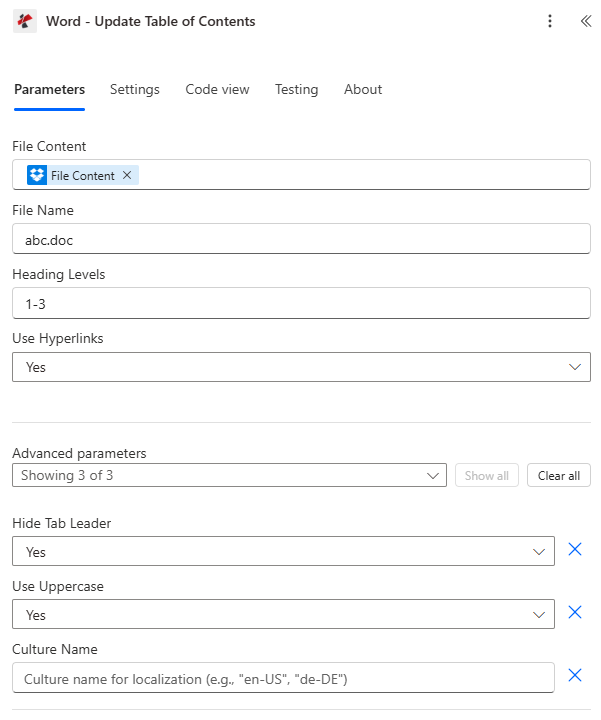
El contenido del archivo, el nombre del archivo, los niveles de encabezado y el uso de hipervínculos se encuentran en el formulario principal; ocultar el líder de tabulación, usar mayúsculas y el nombre de la cultura son parámetros avanzados.
Parámetros
Requerido: El contenido y el nombre del archivo deben proporcionarse siempre. Los niveles de encabezado y el uso de hipervínculos tienen valores predeterminados que funcionan, y ocultar el líder de tabulación, usar mayúsculas y el nombre de la cultura son parámetros avanzados opcionales.
| Parámetro | Requerido | Lo que hace | Ejemplo |
|---|---|---|---|
| File Content | Required | Base64 content of the source Word file, typically mapped from a prior action like SharePoint or OneDrive Get File Content. Must be a valid .docx or .doc document. | [File Content from Get File] |
| File Name | Required | Name of the Word file including its extension, used for processing and output naming; the output filename matches the input. | document.docx |
| Heading Levels | Optional | Range of Word heading styles to include, for example "1-3" for levels 1 through 3, "1" for a single level, or "1-2,4-6" for combined ranges. Defaults to "1-3". | 1-3 |
| Use Hyperlinks | Optional | Yes makes TOC entries clickable links to their headings; No renders plain text entries. Defaults to Yes. | Yes |
| Hide Tab Leader | Optional | Advanced parameter. Yes removes the dotted line between entry text and page numbers; No keeps it. Defaults to Yes. | Yes |
| Use Uppercase | Optional | Advanced parameter. Yes renders all TOC entries in uppercase; No preserves the heading's original case. Defaults to Yes. | Yes |
| Culture Name | Optional | Advanced parameter. Locale code such as en-US or de-DE for document processing and metadata; leave blank for no culture-specific handling. | en-US |
¿Qué devuelve la opción Actualizar tabla de contenido?
| Campo | Tipo | Lo que contiene |
|---|---|---|
document | Base64 | Word document with the Table of Contents updated or newly created. |
Success | Boolean | true when the update completed, false if the request failed validation or processing. |
Error Message | String | Description of what went wrong, null when Success is true. |
Errors | Array | Detailed error entries, empty when Success is true. |
{
  "document": "[Base64 Word Content with Updated Table of Contents]",
  "Success": true,
  "ErrorMessage": null,
  "Errors": []
}
Mensajes de error comunes
| Mensaje de error | Causa | Solución |
|---|---|---|
Request is empty | Request object is null. | Provide a valid request object. |
Document is empty | Document object is null. | Provide a valid Word document. |
Error loading document from bytes | Invalid or corrupted Word document. | Verify the input document is a valid Word file (.docx). |
No headings found in document | Document has no heading styles applied. | Apply Heading 1 through Heading 6 styles to the sections that should appear in the TOC. |
Invalid heading levels specified | Heading Levels contains an invalid format. | Use a valid format such as "1-3", "1", or "1-2,4-6". |
Invalid culture name provided | Culture Name is not a recognized locale. | Use a valid culture code such as en-US or fr-FR. |
¿Cómo configuro la actualización de la tabla de contenido en Power Automate¿
- Agregar PDF4me → Actualizar tabla de contenido a tu Power Automate fluir.
- Mapa Contenido del archivo y Nombre del archivo de una acción anterior, como por ejemplo SharePoint o OneDrive Obtener el contenido del archivo.
- Colocar Niveles de encabezado a la gama de estilos de encabezado que se incluirán y Utilizar hipervínculos para controlar si las entradas son clicables.
- Abierto Parámetros avanzados si el documento necesita un líder de tabulación no predeterminado, mayúsculas/minúsculas o un formato específico Nombre de la cultura local.
- Haz funcionar el flujo. PDF4me actualiza o crea la tabla de contenido y devuelve el documento de Word como
document.
¿Qué rango de niveles de encabezado debo usar?
Usar "1-3", el valor predeterminado, para la mayoría de los documentos e informes comerciales, ya que captura los encabezados de sección y subsección sin incluir los sub-subencabezados menores. Utilice un un rango más amplio como "1-6" para documentos legales o técnicos complejos donde se necesita navegar por niveles de anidamiento profundos. rangos combinados como "1-2,4-6" cuando los encabezados de nivel 3 de un documento son decorativos o repetitivos y deben omitirse, sin dejar de capturar la estructura más profunda que se encuentra debajo de ellos.
Configuraciones típicas
Ejemplos de flujo de trabajoCommon Power Automate flow patterns using Update Table of Contents.
- Se activa un flujo cuando se carga un manual técnico en un SharePoint Biblioteca de "Manuales".
- La función Obtener archivo recupera el documento de Word cargado.
- La actualización de la tabla de contenido se ejecuta con los niveles de encabezado establecidos en "1-4" y el uso de hipervínculos establecido en Sí.
- El manual indexado se guarda en la biblioteca, listo para que los lectores puedan navegar entre las diferentes secciones.
- El proceso de envío de artículos de investigación recibe un nuevo manuscrito.
- La actualización de la tabla de contenido se ejecuta con los niveles de encabezado "1-3", Ocultar el encabezado de tabulación Sí y Usar mayúsculas Sí para que coincida con el estándar de formato del departamento.
- El documento estandarizado se envía al comité de revisión para su evaluación.
- Un sistema internacional de gestión documental prepara un archivo de Word traducido para una oficina regional.
- La actualización de la tabla de contenido se ejecuta con el nombre de la configuración regional establecido en la configuración regional de destino, por ejemplo "de-DE", junto con la configuración estándar de niveles de encabezado y uso de hipervínculos.
- El documento localizado y navegable se distribuye al equipo regional.
Consejos prácticos
Hoja de trucos
| Campo | Valor |
|---|---|
| Action | Update Table of Contents |
| File Content / File Name | Mapped from a prior action, .docx or .doc |
| Heading Levels | "1-3" default, or "1", or "1-2,4-6" |
| Use Hyperlinks | Yes (default) or No |
| Advanced: Hide Tab Leader | Yes (default) or No |
| Advanced: Use Uppercase | Yes (default) or No |
| Advanced: Culture Name | e.g. en-US, de-DE, blank for none |
| No headings found | Apply Word Heading 1-6 styles first |
| Output | document (Base64 Word), Success, Error Message, Errors |
Preguntas frecuentes
Casos de uso y aplicaciones en la industria
- Legal Industry
- Education
- Healthcare
- Finance & Banking
- Manufacturing
Casos de uso en el sector jurídico
- Navegación de contratos: Generar una tabla de contenido detallada para contratos complejos de varias secciones.
- Informes legales: Crear una estructura navegable para documentos judiciales extensos
- Manuales de cumplimiento: Requisitos y procedimientos reglamentarios del índice
- Documentación del caso: Organizar resúmenes de pruebas y argumentos legales
Casos de uso en educación
- Indexación de libros de textoCrear un índice completo para materiales educativos.
- Artículos de investigaciónEstandarizar la estructura de los documentos académicos antes de su presentación.
- Materiales del cursoOrganizar el contenido del plan de estudios y los recursos de referencia.
- Documentación de tesisEstructurar los trabajos de posgrado y doctorado.
Casos de uso en el sector sanitario
- Manuales médicos: Índice de procedimientos y protocolos clínicos
- Documentación de investigaciónOrganizar los materiales del estudio clínico
- Materiales de capacitaciónEstructurar el contenido de la educación sanitaria
- Guías de cumplimientoNavegar rápidamente por los requisitos reglamentarios.
Casos de uso en finanzas y banca
- Informes financieros: Crear una estructura navegable para informes complejos
- Manuales de políticasProcedimientos y regulaciones bancarias indexadas
- Documentación de auditoríaOrganizar los materiales de cumplimiento y auditoría.
- Guías de inversiónEstructurar el contenido de la educación financiera
Casos de uso en la fabricación
- Manuales técnicos: Crear una tabla de contenido detallada para la documentación del equipo
- Procedimientos de calidad: Índice de procesos y estándares de fabricación
- Directrices de seguridadOrganizar la información sobre seguridad en el lugar de trabajo
- Materiales de capacitaciónEstructura del contenido de la formación técnica