Actualizar encabezados y pies de página en Power Automate
PDF4me Actualizar encabezados y pies de página Esta acción permite agregar o modificar encabezados y pies de página en documentos de Word. Power Automate con una visión integral HTML Soporte de contenido y opciones de estilo profesional. Esta potente función de administración de encabezado/pie de página admite diferentes diseños de página, incluyendo la primera página, páginas pares/impares y todas las páginas con aplicación automática de un estilo predeterminado profesional. HTML Procesamiento de contenido y formato flexible específico para cada página, perfecto para la marca del documento, la numeración de páginas y la presentación profesional del documento en todo el mundo. Microsoft 365 flujos de trabajo.
Autenticando su API Pedido
Para acceder al PDF4me Web API a través de Power AutomateCada solicitud debe incluir las credenciales de autenticación adecuadas. La autenticación garantiza una comunicación segura y valida su identidad como usuario autorizado, lo que permite una integración perfecta entre su Power Automate flujos y los potentes servicios de gestión de encabezados y pies de página de Word de PDF4me.
Características principales
- Varios tipos de página: Compatibilidad con todas las páginas, primera página, páginas pares/impares
- HTML Soporte de contenido: Rico HTML contenido con estilo profesional
- Estilo automáticoEstilo profesional predeterminado para contenido de texto sin formato
- Campos de número de página: Compatibilidad con PAGE, NUMPAGES, SECTION, SECTIONPAGES
- Diseño flexible: Encabezados/pies de página diferentes para distintos tipos de página
- Apoyo culturalProcesamiento de documentos específico de la configuración regional
- Preservación del formatoMantiene la estructura original del documento.
- Apariencia profesionalAplicación automática de estilismo profesional
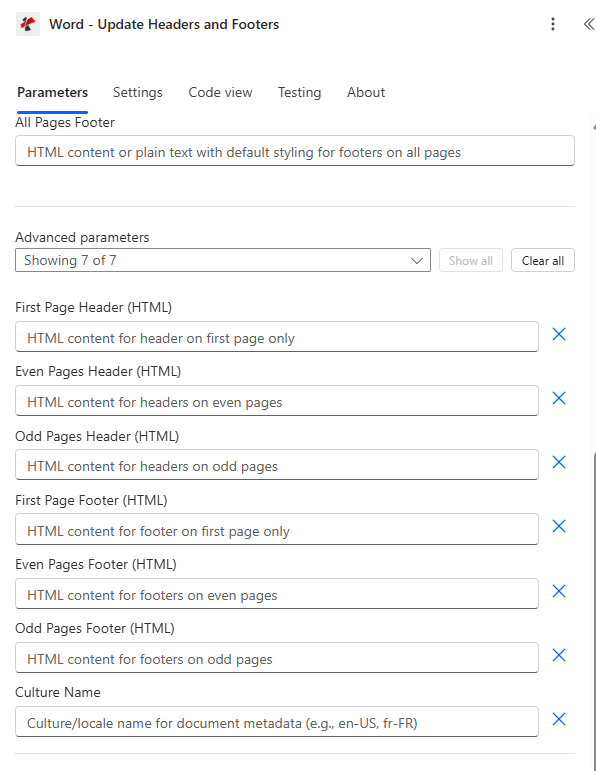
Parámetros
Lista completa de parámetros para la acción Actualizar encabezados y pies de página. Configure estos parámetros para controlar el contenido y el estilo de los encabezados y pies de página.
Importante: Los parámetros marcados con un asterisco (***) son obligatorios. Los parámetros avanzados permiten un control preciso de los encabezados y pies de página específicos de cada página.
| Parámetro | Tipo | Descripción | Ejemplo |
|---|---|---|---|
| Contenido del archivo*** | Base64 | Contenido del archivo Word de origen • Mapear el archivo de Word desde la salida de la acción anterior • Admite archivos de Word desde SharePoint, Dropbox, OneDrivearchivos adjuntos de correo electrónico • Se puede recuperar dinámicamente a partir de variables de flujo. • Se puede obtener todo tipo de contenido de archivos mediante las acciones de Obtener archivo de Dropbox. • También se puede proporcionar una codificación Base64 directa en el contenido del archivo. • Debe ser un documento de Word válido (formatos .docx, .doc) • Se añaden encabezados y pies de página a este documento. | [File Content from Get File] |
| Nombre del archivo*** | String | Nombre del documento de Word • Especifique el nombre del archivo de Word con su extensión (.docx, .doc) • Se utiliza para el procesamiento y la denominación de archivos de salida. • Debe incluir la extensión de archivo correcta. • Admite la asignación dinámica de nombres a partir de variables de flujo. • El nombre del archivo de salida coincide con el nombre del archivo de entrada. | document.docx |
| Encabezado de todas las páginas | String | Contenido del encabezado para todas las páginas • HTML contenido o texto plano con estilo predeterminado • Se aplica a todas las páginas del documento. • Admite campos de número de página: PAGE, NUMPAGES, SECTION, SECTIONPAGES • Estilo profesional predeterminado aplicado al texto sin formato • Puede incluir HTML etiquetas para formato enriquecido • Utiliza DocumentBuilder.InsertHtml para la inserción de contenido. • Estilo predeterminado: alineación izquierda, borde inferior, fuente de 10px • Encabezado principal para una imagen de marca coherente en los documentos. | "<div style='text-align: center;'>Company Name</div>" |
| Pie de página de todas las páginas | String | Contenido del pie de página para todas las páginas • HTML contenido o texto plano con estilo predeterminado • Se aplica a todas las páginas del documento. • Admite campos de número de página: PAGE, NUMPAGES, SECTION, SECTIONPAGES • Estilo profesional predeterminado aplicado al texto sin formato • Puede incluir HTML etiquetas para formato enriquecido • Utiliza DocumentBuilder.InsertHtml para la inserción de contenido. • Estilo predeterminado: alineación centrada, borde superior, fuente de 9px | "Page PAGE of NUMPAGES" |
| Encabezado de la primera página (HTML) | String | Contenido del encabezado solo para la primera página • HTML Contenido para el encabezado solo en la primera página • Requiere que DifferentFirstPageHeaderFooter esté habilitado. • Útil para páginas de título o portadas • Apoya HTML campos de formato y número de página • Aplicable únicamente a la primera página • Procesa todas las secciones del documento • Conserva el formato del documento existente. | "<div style='text-align: center;'>Title Page</div>" |
| Encabezado de páginas pares (HTML) | String | Contenido del encabezado para páginas pares • HTML Contenido para los encabezados de las páginas pares (2, 4, 6, etc.) • Requiere que OddAndEvenPagesHeaderFooter esté habilitado. • Común en maquetación de libros • Apoya HTML campos de formato y número de página • Aplicable únicamente a las páginas pares. • Estilo predeterminado: alineación izquierda, borde inferior, fuente de 10px • Mantiene el formato específico de cada sección. | "<div style='text-align: right;'>Book Title</div>" |
| Encabezado de páginas impares (HTML) | String | Contenido del encabezado para páginas impares • HTML Contenido para los encabezados de las páginas impares (1, 3, 5, etc.) • Se corresponde con AllPagesHeaderHtml en la estructura de Word. • Se utiliza para diseños de página alternados • Apoya HTML campos de formato y número de página • Aplicable únicamente a las páginas impares. • Tipografía profesional con alineación a la izquierda • Garantiza una apariencia profesional uniforme | "<div style='text-align: left;'>Chapter Title</div>" |
| Pie de página de la primera página (HTML) | String | Contenido del pie de página solo para la primera página • HTML Contenido para el pie de página solo en la primera página • Requiere que DifferentFirstPageHeaderFooter esté habilitado. • Útil para páginas de título o portadas • Apoya HTML campos de formato y número de página • Aplicable únicamente a la primera página • Los campos de número de página se convierten automáticamente en campos de Word. • Admite estándares HTML etiquetas y CSS estilismo | "<div style='text-align: center;'>Confidential</div>" |
| Incluso el pie de página de las páginas (HTML) | String | Contenido del pie de página para páginas pares • HTML Contenido para los pies de página en las páginas pares • Requiere que OddAndEvenPagesHeaderFooter esté habilitado. • Común en maquetación de libros • Apoya HTML campos de formato y número de página • Aplicable únicamente a las páginas pares. • Tipografía limpia con alineación centrada • Se aplica cuando el contenido carece de un estilo integral. | "<div style='text-align: center;'>Page PAGE</div>" |
| Pie de página de páginas impares (HTML) | String | Contenido del pie de página para páginas impares • HTML Contenido para los pies de página en las páginas impares • Se corresponde con AllPagesFooterHtml en la estructura de Word. • Se utiliza para diseños de página alternados • Apoya HTML campos de formato y número de página • Aplicable únicamente a las páginas impares. • El contenido de texto plano recibe un estilo profesional predeterminado. • Los encabezados y pies de página existentes se reemplazan con contenido nuevo. | "<div style='text-align: center;'>Page PAGE</div>" |
| Nombre de la cultura | String | Cultura/Localidad del documento • Código cultural para el procesamiento de documentos (por ejemplo, "en-US", "fr-FR", "de-DE") • Predeterminado: nulo (sin procesamiento específico de la cultura) • Afecta al idioma y al formato del documento. • Utilice códigos culturales válidos para los documentos internacionales. • Se utiliza para el manejo de metadatos y localización. | en-US |
Producción
El PDF4me Actualizar encabezados y pies de página La acción devuelve datos de salida completos para una operación sin interrupciones. Power Automate integración de flujo:
- Table
- JSON
- Flow Integration
Vista de tabla
Datos de respuesta en formato de tabla estructurada:
| Parámetro | Tipo | Descripción |
|---|---|---|
| documento | Base64 | Documento de Word con encabezados y pies de página actualizados. |
| Éxito | Boolean | Verdadero si la operación fue exitosa, falso si falló. |
| Mensaje de error | String | Descripción del error (nulo si se realiza correctamente) |
| Errores | Array | Lista de información detallada sobre el error (matriz vacía si la operación se realiza correctamente). |
JSON Formato de respuesta
El crudo JSON respuesta de la acción:
{
  "document": "[Base64 Word Content with Updated Headers and Footers]",
  "Success": true,
  "ErrorMessage": null,
  "Errors": []
}
Ejemplo de respuesta de error:
{
  "document": null,
  "Success": false,
  "ErrorMessage": "Error updating headers and footers",
  "Errors": [
    {
      "Code": "HEADER_FOOTER_ERROR",
      "Message": "Invalid HTML content provided"
    }
  ]
}
Power Automate Uso del flujo
Utilice documentos con encabezados y pies de página actualizados en acciones posteriores:
- Marca de documentosAplicar una imagen de marca corporativa coherente a todos los documentos.
- Numeración de páginas: Añadir numeración de página profesional a los informes
- Cumplimiento legal: Añadir las exenciones de responsabilidad y los avisos legales necesarios.
- Distribución de documentosEnviar documentos con formato profesional a las partes interesadas.
- Gestión de archivosAlmacenar documentos con encabezados y pies de página adecuados.
- SharePoint Publicaciones: Cargar documentos formateados a las bibliotecas de documentos
Mensajes de error comunes
Comprender y solucionar los errores ayuda a garantizar flujos de trabajo fluidos para la actualización del encabezado y el pie de página:
| Mensaje de error | Causa | Solución |
|---|---|---|
| "La solicitud está vacía" | El objeto de solicitud es nulo. | Proporcione un objeto de solicitud válido |
| "El documento está vacío" | El objeto documento es nulo. | Proporcione un documento de Word válido. |
| "Error al actualizar los encabezados y pies de página" | Excepción general durante la actualización del encabezado/pie de página | Verifique el formato del documento y HTML contenido. Revise los detalles de la excepción en la matriz Errores. |
| "Error al cargar el documento desde bytes" | Documento de Word no válido o dañado | Verifique que el documento de entrada sea un archivo de Word válido (.docx). |
| "Error al convertir el documento a bytes" | Error durante la conversión del documento | Verifique la integridad y el formato del documento. |
| "Nombre de cultura no válido" | Formato de CultureName no válido | Utilice un formato cultural válido (por ejemplo, en-US, fr-FR). |
| "Se ha proporcionado contenido HTML no válido" | Malformado HTML en el contenido del encabezado/pie de página | Asegurar HTML El contenido está formateado correctamente. |
| "El campo de número de página no es compatible" | Se ha utilizado un campo de número de página no válido. | Utilice los campos admitidos: PAGE, NUMPAGES, SECTION, SECTIONPAGES |
Ejemplos de flujo de trabajo
El PDF4me Actualizar encabezados y pies de página acción en Power Automate Proporciona plantillas de flujo de trabajo completas diseñadas para escenarios empresariales reales:
- Document Branding
- Report Page Numbering
- Legal Document Headers
- Multi-Section Document Layout
Guión: Añadir automáticamente la imagen corporativa a todos los documentos antes de su distribución.
Configuración:
- Pie de página de todas las páginas:
"<div style='text-align: center; color: #666; font-size: 9px;'>© 2024 Company Name | Confidential</div>"
Valor empresarial:
- Coherencia de marca: El 100% de los documentos tienen una imagen de marca coherente.
- Ahorro de tiempo: 15 minutos por documento (automatizado vs. manual)
- Apariencia profesionalPresentación de documentos mejorada
Flujo de trabajo:
- Desencadenar: Documento subido a SharePoint
- Actualizar encabezados y pies de página: Añadir la marca de la empresa
- Guardar documentoVersión de marca propia de la tienda
- Notificar al equipo: Enviar documento con la marca para su revisión
Guión: Añadir numeración de página profesional a los informes mensuales.
Configuración:
- Pie de página de todas las páginas:
"<div style='text-align: center;'>Page PAGE of NUMPAGES</div>"
Valor empresarial:
- Normas profesionalesNumeración de páginas uniforme en todos los informes.
- EficienciaNumeración automática de páginas para todos los documentos.
- Seguro de calidadElimina los errores de numeración manual.
Flujo de trabajo:
- Desencadenar: Informe mensual generado
- Actualizar encabezados y pies de página: Agregar numeración de página
- Control de calidad: Verificar los números de página
- DistribuciónEnviar a las partes interesadas
Guión: Añada cláusulas de exención de responsabilidad y avisos de confidencialidad a los documentos legales.
Configuración:
- Pie de página de todas las páginas:
"<div style='text-align: center; font-size: 8px; color: #999;'>CONFIDENTIAL - Attorney-Client Privilege</div>"
Valor empresarial:
- Cumplimiento: Garantiza que todos los documentos legales incluyan las cláusulas de exención de responsabilidad requeridas.
- Mitigación de riesgosReduce la responsabilidad legal mediante la documentación adecuada.
- ConsistenciaFormato estandarizado para documentos legales
Flujo de trabajo:
- Desencadenar: Documento legal creado
- Actualizar encabezados y pies de página: Añadir avisos legales
- RevisarVerificación del equipo legal
- ArchivoAlmacenar en un lugar seguro.
Guión: Crea un diseño profesional tipo libro con diferentes encabezados para las páginas pares e impares.
Configuración:
- Encabezado de páginas impares:
"<div style='text-align: left;'>Chapter Title</div>" - Encabezado de páginas pares:
"<div style='text-align: right;'>Book Title</div>" - Pie de página de todas las páginas:
"<div style='text-align: center;'>Page PAGE</div>"
Valor empresarial:
- Diseño profesionalFormato de documento con calidad de libro
- Experiencia del lectorNavegación y legibilidad mejoradas
- Coherencia de marcaPresentación profesional de documentos
Flujo de trabajo:
- DesencadenarManuscrito del libro listo
- Actualizar encabezados y pies de páginaAplicar un diseño tipo libro
- RevisarVerificación del equipo editorial
- PublicaciónPreparar para su publicación
Casos de uso y aplicaciones en la industria
- Legal Industry
- Finance & Banking
- Healthcare
- Education
- Manufacturing
- Government
Casos de uso en el sector jurídico
- Encabezados de contrato: Añadir avisos de confidencialidad y exenciones de responsabilidad legales
- Documentos judicialesIncluya los números de caso y la información de presentación.
- Informes legales: Agregar información del abogado y detalles del caso
- Informes de cumplimientoIncluir información reglamentaria y fechas.
Casos de uso en finanzas y banca
- Informes financieros: Agregar información de la empresa y fechas del informe
- Documentos de auditoríaIncluya la información del auditor y los números de informe.
- Presentaciones regulatorias: Agregar información sobre el cumplimiento normativo
- Documentos de inversiónIncluir cláusulas de exención de responsabilidad y avisos legales.
Casos de uso en el sector sanitario
- Informes médicos: Agregar avisos de confidencialidad del paciente
- Documentos de investigaciónIncluir información del estudio y aprobación ética.
- Ensayos clínicos: Agregar números de protocolo e información del investigador
- Documentación de cumplimientoIncluir información reglamentaria y fechas.
Casos de uso en educación
- Artículos académicos: Agregar información de la institución y detalles del curso
- Informes de investigaciónIncluir información sobre financiación y agradecimientos.
- Registros estudiantiles: Agregar información sobre el año académico y el semestre
- Documentos administrativosIncluya información del departamento y de contacto.
Casos de uso en la fabricación
- Manuales técnicos: Agregar información de versión y fechas de revisión
- Documentos de calidadIncluir información y estándares de control de calidad.
- Procedimientos de seguridad: Añadir advertencias de seguridad e información sobre el cumplimiento normativo.
- Materiales de capacitaciónIncluir información del curso y seguimiento de su finalización.
Casos de uso gubernamentales
- Documentos de política: Agregar información del departamento y fechas de vigencia
- Documentación reglamentariaIncluir números de reglamento y fechas de cumplimiento.
- Registros públicos: Agregar información de la agencia y números de registro
- Documentos legislativosIncluir números de proyecto de ley e información de la sesión.