Dividir documento en Power Automate
PDF4me Documento dividido Esta acción permite dividir documentos de Word en varios documentos más pequeños. Power Automate Con opciones de división flexibles y un control de configuración integral. Esta potente función de división de documentos admite la división basada en páginas, la división basada en secciones, la separación basada en encabezados y rangos de páginas personalizados con control total sobre los criterios de división, la nomenclatura de documentos y la organización de la salida, perfecta para la gestión de documentos, la distribución de contenido y la automatización del flujo de trabajo. Microsoft 365.
Autenticando su API Pedido
Para acceder al PDF4me Web API a través de Power AutomateCada solicitud debe incluir las credenciales de autenticación adecuadas. La autenticación garantiza una comunicación segura y valida su identidad como usuario autorizado, lo que permite una integración perfecta entre su Power Automate flujos y los potentes servicios de división de documentos de Word de PDF4me.
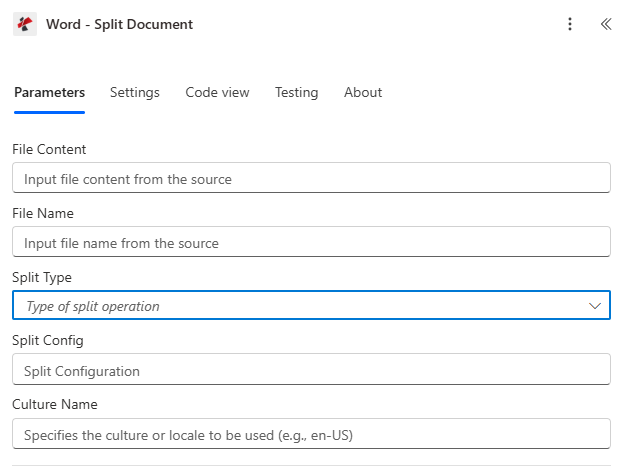
Características principales
- Múltiples tipos de división: Dividir por páginas, secciones, encabezados o rangos personalizados
- Soporte para rangos de páginas: División basada en números de página o rangos específicos
- División basada en secciones: Dividir los documentos por secciones de Word
- División basada en encabezados: Dividir por estilos de encabezado específicos (Encabezado 1, 2, etc.)
- Configuración flexible: Criterios de división personalizados con el parámetro SplitConfig
- Nombres de documentos únicosCada documento dividido obtiene un nombre de archivo GUID único.
- Preservación del formatoMantiene el formato y la estructura originales del documento.
- Apoyo culturalProcesamiento de documentos específico de la configuración regional
Parámetros
Lista completa de parámetros para la acción Dividir documento. Configure estos parámetros para controlar el comportamiento de la división de documentos.
Importante: Los parámetros marcados con un asterisco (***) son obligatorios. Los parámetros avanzados permiten un control preciso de los criterios de división y el procesamiento de documentos.
| Parámetro | Tipo | Descripción | Ejemplo |
|---|---|---|---|
| Contenido del archivo*** | Base64 | Contenido del archivo Word de origen • Mapear el archivo de Word desde la salida de la acción anterior • Admite archivos de Word desde SharePoint, Dropbox, OneDrivearchivos adjuntos de correo electrónico • Se puede recuperar dinámicamente a partir de variables de flujo. • Se puede obtener todo tipo de contenido de archivos mediante las acciones de Obtener archivo de Dropbox. • También se puede proporcionar una codificación Base64 directa en el contenido del archivo. • Debe ser un documento de Word válido (formatos .docx, .doc) • El documento se divide en función de criterios específicos. | [File Content from Get File] |
| Nombre del archivo*** | String | Nombre del documento de Word • Especifique el nombre del archivo de Word con su extensión (.docx, .doc) • Se utiliza para referencia y procesamiento. • Debe incluir la extensión de archivo correcta. • Admite la asignación dinámica de nombres a partir de variables de flujo. • Se utiliza para la identificación de documentos durante la división. | document.docx |
| Tipo dividido | String | Tipo de división de documentos • todas las páginas - Dividir en páginas individuales (predeterminado) • formación - Dividir en función de rangos de páginas (por ejemplo, "1-3,4,5-7") • número de páginas - Dividir en función de rangos de páginas (igual que "matriz") • sección - Dividido por secciones del documento • encabezados - Dividir por estilos de encabezado (por ejemplo, "Encabezado 1") • Controla cómo se divide el documento • Cada documento dividido obtiene un nombre de archivo GUID único. • Conserva el formato y la estructura originales del documento. | "allpages" |
| Configuración dividida | String | Configuración para la división • Rangos de páginas: "1-3,4,5-7" (páginas 1-3, página 4, páginas 5-7) • Páginas individuales: "1,3,5" (páginas 1, 3 y 5) • Estilos de encabezado: "Encabezado 1" o "Encabezado 2" • Obligatorio cuando el tipo de división es "matriz", "número de páginas" o "encabezados". • Define criterios de división específicos • La numeración de las páginas comienza en 1 (para facilitar su uso). • Valida los rangos de páginas con respecto al número de páginas del documento. • La división basada en encabezados no distingue entre mayúsculas y minúsculas. | "1-3,4,5-7" |
| Nombre de la cultura | String | Cultura/Localidad del documento • Código cultural para el procesamiento de documentos (por ejemplo, "en-US", "de-DE", "fr-FR") • Predeterminado: "en-US" • Afecta al idioma y al formato del documento. • Utilice códigos culturales válidos para los documentos internacionales. • Se utiliza para el manejo de metadatos y localización. | en-US |
Producción
El PDF4me Documento dividido La acción devuelve datos de salida completos para una operación sin interrupciones. Power Automate integración de flujo:
- Table
- JSON
- Flow Integration
Vista de tabla
Datos de respuesta en formato de tabla estructurada:
| Parámetro | Tipo | Descripción |
|---|---|---|
| documentos | Array | Matriz de objetos de documento divididos |
| documentos[].documento | Base64 | Contenido de documentos divididos individualmente (codificado en base64) |
| documentos[].nombreArchivo | String | Nombre de archivo generado para el documento dividido |
| Éxito | Boolean | Verdadero si la operación fue exitosa, falso si falló. |
| Mensaje de error | String | Descripción del error (nulo si se realiza correctamente) |
| Errores | Array | Lista de información detallada sobre el error (matriz vacía si la operación se realiza correctamente). |
JSON Formato de respuesta
El crudo JSON respuesta de la acción:
{
  "documents": [
    {
      "document": "[Base64 Split Document 1 Content]",
      "fileName": "a1b2c3d4-e5f6-7890-abcd-ef1234567890.docx"
    },
    {
      "document": "[Base64 Split Document 2 Content]",
      "fileName": "b2c3d4e5-f6g7-8901-bcde-f23456789012.docx"
    }
  ],
  "Success": true,
  "ErrorMessage": null,
  "Errors": []
}
Ejemplo de respuesta de error:
{
  "documents": [],
  "Success": false,
  "ErrorMessage": "Error splitting document",
  "Errors": [
    {
      "Code": "SPLIT_ERROR",
      "Message": "Invalid split configuration provided"
    }
  ]
}
Power Automate Uso del flujo
Utilice documentos divididos en acciones posteriores:
- Distribución de documentos: Enviar documentos divididos individualmente a diferentes destinatarios
- Gestión de contenidos: Organiza los documentos divididos en carpetas diferentes.
- Procesamiento paralelo: Procesar varios documentos divididos simultáneamente
- Gestión de archivosAlmacenar los documentos divididos en una estructura de archivo organizada.
- Distribución por correo electrónicoEnviar documentos de división específicos a las partes interesadas pertinentes.
- SharePoint Organización: Subir los documentos divididos a las bibliotecas correspondientes
Mensajes de error comunes
Comprender y solucionar los errores ayuda a garantizar flujos de trabajo fluidos en la división de documentos:
| Mensaje de error | Causa | Solución |
|---|---|---|
| "La solicitud está vacía" | El objeto de solicitud es nulo. | Proporcione un objeto de solicitud válido |
| "El documento está vacío" | El objeto documento es nulo. | Proporcione un documento de Word válido. |
| "Error al dividir el documento" | Excepción general durante la división de documentos | Verifique el formato y los parámetros del documento. Revise los detalles de la excepción en la matriz de errores. |
| "Error al cargar el documento desde bytes" | Documento de Word no válido o dañado | Verifique que el documento de entrada sea un archivo de Word válido (.docx). |
| "Error al convertir el documento a bytes" | Error durante la conversión del documento | Verifique la integridad y el formato del documento. |
| "Configuración de división no válida proporcionada" | El parámetro SplitConfig no es válido para el SplitType especificado. | Proporcione una configuración de división válida basada en SplitType. |
| "No se encontraron encabezados en el documento" | El documento no contiene el estilo de encabezado especificado. | Verifique que el documento tenga los estilos de encabezado requeridos. |
| "Rango de páginas especificado no válido" | Los números de página en SplitConfig superan el número de páginas del documento. | Asegúrese de que los números de página estén dentro de los límites del documento. |
Ejemplos de flujo de trabajo
El PDF4me Documento dividido acción en Power Automate Proporciona plantillas de flujo de trabajo completas diseñadas para escenarios empresariales reales:
- Chapter Extraction
- Page Distribution
- Page Processing
- Section Management
Flujo de trabajo automatizado para la extracción de capítulos de documentos
Optimice la distribución de sus documentos con la extracción automatizada de capítulos:
Pasos completos del flujo de trabajo:
- Desencadenar: Se ha subido un manual extenso a SharePoint
- Obtener documento: Recuperar el manual de Word de la biblioteca de documentos
- Documento dividido: Extraer capítulos por encabezado 1
- Establecer parámetros: Tipo de división = "encabezados", Configuración de división = "Encabezado 1"
- Guardar capítulos: Almacena los capítulos individuales en carpetas organizadas.
- Equipos de correo electrónico: Enviar enlaces de capítulos a los departamentos correspondientes.
- Archivo: Almacenar documentos divididos en la biblioteca de capítulos
Beneficios para la empresa:
- Extrae automáticamente más de 50 capítulos al mes.
- Ahorra 2 horas por extracción manual (automatizada frente a manual).
- Garantiza una separación de capítulos 100% precisa.
- Permite la distribución dirigida a equipos específicos.
Flujo de trabajo de distribución automatizada de rangos de páginas
Optimice la distribución de sus informes con la división automatizada de rangos de páginas:
Pasos completos del flujo de trabajo:
- DesencadenarInforme mensual listo para su distribución.
- Obtener informe: Recuperar informe de Word de la biblioteca de informes
- Documento dividido: Crear documentos de rango de páginas
- Establecer parámetros: Tipo de división = "matriz", Configuración de división = "1-5,6-10,11-15"
- Lógica condicional: Ruta basada en el tipo de parte interesada
- Distribución por correo electrónico: Enviar las secciones correspondientes a cada destinatario
- ArchivoAlmacenar los documentos divididos en carpetas de partes interesadas.
Beneficios para la empresa:
- Distribuye automáticamente más de 200 secciones de informes al mes.
- Envía únicamente las páginas relevantes a cada parte interesada.
- Controla el acceso a información confidencial
- Reduce el tamaño y el tiempo de procesamiento de los correos electrónicos en un 70%.
Flujo de trabajo automatizado para el procesamiento de páginas individuales
Optimice el procesamiento de sus formularios con la división automática de páginas:
Pasos completos del flujo de trabajo:
- Desencadenar: Documento del formulario cargado para su procesamiento
- Obtener formulario: Recuperar formulario de Word desde la ubicación de carga
- Documento dividido: Crear documentos de página individual
- Establecer parámetros: Tipo de división = "todas las páginas"
- Procesamiento paralelo: Extraer datos de cada página simultáneamente
- Agregación de datosCombinar los resultados en el informe final.
- Archivo: Almacenar las páginas procesadas en una estructura organizada.
Beneficios para la empresa:
- Procesa automáticamente más de 500 páginas de formularios al mes.
- Permite el procesamiento paralelo de varias páginas.
- Aísla los errores en páginas individuales.
- Maneja documentos de cualquier tamaño de manera eficiente.
Flujo de trabajo automatizado de gestión de documentos basado en secciones
Optimice la gestión de sus contratos con la división automatizada de secciones:
Pasos completos del flujo de trabajo:
- DesencadenarContrato multisectorial actualizado
- Obtener contrato: Recuperar contrato de Word de la biblioteca de contratos
- Documento dividido: Crear documentos basados en secciones
- Establecer parámetros: Tipo de división = "sección"
- Enrutamiento departamental: Enviar secciones a los equipos correspondientes
- Seguimiento de reseñas: Monitorear el progreso de la revisión por sección
- Archivo: Almacenar las secciones divididas en carpetas departamentales.
Beneficios para la empresa:
- Gestiona automáticamente más de 100 secciones de contrato al mes.
- Proporciona acceso a documentos centrado en el departamento.
- Permite un control de versiones más sencillo por sección.
- Facilita la revisión y edición paralelas.
Casos de uso y aplicaciones en la industria
- Legal Industry
- Finance & Banking
- Healthcare
- Education
- Manufacturing
- Government
Casos de uso en el sector jurídico
- Gestión de contratos: Dividir los contratos multipartitos en secciones individuales
- Documentación del casoExtraer páginas específicas de los expedientes de casos
- Informes de cumplimiento: Distribuir las secciones pertinentes a los diferentes departamentos.
- Investigación jurídica: Dividir documentos legales extensos por tema o sección.
Casos de uso en finanzas y banca
- Informes financieros: Distribuir secciones específicas a diferentes partes interesadas
- Documentación de auditoríaExtraer las páginas relevantes para las diferentes áreas de auditoría.
- Cumplimiento normativo: Dividir los documentos de cumplimiento por tipo de regulación
- Evaluación de riesgos: Distribuir las secciones de riesgo a los equipos apropiados
Casos de uso en el sector sanitario
- Registros médicosExtraer páginas específicas para diferentes especialistas.
- Documentación de investigación: Dividir los artículos de investigación por metodología o resultados.
- Informes de pacientes: Distribuir las secciones pertinentes a los diferentes departamentos.
- Documentación de cumplimiento: Dividir los documentos reglamentarios por requisito
Casos de uso en educación
- Materiales curriculares: Dividir los libros de texto en capítulos individuales
- Registros estudiantiles: Extraer páginas específicas para diferentes departamentos académicos
- Artículos de investigación: Dividir los artículos extensos por secciones para la revisión por pares.
- Documentos administrativos: Distribuir las secciones pertinentes a las diferentes oficinas.
Casos de uso en la fabricación
- Manuales técnicos: Dividir los manuales en procedimientos individuales
- Documentación de calidad: Extraer secciones específicas para diferentes controles de calidad
- Procedimientos de seguridad: Distribuir las secciones de seguridad pertinentes a los diferentes equipos.
- Materiales de capacitación: Dividir los documentos de capacitación por tema o nivel de habilidad.
Casos de uso gubernamentales
- Documentos de política: Dividir las políticas en secciones individuales para los diferentes departamentos.
- Documentación reglamentariaExtraer páginas específicas para diferentes áreas de cumplimiento
- Registros públicos: Distribuir las secciones pertinentes a las diferentes agencias.
- Documentos legislativos: Dividir los proyectos de ley en secciones individuales para diferentes comités.