Documento seguro en Power Automate
Documento seguro es un Power Automate acción por PDF4me esa contraseña protege una Word Esta función restringe las opciones disponibles para un documento ya abierto: solo lectura, solo comentarios, solo entrada de datos en campos de formulario o solo revisiones controladas. Úsela para distribuir contratos confidenciales con contraseña abierta o para permitir que un equipo de revisión comente un documento sin editar el texto subyacente.
Lo que hace esta acción
PDF4me Documento seguro aplica dos capas independientes de Word seguridad en una llamada: una contraseña abierta que restringe el acceso al archivo en absoluto, y un restricción de edición, solo lectura, solo comentarios, solo campos de formulario o solo revisiones, que limita lo que permite un documento ya abierto. Aplique uno, el otro o ambos juntos, completamente dentro de un Power Automate fluir.
¿Cómo autentico mi Power Automate ¿Fluir?
Para llamar PDF4me a través de Power Automate, el flujo necesita un valor válido PDF4me API llave en el PDF4me Conectar Conector. La autenticación garantiza una comunicación segura y valida su identidad como usuario autorizado.
Datos importantes que no debes perderte
Seguro al abrir / Abrir contraseña Controla si el archivo se abre o no. Opciones de seguridad Tipo de protección / Contraseña de protección Controla lo que permite un documento abierto. Configúralo individualmente o en ambos para una seguridad por capas.Opciones de seguridad Tipo de protección y Opciones de seguridad Protección Contraseña Son parámetros avanzados, no forman parte del panel principal. Expanda Parámetros avanzados para acceder a ellos.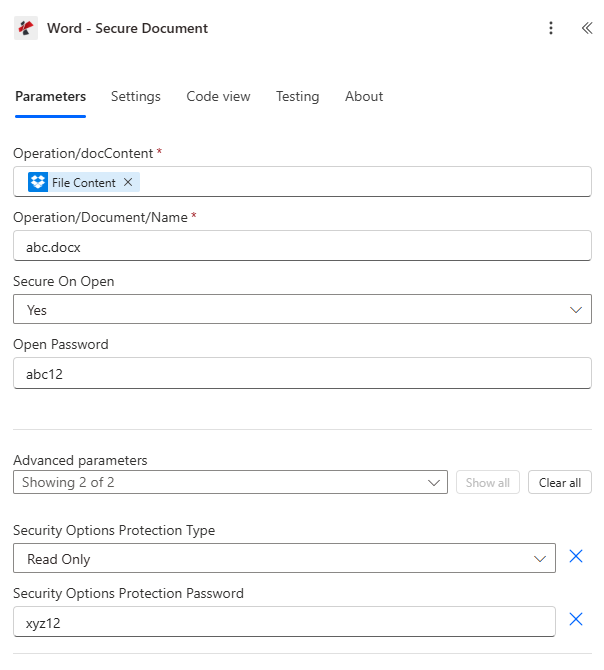
Opciones de seguridad Tipo de protección y Opciones de seguridad Protección Contraseña aparecer bajo Parámetros avanzados, separado de los campos de contraseña abierta mencionados anteriormente.
Parámetros
Requerido en la acción: Operación/docContent y Operación/Documento/Nombre. Abrir contraseña se vuelve necesario cuando Seguro al abrir es Sí. Opciones de seguridad Protección Contraseña se vuelve necesario cuando Opciones de seguridad Tipo de protección está configurado en cualquier cosa que no sea Sin protección.
| Parámetro | Requerido | Lo que hace | Ejemplo |
|---|---|---|---|
| Operation/docContent | Required | The source Word file's content, mapped from a previous action such as Get file content (SharePoint, OneDrive) or an email attachment. Accepts .docx and .doc. | File Content |
| Operation/Document/Name | Required | The Word file name including its extension. The output file keeps this same name. | document.docx |
| Secure On Open | Optional | Yes requires Open Password to open the file at all. No (default) leaves the file openable without a password. | Yes |
| Open Password | Conditional | The password required to open the document. Required when Secure On Open is Yes. | SecurePass123! |
| Security Options Protection Type (Advanced) | Optional | No Protection (default), Read Only, Allow Comments, Allow Form Fields, or Allow Revisions. Controls what an open document permits. | Read Only |
| Security Options Protection Password (Advanced) | Conditional | The password required to remove the editing restriction. Required when Protection Type is not No Protection. | EditPass456! |
Valores del tipo de protección de opciones de seguridad
Sin protecciónSolo lecturaPermitir comentariosPermitir campos de formularioPermitir revisiones¿Cómo configuro un documento seguro en? Power Automate¿
- Agregar Documento seguro a tu flujo como un nuevo paso.
- Iniciar sesión en PDF4me Conectar con tu API llave.
- Mapa Operación/docContent de una acción y conjunto previos Operación/Documento/Nombre con el
.docxextensión. - Para agregar una contraseña abierta: establecer Seguro al abrir a Sí y proporcionar Abrir contraseña.
- Para restringir la edición: expandir Parámetros avanzados, colocar Opciones de seguridad Tipo de proteccióny proporcionar Opciones de seguridad Protección Contraseña.
- Ejecuta el flujo, verifica Éxito, luego enrutar el retorno documento a SharePoint, OneDriveo un archivo adjunto de correo electrónico.
Producción
| Campo | Tipo | Descripción |
|---|---|---|
| document | Base64 | Word document with the requested security settings applied. |
| Success | Boolean | true if the operation succeeded, false if it failed. |
| ErrorMessage | String | Error description, null when Success is true. |
| Errors | Array | Detailed error entries, empty when Success is true. |
Mensajes de error comunes
| Error message | Causa | Solución |
|---|---|---|
Request is empty | Request object is null | Provide a valid request object |
Document is empty | Document object is null | Provide a valid Word document |
Password is required when SecureOnOpen is enabled | Secure On Open is Yes but no Open Password was provided | Provide Open Password when Secure On Open is Yes |
Protection password is required for document protection | Protection Type is set but no Protection Password was provided | Provide Security Options Protection Password when using an editing restriction |
Error loading document from bytes | Invalid or corrupted Word document | Verify the input document is a valid .docx file |
Configuraciones típicas
- Activar cuando un documento confidencial esté listo en SharePoint.
- Configure la opción "Seguridad activada" en "Sí" con una contraseña de apertura generada automáticamente.
- Opcionalmente, también puede configurar el tipo de protección como Solo lectura.
- Envíe el documento protegido y su contraseña por correo electrónico a través de canales separados.
- Se activa cuando un documento entra en la cola de revisión.
- Establecer seguro en Abierto No (los revisores abren libremente).
- Establecer tipo de protección: Permitir comentarios con contraseña de protección.
- Enviar a los revisores; solo se pueden añadir comentarios.
- Se activa cuando se publica una plantilla de formulario.
- Establecer tipo de protección: Permitir campos de formulario con contraseña de protección.
- Distribuya el formulario; los destinatarios solo pueden rellenar los campos.
- Recoger los formularios completados e incorporarlos de nuevo al flujo de trabajo.
Consejos prácticos
Entregue el documento protegido y su contraseña de apertura o contraseña de protección a través de canales separados, por ejemplo, correo electrónico y Teams, para que la interceptación de uno no exponga ambos.
Las opciones de seguridad Tipo de protección y Contraseña de protección se encuentran ocultas en Parámetros avanzados por defecto. Si la restricción no se aplica, confirme que ha expandido esa sección y configurado ambos campos.
Agregue una condición de éxito antes de guardar o enviar el documento por correo electrónico. Un resultado de éxito falso con un mensaje de error predefinido significa que no se generó ningún archivo válido.
Protegen diferentes niveles. Reutilizar la misma contraseña significa que cualquiera que pueda abrir el archivo también puede eliminar la restricción de edición.
Extraiga las contraseñas de una variable segura, Key Vault o un valor generado por destinatario, en lugar de una cadena literal introducida en la acción, para que el mismo flujo no filtre una misma contraseña a través de todos los documentos que protege.
Hoja de trucos
| Meta | Seguro al abrir | Tipo de protección |
|---|---|---|
| Confidential distribution | Yes | No Protection (or Read Only for extra safety) |
| Team review, comments only | No | Allow Comments |
| Fillable form | No | Allow Form Fields |
| Collaborative editing with audit trail | No | Allow Revisions |
| Maximum lockdown | Yes | Read Only |