Reemplazar texto con imagen en Word usando Power Automate
PDF4me Reemplazar texto con imagen Esta acción permite reemplazar texto específico con imágenes en documentos de Word. Power Automate Con opciones avanzadas de filtrado de páginas y control de tamaño. Esta potente función de reemplazo de texto admite coincidencia de texto precisa, inserción de imágenes, tamaño personalizable con preservación de la relación de aspecto, segmentación específica de página y opciones de filtrado flexibles con control total sobre el comportamiento de reemplazo, perfecta para la automatización de documentos, el procesamiento de plantillas y los flujos de trabajo de inserción de contenido dinámico. Microsoft 365.
Autenticando su API Pedido
Para acceder al PDF4me Web API a través de Power AutomateCada solicitud debe incluir las credenciales de autenticación adecuadas. La autenticación garantiza una comunicación segura y valida su identidad como usuario autorizado, lo que permite una integración perfecta entre su Power Automate flujos y los potentes servicios de reemplazo de texto de Word de PDF4me.
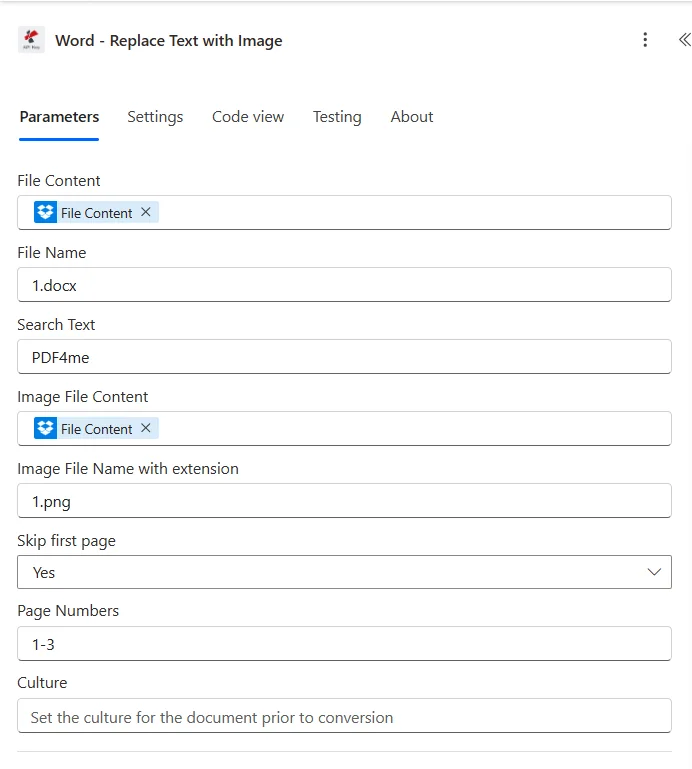
Características principales
- Reemplazo de texto por imagen: Reemplazar cadenas de texto específicas con imágenes en todo el documento.
- Coincidencia de texto precisaBúsqueda y reemplazo de texto que distingue entre mayúsculas y minúsculas
- Control del tamaño de la imagenPersonaliza las dimensiones de la imagen con parámetros de ancho y alto.
- Preservación de la relación de aspectoMantener las proporciones de la imagen durante el redimensionamiento
- Filtrado de páginas: Seleccionar páginas o rangos de páginas específicos para su reemplazo
- Filtrado avanzadoSaltar la primera página, seleccionar páginas pares/impares o especificar números de página exactos.
- Múltiples formatos de imagen: Soporte para PNG, JPG, JPEGformatos BMP y GIF
- Posicionamiento flexible: Insertar imágenes como formas de Word con posicionamiento preciso
Parámetros
Lista completa de parámetros para la acción Reemplazar texto con imagen. Configure estos parámetros para controlar el comportamiento del reemplazo de texto.
Importante: Los parámetros marcados con un asterisco (***) son obligatorios. Los parámetros avanzados permiten un control preciso del tamaño de las imágenes y del filtrado de páginas.
| Parámetro | Tipo | Descripción | Ejemplo |
|---|---|---|---|
| Contenido del archivo*** | Base64 | Contenido del archivo Word de origen • Mapear el archivo de Word desde la salida de la acción anterior • Admite archivos de Word desde SharePoint, Dropbox, OneDrivearchivos adjuntos de correo electrónico • Se puede recuperar dinámicamente a partir de variables de flujo. • También se puede proporcionar una codificación Base64 directa en el contenido del archivo. • Debe ser un documento de Word válido (formatos .docx, .doc) • Se realiza una sustitución de texto en este documento. | [File Content from Get File] |
| Nombre del archivo*** | String | Nombre del documento de Word • Especifique el nombre del archivo de Word con su extensión (.docx, .doc) • Se utiliza para el procesamiento y la denominación de archivos de salida. • Debe incluir la extensión de archivo correcta. • Admite la asignación dinámica de nombres a partir de variables de flujo. • El nombre del archivo de salida coincide con el nombre del archivo de entrada. | document.docx |
| Texto de búsqueda*** | String | Texto para buscar y reemplazar • Cadena de texto que se buscará en el documento. • Coincidencia de texto sensible a mayúsculas y minúsculas • Todas las instancias de este texto serán reemplazadas por la imagen. • No puede ser nulo ni estar vacío. • Ejemplos: "[LOGO]", "FIRMA_AQUÍ", "[FIRMA]" | "SIGN_HERE" |
| Contenido de la imagen*** | Base64 | Contenido de la imagen de reemplazo • Contenido del archivo de imagen codificado en Base64 • Archivo de imagen del mapa a partir de la salida de la acción anterior o de la carga de archivos. • Admite archivos de imagen de SharePoint, OneDrivearchivos adjuntos de correo electrónico • Se puede recuperar dinámicamente a partir de variables de flujo. • También se puede proporcionar una codificación Base64 directa en el contenido del archivo. • Debe ser un archivo de imagen válido (PNG, JPG, JPEGformatos BMP y GIF) | [File Content from Get File] |
| Ancho de la imagen | Number (doble) | Ancho de la imagen en puntos • Ancho de la imagen de reemplazo en puntos • Opcional: si no se especifica, utiliza el ancho de imagen original. • Debe tener un valor positivo • Si solo se especifica el ancho, la altura se calcula para mantener la relación de aspecto. • Se utiliza con la altura para un control preciso del tamaño. • Comportamiento del tamaño de la imagen: Solo ancho = calcula la altura para mantener la relación de aspecto. | 200 |
| Altura de la imagen | Number (doble) | Altura de la imagen en puntos • Altura de la imagen de reemplazo en puntos • Opcional: si no se especifica, utiliza la altura de imagen original. • Debe tener un valor positivo • Si solo se especifica la altura, el ancho se calcula para mantener la relación de aspecto. • Se utiliza con la función Ancho para un control preciso del tamaño. • Comportamiento del tamaño de la imagen: Solo altura = calcula el ancho para mantener la relación de aspecto. | 150 |
| Mantener la relación de aspecto | Boolean | Conservar las proporciones de la imagen • Sí - Mantiene la relación de aspecto original de la imagen al redimensionarla. • No - Utiliza valores exactos de ancho y alto (puede distorsionar la imagen). • Predeterminado: Sí • Cuando sí, se calcula una dimensión para preservar las proporciones. • Cuando no, ambas dimensiones se utilizan exactamente como se especifica. • Comportamiento de dimensionamiento de la imagen: Ambas dimensiones + MaintainAspectRatio = Sí = calcula una dimensión para preservar las proporciones | Yes |
| Saltar la primera página | Boolean | Omitir reemplazo en la primera página • Sí - Omitir la sustitución de texto en la primera página • No - Incluir la primera página en el proceso de reemplazo • Predeterminado: No • Útil cuando la primera página es una portada o una página de título. • Se aplica antes que otras opciones de filtrado de página. | No |
| Solicitar a Páginas | String | Aplicar reemplazo a tipos de página específicos • todo - Aplicar a todas las páginas (predeterminado) • extraño - Aplicar solo a las páginas impares • incluso - Aplicar solo a las páginas pares • primero - Aplicar solo a la primera página • último - Aplicar solo a la última página • Parámetros avanzados para una segmentación precisa de páginas. • Orden de filtrado de páginas: Aplicar a páginas → Números de página → Omitir la primera página → Ignorar números de página | "all" |
| Números de página | String | Números de página o rangos específicos • Números de página o rangos separados por comas (p. ej., "1,3,5-7") • Parámetro avanzado para segmentar páginas específicas • Se puede utilizar con la función Aplicar a páginas para un filtrado combinado. • Ejemplos: "1,3,5", "2-4,6,8-10" • Los números de página no válidos se ignoran silenciosamente. • Ejemplo: Aplicar a las páginas = "impares" + Números de página = "1,3,5-7" = Páginas 1, 3, 5, 7 | "1,3,5-7" |
| Ignorar los números de página | String | Números de página para omitir • Números de página separados por comas para excluir del procesamiento • Parámetro avanzado para excluir páginas específicas • Se aplica después de otras opciones de filtrado de página. • Ejemplos: "2,4", "1,3,5" • Útil para excluir portadas o secciones específicas • Ejemplo: Aplicar a las páginas = "todas" + Ignorar números de página = "2,4" = Todas las páginas excepto la 2 y la 4 | "2,4" |
| Nombre de la cultura | String | Cultura/Localidad del documento • Código cultural para el procesamiento de documentos (por ejemplo, "en-US", "fr-FR", "de-DE") • Predeterminado: nulo (sin procesamiento específico de la cultura) • Afecta al idioma y al formato del documento. • Utilice códigos culturales válidos para los documentos internacionales. • Se utiliza para el manejo de metadatos y localización. | en-US |
Producción
El PDF4me Reemplazar texto con imagen La acción devuelve datos de salida completos para una operación sin interrupciones. Power Automate integración de flujo:
- Table
- JSON
- Flow Integration
Vista de tabla
Datos de respuesta en formato de tabla estructurada:
| Parámetro | Tipo | Descripción |
|---|---|---|
| documento | Base64 | Documento de Word con texto sustituido por imágenes. |
| Éxito | Boolean | Verdadero si la operación fue exitosa, falso si falló. |
| Mensaje de error | String | Descripción del error (nulo si se realiza correctamente) |
| Errores | Array | Lista de información detallada sobre el error (matriz vacía si la operación se realiza correctamente). |
JSON Formato de respuesta
El crudo JSON respuesta de la acción:
{
  "document": "[Base64 Word Content with Text Replaced by Images]",
  "Success": true,
  "ErrorMessage": null,
  "Errors": []
}
Ejemplo de respuesta de error:
{
  "document": null,
  "Success": false,
  "ErrorMessage": "FindText is required for text replacement",
  "Errors": [
    {
      "Code": "VALIDATION_ERROR",
      "Message": "Search Text parameter cannot be null or empty"
    }
  ]
}
Power Automate Uso del flujo
Utilice documentos con el texto sustituido en acciones posteriores:
- Automatización de documentos: Reemplazar el texto de marcador de posición con imágenes dinámicas
- Procesamiento de plantillasInserta logotipos, firmas o gráficos en las plantillas.
- Personalización de documentos: Añadir imágenes personalizadas a los documentos
- Generación de informesInsertar gráficos y tablas en los informes.
- Distribución por correo electrónicoEnviar documentos con imágenes reemplazadas a las partes interesadas.
- Almacenamiento de archivosAlmacenar los documentos procesados en bibliotecas de documentos.
Mensajes de error comunes
Comprender y solucionar los errores ayuda a garantizar flujos de trabajo fluidos para la sustitución de texto:
| Mensaje de error | Causa | Solución |
|---|---|---|
| "La solicitud está vacía" | El objeto de solicitud es nulo. | Proporcione un objeto de solicitud válido |
| "El documento está vacío" | El objeto documento es nulo. | Proporcione un documento de Word válido. |
| "Se requiere FindText para la sustitución de texto" | El texto de búsqueda es nulo o está vacío. | Proporcione un texto válido para buscar |
| "Se requiere contenido de imagen" | El contenido de la imagen es nulo o está vacío. | Proporcione contenido de imagen válido codificado en base64. |
| "Error al reemplazar texto con imagen" | Excepción general durante el reemplazo de texto | Verifique el formato del documento, el formato de la imagen y los parámetros. Revise los detalles de la excepción en la matriz Errores. |
| "Error al cargar el documento desde bytes" | Documento de Word no válido o dañado | Verifique que el documento de entrada sea un archivo de Word válido (.docx). |
| "Ninguna página coincide con los criterios de filtrado". | El filtrado de páginas no arrojó ningún resultado para procesar. | Ajustar los parámetros de filtrado de página |
| "Nombre de cultura no válido. Se omiten los metadatos." | Se proporcionó un código de cultura/configuración regional no válido. | Utilice códigos culturales válidos (p. ej., en-US, fr-FR, de-DE) |
Ejemplos de flujo de trabajo
El PDF4me Reemplazar texto con imagen acción en Power Automate Proporciona plantillas de flujo de trabajo completas diseñadas para escenarios empresariales reales:
- Template Processing
- Signature Insertion
- Chart Insertion
- Watermark Insertion
Flujo de trabajo de procesamiento automatizado de plantillas
Optimice la generación de documentos con el procesamiento automatizado de plantillas:
Pasos completos del flujo de trabajo:
- Desencadenar: Plantilla de documento lista para su procesamiento en SharePoint
- Obtener plantilla: Recuperar plantilla de Word de la biblioteca de plantillas
- Obtener el logotipo de la empresa: Recuperar la imagen del logotipo de la empresa de los activos
- Reemplazar marcador de posición del logotipoReemplazar el texto "[LOGO]" con el logotipo de la empresa.
- Establecer parámetros: Texto de búsqueda = "[LOGO]", Ancho de la imagen = 200, Mantener relación de aspecto = Sí
- Saltar la primera página: Saltar la primera página = No (incluir la portada)
- Documento procesado por correo electrónico: Enviar el documento procesado a las partes interesadas
- Plantilla de archivo: Almacenar el documento procesado en la carpeta de plantillas completadas.
Beneficios para la empresa:
- Procesa automáticamente más de 100 plantillas de documentos al mes.
- Reemplaza el texto de marcador de posición con la imagen corporativa de la empresa.
- Garantiza una colocación y un tamaño uniformes del logotipo.
- Reduce el tiempo de procesamiento manual de plantillas en un 90 %.
Flujo de trabajo automatizado para la inserción de firmas
Optimice el procesamiento de sus documentos con la inserción automatizada de firmas:
Pasos completos del flujo de trabajo:
- Desencadenar: Documento listo para firmar en SharePoint
- Obtener documento: Recuperar documento de Word de la cola de firmas
- Obtener imagen de firma: Recuperar la imagen de firma autorizada del almacenamiento seguro
- Reemplazar marcador de posición de firma: Reemplazar el texto "SIGN_HERE" con la imagen de la firma
- Establecer parámetros: Texto de búsqueda = "FIRMA_AQUÍ", Ancho de la imagen = 300, Alto = 100
- Relación de aspecto del conjuntoMantener relación de aspecto = Sí para obtener las proporciones adecuadas de la firma.
- Saltar la primera página: Saltar la primera página = Sí (conservar la portada)
- Documento firmado por correo electrónicoEnviar el documento firmado a las partes interesadas.
Beneficios para la empresa:
- Inserta automáticamente más de 200 firmas al mes.
- Sustituye los marcadores de posición de firma con firmas autorizadas.
- Mantiene el tamaño y las proporciones adecuadas de la firma.
- Reduce el tiempo de inserción manual de firmas en un 95 %.
Flujo de trabajo automatizado para la inserción de gráficos
Optimice la generación de informes con la inserción automatizada de gráficos:
Pasos completos del flujo de trabajo:
- DesencadenarPlantilla de informe lista para insertar gráficos.
- Obtener plantilla de informe: Recuperar la plantilla de informe de Word de la biblioteca de plantillas
- Obtener imagen del gráfico: Recuperar la imagen del gráfico generado desde el sistema de análisis.
- Reemplazar marcador de posición del gráfico: Reemplazar el texto "[CHART_1]" con la imagen del gráfico.
- Establecer parámetros: Texto de búsqueda = "[CHART_1]", Ancho de la imagen = 400, Alto = 300
- Relación de aspecto del conjuntoMantener relación de aspecto = Sí para mayor claridad del gráfico
- Saltar la primera página: Saltar la primera página = No (incluir resumen ejecutivo)
- Informe de correo electrónicoEnviar informe con gráficos insertados a la gerencia.
Beneficios para la empresa:
- Inserta automáticamente más de 50 gráficos al mes.
- Reemplaza los marcadores de posición de los gráficos con análisis generados
- Mantiene la calidad y la legibilidad de los gráficos.
- Reduce el tiempo de inserción manual de gráficos en un 85 %.
Flujo de trabajo de inserción automatizada de marcas de agua
Mejore la seguridad de sus documentos con la inserción automática de marcas de agua:
Pasos completos del flujo de trabajo:
- Desencadenar: Documento listo para la marca de agua en SharePoint
- Obtener documento: Recuperar documento de Word de la cola de marcas de agua
- Obtener imagen de marca de agua: Recuperar la imagen de marca de agua adecuada de los recursos
- Reemplazar marcador de posición de marca de agua: Reemplazar el texto "[MARCA DE AGUA]" con la imagen de la marca de agua.
- Establecer parámetros: Texto de búsqueda = "[MARCA DE AGUA]", Ancho de la imagen = 200, Alto = 200
- Relación de aspecto del conjuntoMantener relación de aspecto = Sí para la coherencia de la marca de agua
- Saltar la primera página: Saltar la primera página = Sí (conservar la portada)
- Documento archivado con marca de aguaAlmacenar el documento con marca de agua en una biblioteca segura.
Beneficios para la empresa:
- Inserta automáticamente más de 150 marcas de agua al mes.
- Reemplaza los marcadores de posición de marca de agua con marcas de agua de seguridad.
- Mantiene un tamaño y una apariencia uniformes para la marca de agua.
- Reduce el tiempo de inserción manual de marcas de agua en un 90 %.
Ejemplos de ajuste de tamaño de imagen
Comprender el comportamiento del tamaño de las imágenes ayuda a optimizar los flujos de trabajo de reemplazo de texto:
| Ancho | Altura | Mantener la relación de aspecto | Resultado |
|---|---|---|---|
| 200 | nulo | Sí | Ancho=200, Alto=calculado para preservar las proporciones |
| nulo | 150 | Sí | Ancho = calculado para preservar las proporciones, Alto = 150 |
| 200 | 100 | Sí | Ancho=200, Alto=100 (se mantiene la relación de aspecto) |
| 200 | 100 | No | Ancho=200, Alto=100 (dimensiones exactas, pueden distorsionarse) |
| nulo | nulo | Sí | Se conservaron las dimensiones originales de la imagen. |
Formatos de imagen compatibles
La acción Reemplazar texto con imagen admite varios formatos de imagen para una máxima compatibilidad:
| Formato | Extensión | Descripción |
|---|---|---|
| PNG | .png | Gráficos de red portátiles: ideales para logotipos y gráficos con transparencia. |
| JPEG | .jpg, .jpeg | Grupo Conjunto de Expertos en Fotografía: ideal para fotografías e imágenes complejas. |
| BMP | .bmp | Mapa de bits: formato sin comprimir, archivos de mayor tamaño. |
| GIF | .gif | Formato de intercambio de gráficos: admite animación y transparencia. |
Casos de uso y aplicaciones en la industria
- Legal & Professional Services
- Finance & Accounting
- Sales & Marketing
- Human Resources
- Healthcare & Medical
- Education & Research
Casos de uso de servicios legales y profesionales
- Procesamiento de contratos: Reemplazar los marcadores de posición de firma con firmas autorizadas
- Automatización de documentos legales: Insertar logotipos y marcas de agua de la empresa en documentos legales
- Personalización de documentos del cliente: Agregar imágenes específicas del cliente a los documentos legales
- Documentación de cumplimiento: Insertar sellos y timbres de conformidad en los documentos
Casos de uso de finanzas y contabilidad
- Generación de informes financierosInsertar gráficos y tablas en los informes financieros.
- Procesamiento de facturas: Reemplazar los marcadores de posición del logotipo con los logotipos de la empresa.
- Documentación de auditoría: Insertar sellos y firmas de auditoría en los informes de auditoría.
- Automatización de informes presupuestarios: Insertar gráficos de presupuesto en los documentos de presupuesto
Casos de uso de ventas y marketing
- Generación de propuestas: Insertar logotipos de la empresa e imágenes de productos en las propuestas
- Creación de material de marketing: Reemplazar el texto de marcador de posición con imágenes de marketing
- Automatización de presentaciones a clientes: Insertar imágenes específicas del cliente en las presentaciones
- Generación de informes de ventasInsertar gráficos y tablas de ventas en los informes.
Casos de uso de recursos humanos
- Procesamiento de documentos de empleados: Insertar logotipos de la empresa en los documentos de los empleados
- Generación de documentos de política: Insertar sellos de póliza y firmas de aprobación
- Creación de material de capacitación: Insertar imágenes y diagramas de capacitación en los materiales.
- Procesamiento de documentos de cumplimiento: Insertar sellos de cumplimiento en los documentos de RRHH
Casos de uso en el sector sanitario y médico
- Generación de informes médicos: Insertar gráficos y diagramas médicos en los informes.
- Procesamiento de documentos del paciente: Insertar los logotipos de los centros médicos en los documentos de los pacientes.
- Documentación de investigaciónInsertar tablas y gráficos de investigación en los trabajos de investigación.
- Documentación de cumplimiento: Insertar sellos de cumplimiento médico en los documentos
Casos de uso en educación e investigación
- Generación de artículos académicos: Insertar tablas y gráficos de investigación en trabajos académicos
- Creación de documentos curriculares: Insertar imágenes educativas en los materiales del plan de estudios.
- Procesamiento de documentos estudiantiles: Insertar logotipos de la institución en los documentos de los estudiantes
- Generación de informes de investigación: Insertar visualizaciones de investigación en los informes de investigación