Optimizar documento en Power Automate
PDF4me Optimizar documento Esta acción permite optimizar los documentos de Word en cuanto a tamaño y rendimiento. Power Automate Con tres niveles de compresión diferentes y técnicas de optimización integrales. Esta potente función de optimización de documentos admite la reducción del tamaño de los archivos, la compresión de imágenes, la limpieza del contenido, la normalización del formato y la eliminación de información personal con control total sobre la agresividad de la optimización, perfecta para la preparación de documentos, la optimización del almacenamiento y los flujos de trabajo de mejora del rendimiento. Microsoft 365.
Autenticando su API Pedido
Para acceder al PDF4me Web API a través de Power AutomateCada solicitud debe incluir las credenciales de autenticación adecuadas. La autenticación garantiza una comunicación segura y valida su identidad como usuario autorizado, lo que permite una integración perfecta entre su Power Automate flujos y los potentes servicios de optimización de documentos de Word de PDF4me.
Características principales
- Tres niveles de optimizaciónCompresión baja, media y alta con diferentes técnicas.
- Reducción del tamaño del archivo: Lograr una reducción del tamaño del archivo del 0 al 90% dependiendo del nivel de optimización.
- Compresión de imágenesOptimización inteligente de imágenes con preservación de la calidad.
- Limpieza de contenido: Eliminar macros, comentarios y contenido oculto no utilizados
- Normalización de formato: Limpiar el formato redundante y los estilos no utilizados.
- Eliminación de información personalEliminar información del autor, el gerente y la empresa.
- Optimización de fuentesNormalizar las fuentes y eliminar las propiedades de fuente innecesarias.
- Mejora de la compatibilidadOptimizar documentos para la compatibilidad con Word 2016
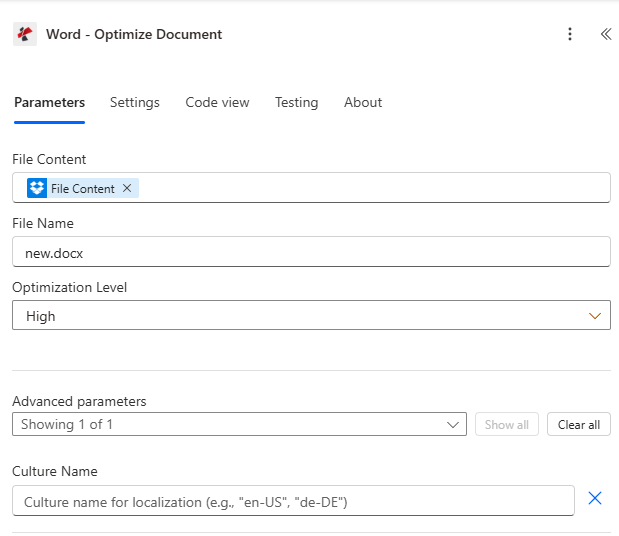
Parámetros
Lista completa de parámetros para la acción Optimizar documento. Configure estos parámetros para controlar el comportamiento de la optimización del documento.
Importante: Los parámetros marcados con un asterisco (***) son obligatorios. El nivel de optimización determina la agresividad de las técnicas de optimización aplicadas.
| Parámetro | Tipo | Descripción | Ejemplo |
|---|---|---|---|
| Contenido del archivo*** | Base64 | Contenido del archivo Word de origen • Mapear el archivo de Word desde la salida de la acción anterior • Admite archivos de Word desde SharePoint, Dropbox, OneDrivearchivos adjuntos de correo electrónico • Se puede recuperar dinámicamente a partir de variables de flujo. • También se puede proporcionar una codificación Base64 directa en el contenido del archivo. • Debe ser un documento de Word válido (formatos .docx, .doc) • El documento original no se modifica; se crea una nueva versión optimizada. | [File Content from Get File] |
| Nombre del archivo*** | String | Nombre del documento de Word • Especifique el nombre del archivo de Word con su extensión (.docx, .doc) • Se utiliza para el procesamiento y la denominación de archivos de salida. • Debe incluir la extensión de archivo correcta. • Admite la asignación dinámica de nombres a partir de variables de flujo. • El nombre del archivo de salida coincide con el nombre del archivo de entrada. | document.docx |
| Nivel de optimización | String | Nivel de compresión • Bajo - Compresión mínima (~0-10%) - conserva la mayor parte del formato y el contenido. • Medio - Compresión moderada (~50-80%) - elimina elementos no utilizados, comprime imágenes • Alto - Compresión máxima (~80-90%) - eliminación agresiva de todo el contenido innecesario • Predeterminado: "Medio" • Controla la agresividad de las técnicas de optimización. | "Medium" |
| Nombre de la cultura | String | Cultura/Localidad del documento • Código cultural para el procesamiento de documentos (por ejemplo, "en-US", "de-DE", "fr-FR") • Predeterminado: nulo (sin procesamiento específico de la cultura) • Afecta al idioma y al formato del documento. • Utilice códigos culturales válidos para los documentos internacionales. • Se utiliza para el manejo de metadatos y localización. | en-US |
Comparación del nivel de optimización
Comprender las diferencias entre los niveles de optimización ayuda a elegir el enfoque adecuado:
| Característica | Bajo | Medio | Alto |
|---|---|---|---|
| Reducción del tamaño del archivo | 0-10% | 50-80% | 80-90% |
| Calidad de imagen | 80% | 60% | 50% |
| Formato | En conserva | Normalizado | Limpieza agresiva |
| Comentarios | En conserva | Remoto | Remoto |
| Revisiones | En conserva | En conserva | Remoto |
| Información personal | En conserva | Remoto | Remoto |
| Macros | En conserva | Remoto | Remoto |
| Estilos no utilizados | En conserva | En conserva | Remoto |
| Contenido oculto | En conserva | Remoto | Remoto |
| Tiempo de procesamiento | Rápido | Medio | Más lento |
Producción
El PDF4me Optimizar documento La acción devuelve datos de salida completos para una operación sin interrupciones. Power Automate integración de flujo:
- Table
- JSON
- Flow Integration
Vista de tabla
Datos de respuesta en formato de tabla estructurada:
| Parámetro | Tipo | Descripción |
|---|---|---|
| documento | Base64 | Documento de Word optimizado con tamaño de archivo reducido |
| Éxito | Boolean | Verdadero si la operación fue exitosa, falso si falló. |
| Mensaje de error | String | Descripción del error (nulo si se realiza correctamente) |
| Errores | Array | Lista de información detallada sobre el error (matriz vacía si la operación se realiza correctamente). |
JSON Formato de respuesta
El crudo JSON respuesta de la acción:
{
  "document": "[Base64 Word Content with Optimization Applied]",
  "Success": true,
  "ErrorMessage": null,
  "Errors": []
}
Ejemplo de respuesta de error:
{
  "document": null,
  "Success": false,
  "ErrorMessage": "Error optimizing document",
  "Errors": [
    {
      "Code": "OPTIMIZATION_ERROR",
      "Message": "Document may be corrupted or have unsupported content"
    }
  ]
}
Power Automate Uso del flujo
Utilice documentos optimizados en acciones posteriores:
- Distribución de documentos: Envíe documentos optimizados para una transmisión más rápida
- Optimización del almacenamiento: Almacenar documentos más pequeños en SharePoint y OneDrive
- Archivos adjuntos de correo electrónicoAdjunte documentos optimizados a los correos electrónicos para un mejor rendimiento.
- Distribución pública: Compartir documentos optimizados con las partes interesadas externas
- Almacenamiento de archivosAlmacenar documentos optimizados en archivos a largo plazo.
- Mejora del rendimientoUtilice documentos optimizados para un mejor rendimiento de la aplicación.
Mensajes de error comunes
Comprender y solucionar los errores ayuda a garantizar flujos de trabajo fluidos para la optimización de documentos:
| Mensaje de error | Causa | Solución |
|---|---|---|
| "La solicitud está vacía" | El objeto de solicitud es nulo. | Proporcione un objeto de solicitud válido |
| "El documento está vacío" | El objeto documento es nulo. | Proporcione un documento de Word válido. |
| "Error al optimizar el documento" | Excepción general durante la optimización de documentos | Verifique el formato y los parámetros del documento. Revise los detalles de la excepción en la matriz de errores. |
| "Error al cargar el documento desde bytes" | Documento de Word no válido o dañado | Verifique que el documento de entrada sea un archivo de Word válido (.docx). |
| "Error al aplicar la configuración de compresión" | Error durante el proceso de compresión | El documento puede estar dañado o contener contenido no compatible. |
Ejemplos de flujo de trabajo
El PDF4me Optimizar documento acción en Power Automate Proporciona plantillas de flujo de trabajo completas diseñadas para escenarios empresariales reales:
- Email Distribution
- Public Distribution
- Storage Optimization
- Archive Preparation
Flujo de trabajo automatizado de optimización de documentos de correo electrónico
Optimice la distribución de sus correos electrónicos con la optimización automatizada de documentos:
Pasos completos del flujo de trabajo:
- Desencadenar: Documento listo para su distribución por correo electrónico en SharePoint
- Obtener documento: Recuperar documento de Word de la biblioteca de documentos
- Optimizar documentoAplicar optimización de Medium para la distribución de correo electrónico
- Establecer parámetrosNivel de optimización = "Medio" para un tamaño/calidad equilibrados.
- Cultura establecida: Nombre de la cultura = "en-US" para un formato consistente
- Distribución por correo electrónicoEnviar el documento optimizado a las partes interesadas.
- Archivo original: Almacenar el documento original en la carpeta de archivo.
- Registrar actividad: Actividad de optimización de registros en el sistema de gestión documental
Beneficios para la empresa:
- Optimiza más de 200 documentos mensuales para su distribución por correo electrónico.
- Reduce el tamaño de los archivos adjuntos de correo electrónico entre un 60 y un 80 %.
- Mejora el rendimiento de la entrega de correo electrónico.
- Elimina los problemas de límite de tamaño de correo electrónico.
Flujo de trabajo automatizado para la optimización de documentos públicos
Mejora la forma en que compartes tus documentos públicamente con la optimización automatizada:
Pasos completos del flujo de trabajo:
- DesencadenarDocumento aprobado para su distribución pública.
- Obtener documento: Recuperar documento de Word de la carpeta de aprobación
- Optimizar documentoAplicar alta optimización para compartir públicamente.
- Establecer parámetrosNivel de optimización = "Alto" para máxima compresión
- Cultura establecida: Nombre de la cultura = "en-US" para compatibilidad internacional
- Eliminar información personal: El nivel alto elimina toda la información personal.
- Subir públicamente: Almacenar el documento optimizado en público SharePoint carpeta
- Notificar al equipo: Enviar notificación sobre la disponibilidad del documento público
Beneficios para la empresa:
- Optimiza automáticamente más de 100 documentos públicos trimestralmente.
- Elimina toda la información personal por motivos de seguridad.
- Reduce el tamaño de los archivos entre un 80 y un 90 % para descargas más rápidas.
- Garantiza el cumplimiento de los requisitos de distribución pública.
Flujo de trabajo de optimización de almacenamiento automatizado
Optimiza el almacenamiento de tus documentos con la reducción automática del tamaño de los archivos:
Pasos completos del flujo de trabajo:
- Desencadenar: Documento subido a SharePoint carpeta de almacenamiento
- Obtener documento: Recuperar documento de Word desde la ubicación de carga
- Comprobar el tamaño del archivo: Evaluar si el documento necesita optimización
- Optimizar documentoAplicar optimización media si el tamaño del archivo es superior a 5 MB.
- Establecer parámetrosNivel de optimización = "Medio" para la eficiencia de almacenamiento
- Cultura establecida: Nombre de la cultura = "en-US" para un procesamiento coherente
- Reemplazar el original: Reemplazar la versión original con la versión optimizada
- Actualizar metadatos: Actualizar las propiedades del documento con información de optimización
Beneficios para la empresa:
- Optimiza automáticamente más de 500 documentos al mes.
- Reduce los costos de almacenamiento entre un 50 y un 80 %.
- Mejora SharePoint actuación
- Mantiene la funcionalidad del documento a la vez que reduce su tamaño.
Flujo de trabajo automatizado para la optimización de documentos de archivo
Mejore el archivo de sus documentos con la optimización automatizada:
Pasos completos del flujo de trabajo:
- DesencadenarDocumento listo para su archivo a largo plazo.
- Obtener documento: Recuperar documento de Word de la cola de archivo
- Optimizar documentoAplicar alta optimización para el almacenamiento de archivos.
- Establecer parámetrosNivel de optimización = "Alto" para máxima compresión
- Cultura establecida: Nombre de la cultura = "en-US" para mantener la coherencia del archivo
- Eliminar información confidencial: El nivel alto elimina toda la información personal.
- Documento de archivo: Almacenar el documento optimizado en el sistema de archivo.
- Índice de actualización: Actualizar el índice de archivo con detalles de optimización
Beneficios para la empresa:
- Optimiza más de 1000 documentos al año para su archivo.
- Reduce los requisitos de almacenamiento de archivos entre un 80 y un 90 %.
- Elimina la información confidencial para su almacenamiento a largo plazo.
- Mejora el rendimiento del sistema de archivo.
Casos de uso y aplicaciones en la industria
- Legal & Professional Services
- Finance & Accounting
- Sales & Marketing
- Human Resources
- Healthcare & Medical
- Education & Research
Casos de uso de servicios legales y profesionales
- Distribución de documentosOptimizar los documentos legales para su distribución a los clientes.
- Presentación pública: Preparar documentos para su presentación pública ante los tribunales.
- Almacenamiento de archivosOptimizar los documentos legales para su almacenamiento a largo plazo.
- Documentos de cumplimiento: Limpiar los documentos para las presentaciones regulatorias
Casos de uso de finanzas y contabilidad
- Distribución de informes financierosOptimizar los informes financieros para su distribución entre las partes interesadas.
- Documentación de auditoría: Limpiar los documentos de auditoría para compartirlos externamente
- Compartir documentos presupuestariosOptimizar los documentos presupuestarios para su distribución departamental.
- Presentación de documentos regulatorios: Preparar documentos para presentaciones regulatorias
Casos de uso de ventas y marketing
- Distribución de propuestasOptimizar las propuestas para su entrega al cliente.
- Compartir material de marketingOptimizar los documentos de marketing para su distribución pública.
- Optimización de presentacionesOptimizar las presentaciones para su distribución por correo electrónico.
- Preparación de los entregables para el cliente: Limpiar los documentos para su entrega al cliente
Casos de uso de recursos humanos
- Distribución de pólizasOptimizar las políticas de RRHH para la distribución de empleados.
- Compartir el manual del empleadoOptimizar los manuales para su distribución digital.
- Optimización del material de formaciónOptimizar los documentos de capacitación para compartirlos en línea.
- Preparación de documentos de cumplimiento: Limpiar los documentos para el cumplimiento normativo
Casos de uso en el sector sanitario y médico
- Distribución de informes de pacientesOptimizar los informes médicos para compartirlos de forma segura.
- Documentación de investigaciónOptimizar los documentos de investigación para su publicación.
- Compartir protocolosOptimizar los protocolos médicos para su distribución departamental.
- Documentación de cumplimiento: Limpiar los documentos para las presentaciones regulatorias
Casos de uso en educación e investigación
- Distribución de trabajos académicosOptimizar los artículos de investigación para su publicación.
- Compartir el currículoOptimizar los documentos del plan de estudios para su distribución.
- Optimización del material estudiantilOptimizar los materiales educativos para su distribución en línea.
- Documentación de investigación: Limpiar los documentos de investigación para su archivo.