Combinar documentos de Word en Power Automate
Lo que hace esta acción
PDF4meCombinar documentos combina varios archivos de Word (DOCX/DOC) en un único documento combinado dentro de su Power Automate flujo. Controlar el combinar orden con SortPosition, elige cómo se manejan los estilos (MantenerFormatoOrigen, UsarEstilosDeDestino, MantenerEstilosDiferentes), y establecer el OOXML nivel de cumplimiento. Extraer documentos de SharePoint, OneDrive, Dropbox o correo electrónico, la salida es un documento limpio y único. DOCX Listo para su distribución o procesamiento posterior.
Autenticando su API Pedido
Cada PDF4me acción en Power Automate requiere un válido conexión. Ingrese su PDF4me API Cuando agregas la acción por primera vez, se reutiliza automáticamente en todas las acciones posteriores. PDF4me acciones en el mismo flujo.
Datos importantes que no debes perderte
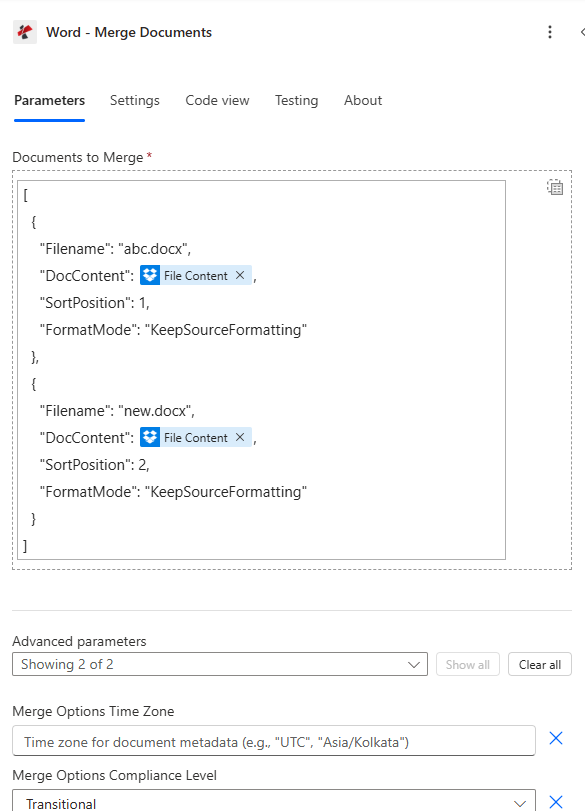
Construye la matriz Documentos con una entrada por archivo. Map DocContent desde un paso Obtener contenido del archivo, no un URL. SortPosition 0 es el documento base; todos los demás se añaden en orden.
Parámetros
Requerido: Matriz de documentos con al menos una entrada. Cada entrada requiere nombre de archivo, DocContent (archivo binario) y SortPosition. FormatMode y las opciones de fusión son opcionales.
| Parámetro | Requerido | Lo que hace | Ejemplo |
|---|---|---|---|
| Documents | Yes | Array of document objects to merge. Each object requires Filename, DocContent, and SortPosition. The array must contain at least one entry. Documents merge in ascending SortPosition order. | [{Filename, DocContent, SortPosition}] |
| Documents[].Filename | Yes | Filename of the document including extension. Must be .docx or .doc. Used for format detection and document identification during merge. | chapter1.docx |
| Documents[].DocContent | Yes | Raw binary content of the Word file. Map from the output body of a SharePoint Get File Content or OneDrive Get File Content action. Do not pass a URL, path, or filename string here. | File Content body |
| Documents[].SortPosition | Yes | Integer determining merge order. The document with the lowest SortPosition becomes the base document. All others are appended in ascending order. Use any integers: 0, 1, 2 or 10, 20, 30 are both valid. | 0 |
| Documents[].FormatMode | No | How styles are handled for this document during merge. Options: KeepSourceFormatting (default: preserves document's own styles), UseDestinationStyles (adopts base document styles), KeepDifferentStyles (retains distinct styles only). | UseDestinationStyles |
| Merge Options Time Zone | No | Timezone identifier added to the merged document metadata. Use standard identifiers like UTC, Asia/Kolkata, or America/New_York. Default: none. | UTC |
| Merge Options Compliance Level | No | OOXML compliance standard for the output document. Options: ECMA (ECMA-376 2006), Transitional (ISO 29500 Transitional, default and recommended), Strict (ISO 29500 Strict). Use Transitional for broadest Microsoft 365 compatibility. | Transitional |
Campos de salida
| Campo | Tipo | Lo que contiene |
|---|---|---|
document | Binary | The merged Word document as a binary. Map into SharePoint Create File, Send Email attachment, or a Convert Word to PDF action. |
Success | Boolean | true if the merge completed without errors. Use in a Condition step to branch on failure and send an error notification. |
Error Message | String | Human-readable error description if Success is false. Null when successful. Include in failure notification emails. |
Errors | Array | Array of detailed error objects when Success is false. Each entry has Code and Message fields for debugging. |
Mensajes de error comunes
| Mensaje de error | Causa | Arreglar |
|---|---|---|
| No documents to merge | Documents array is null or empty | Pass at least one document object in the Documents array with Filename, DocContent, and SortPosition. |
| Error loading document from bytes | Invalid or corrupted Word file in DocContent | Verify DocContent comes from a Get File Content action returning a valid .docx binary: not a URL or path. |
| Unknown FormatMode, defaulting to KeepSourceFormatting | Invalid FormatMode value | Use only: KeepSourceFormatting, KeepDifferentStyles, or UseDestinationStyles. |
| Error merging documents | General exception during merge | Check that all documents are valid Word files (.docx). Review the Errors array for details. |
Configuración rápida
- En tu Power Automate flujo, clic + Agregar una acción y buscar PDF4me Palabra.
- Seleccionar Combinar documentos.
- Ingrese su PDF4me API Introduzca la clave en el cuadro de diálogo de conexión (o seleccione una conexión existente).
- Para cada documento que se vaya a fusionar, agregue un SharePoint Obtener el contenido del archivo o OneDrive Obtener el contenido del archivo acción anterior a este paso.
- En el Documentos Matriz, agregue una entrada por archivo. Establecer Nombre del archivo (con
.docx), DocContent (binario del paso Obtener contenido del archivo) y SortPosition (0 para la base, 1, 2... para los archivos subsiguientes). - Colocar FormatMode: usar
UseDestinationStylessi el documento base (posición 0) es su plantilla de marca. - Colocar Nivel de cumplimiento de las opciones de fusión a
Transitionalpara una compatibilidad más amplia. - Cablea el documento salida en un SharePoint Crear archivo o Enviar correo electrónico acción. Añadir una Condición en Éxito para gestionar los fallos con una notificación de error.
Ejemplos de flujo de trabajo
Ejemplos de flujo de trabajoCommon Power Automate flow patterns using Merge Documents.
- A SharePoint El cambio de elemento activa el flujo cuando todas las secciones del informe están marcadas como "Aprobado" en una columna de estado.
- Cuatro pasos de Obtener contenido del archivo recuperan la página de portada (posición 0), el resumen ejecutivo (1), el cuerpo principal (2) y los apéndices (3) de la biblioteca de informes.
- Combinar documentos combina los cuatro en SortPosition ordenar con FormatMode establecido a UseDestinationStylesLos estilos de la plantilla de la página de portada se aplican de manera uniforme en todo el documento.
- Una condición de éxito redirige los fallos a una notificación de Teams para el propietario del informe.
- Enviar un correo electrónico adjunta el combinado DOCX Informe a la lista de distribución de la gerencia. SharePoint La función Crear archivo lo archiva en la biblioteca de Informes publicados.
- Se activa un disparador de aprobación en Power Automate cuando se completa la etapa de revisión legal en el flujo de trabajo de aprobación del contrato.
- Los pasos de Obtener contenido del archivo recuperan el encabezado del contrato (0), los Términos y condiciones (1), las cláusulas específicas (2) y las páginas de firmas (3) de la biblioteca legal.
- Combinar documentos reúne el contrato completo. FormatMode es KeepSourceFormatting y el nivel de cumplimiento es estricto en cuanto a los estándares de los documentos legales.
- A PDF4me La función Convertir Word a PDF genera un archivo PDF listo para imprimir del contrato combinado.
- El envío de un correo electrónico entrega el contrato final numerado a las contrapartes. SharePoint archivos tanto el DOCX y PDF en la carpeta Contratos ejecutados.
- Un mecanismo manual se activa cuando una propuesta está lista. SharePoint Obtener archivos recupera todos DOCX secciones de la carpeta Secciones de la Propuesta para ese acuerdo.
- Un bucle Apply to Each itera sobre la lista de archivos. Cada iteración ejecuta Get File Content y agrega un objeto de documento (nombre de archivo, binario, índice de iteración como SortPosition) a una variable de matriz.
- Después del bucle, Combinar documentos recibe la matriz completa. FormatMode es UseDestinationStylesEl primer archivo de la carpeta (posición 0) es siempre la plantilla de portada de la marca.
- La fusión DOCX cargas a los entregables del cliente SharePoint Biblioteca. Enviar un correo electrónico lo entrega al contacto del cliente con un mensaje de portada personalizado.