Eliminar páginas en Power Automate
PDF4me Eliminar páginas Esta acción permite eliminar páginas específicas o rangos de páginas de documentos de Word. Power Automate con opciones flexibles de selección de páginas. Esta potente función de eliminación de páginas admite la eliminación basada en rangos (desde la página inicial hasta la página final), la eliminación de números de página específicos (listas separadas por comas) y patrones de eliminación combinados con control total sobre la selección de páginas, la optimización del documento y la limpieza del contenido, perfecta para el refinamiento de documentos, la gestión de contenido y los flujos de trabajo de preparación de documentos en Microsoft 365.
Autenticando su API Pedido
Para acceder al PDF4me Web API a través de Power AutomateCada solicitud debe incluir las credenciales de autenticación adecuadas. La autenticación garantiza una comunicación segura y valida su identidad como usuario autorizado, lo que permite una integración perfecta entre su Power Automate flujos y los potentes servicios de eliminación de páginas de Word de PDF4me.
Características principales
- Selección de página flexibleEliminar páginas por rango, números específicos o una combinación de ambos.
- Eliminación basada en rangos: Eliminar páginas consecutivas desde la página de inicio hasta la página final.
- Eliminación de página específicaEliminar páginas individuales utilizando números de página separados por comas.
- Optimización de documentos: Limpiar documentos eliminando contenido no deseado
- Preservación del formatoMantener el formato y la estructura originales del documento.
- Preservación de metadatos: Conservar las propiedades del documento y los metadatos personalizados.
- ValidaciónValidación automática del número de página y gestión de errores.
- Apoyo culturalProcesamiento de documentos específico de la configuración regional
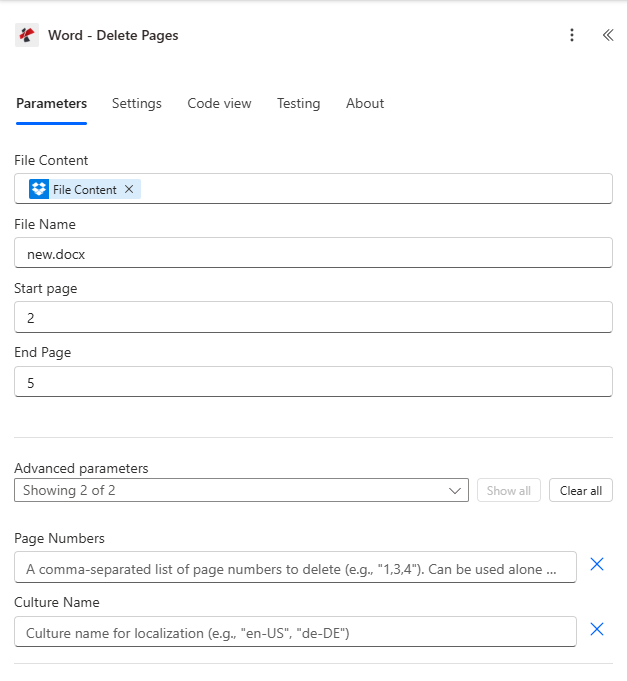
Parámetros
Lista completa de parámetros para la acción Eliminar páginas. Configure estos parámetros para controlar el comportamiento de eliminación de páginas.
Importante: Los parámetros marcados con un asterisco (***) son obligatorios. Se debe proporcionar al menos un parámetro de eliminación de página (Página de inicio, Página final o Números de página).
| Parámetro | Tipo | Descripción | Ejemplo |
|---|---|---|---|
| Contenido del archivo*** | Base64 | Contenido del archivo Word de origen • Mapear el archivo de Word desde la salida de la acción anterior • Admite archivos de Word desde SharePoint, Dropbox, OneDrivearchivos adjuntos de correo electrónico • Se puede recuperar dinámicamente a partir de variables de flujo. • También se puede proporcionar una codificación Base64 directa en el contenido del archivo. • Debe ser un documento de Word válido (formatos .docx, .doc) | [File Content from Get File] |
| Nombre del archivo*** | String | Nombre del documento de Word • Especifique el nombre del archivo de Word con su extensión (.docx, .doc) • Se utiliza para el procesamiento y la denominación de archivos de salida. • Debe incluir la extensión de archivo correcta. • Admite la asignación dinámica de nombres a partir de variables de flujo. | document.docx |
| Página de inicio | Number (int) | Número de página inicial • Número de página desde donde comenzar a eliminar (índice basado en 1) • Debe ser ≥ 1 y ≤ número de páginas del documento • Si solo se proporciona la página de inicio, se eliminará desde esta página hasta el final del documento. • No puede ser mayor que Fin de página • Todos los números de página están basados en 1 (la primera página es 1, no 0). • Los números de página se validan automáticamente con respecto al número de páginas del documento. | 2 |
| Fin de página | Number (int) | Número de página final • Número de página donde se dejará de eliminar (índice basado en 1) • Debe ser ≥ Página de inicio y ≤ Número de páginas del documento • Se utiliza con la página de inicio para definir el rango de eliminación. • El rango es inclusivo (se eliminan tanto la página de inicio como la de fin). • Se puede combinar con números de página para patrones de eliminación complejos. • Admite la eliminación de rangos para páginas consecutivas. | 5 |
| Números de página | String | Números de página específicos • Lista separada por comas de números de página específicos para eliminar • Formato: "1,3,4" o "1-3,5,7-9" • Puede utilizarse solo o combinado con la página de inicio/página final. • Los números de página no válidos se ignoran silenciosamente (no se genera ningún error). • Ejemplo: "2,4,6,8" elimina las páginas 2, 4, 6 y 8. • Permite la eliminación específica de páginas individuales. | "2,4,6" |
| Nombre de la cultura | String | Cultura/Localidad del documento • Código cultural para el procesamiento de documentos (por ejemplo, "en-US", "de-DE", "fr-FR") • Predeterminado: nulo (sin procesamiento específico de la cultura) • Afecta al idioma y al formato del documento. • Utilice códigos culturales válidos para los documentos internacionales. | en-US |
Producción
El PDF4me Eliminar páginas La acción devuelve datos de salida completos para una operación sin interrupciones. Power Automate integración de flujo:
- Table
- JSON
- Flow Integration
Vista de tabla
Datos de respuesta en formato de tabla estructurada:
| Parámetro | Tipo | Descripción |
|---|---|---|
| documento | Base64 | Documento de Word con páginas específicas eliminadas |
| Éxito | Boolean | Verdadero si la operación fue exitosa, falso si falló. |
| Mensaje de error | String | Descripción del error (nulo si se realiza correctamente) |
| Errores | Array | Lista de información detallada sobre el error (matriz vacía si la operación se realiza correctamente). |
JSON Formato de respuesta
El crudo JSON respuesta de la acción:
{
  "document": "[Base64 Word Content with Pages Deleted]",
  "Success": true,
  "ErrorMessage": null,
  "Errors": []
}
Ejemplo de respuesta de error:
{
  "document": null,
  "Success": false,
  "ErrorMessage": "At least one page deletion criteria is required",
  "Errors": [
    {
      "Code": "VALIDATION_ERROR",
      "Message": "StartPage, EndPage, or PageNumbers must be provided"
    }
  ]
}
Power Automate Uso del flujo
Utilice los documentos limpios en las acciones posteriores:
- Limpieza de documentos: Eliminar las páginas no deseadas antes de la distribución.
- Optimización de contenido: Eliminar contenido innecesario para reducir el tamaño del archivo.
- Preparación de la plantillaEliminar páginas de muestra de las plantillas de documentos
- Control de versiones: Crea diferentes versiones eliminando páginas específicas.
- Distribución por correo electrónico: Enviar los documentos depurados a las partes interesadas
- Almacenamiento de archivosAlmacenar documentos optimizados en bibliotecas de documentos.
Mensajes de error comunes
Comprender y solucionar los errores ayuda a garantizar flujos de trabajo fluidos para la eliminación de páginas:
| Mensaje de error | Causa | Solución |
|---|---|---|
| "La solicitud está vacía" | El objeto de solicitud es nulo. | Proporcione un objeto de solicitud válido |
| "El documento está vacío" | El objeto documento es nulo. | Proporcione un documento de Word válido. |
| "Se requiere al menos un criterio de eliminación de página (Página de inicio, Página final o Números de página)". | No se proporcionaron parámetros para la eliminación de páginas. | Proporcione al menos uno de los siguientes: Página de inicio, Página final o Números de página. |
| "StartPage no puede ser mayor que EndPage. Asegúrese de que StartPage sea menor o igual que EndPage." | El valor de Página de inicio es mayor que el de Página final. | Asegúrese de que la página de inicio sea menor o igual que la página final. |
| "Error al eliminar páginas" | Excepción general durante la eliminación de páginas | Verifique el formato y los parámetros del documento. Revise los detalles de la excepción en la matriz de errores. |
| "Error al cargar el documento desde bytes" | Documento de Word no válido o dañado | Verifique que el documento de entrada sea un archivo de Word válido (.docx). |
| "Error al crear el documento tras la eliminación de la página" | Error interno durante la reconstrucción del documento | Si el error persiste, póngase en contacto con el servicio de asistencia. |
Ejemplos de flujo de trabajo
El PDF4me Eliminar páginas acción en Power Automate Proporciona plantillas de flujo de trabajo completas diseñadas para escenarios empresariales reales:
- Document Cleanup
- Template Preparation
- Version Control
- Content Optimization
Flujo de trabajo automatizado para la limpieza de documentos
Optimice la preparación de sus documentos con la eliminación automática de páginas:
Pasos completos del flujo de trabajo:
- Desencadenar: Documento subido a SharePoint Carpeta "Procesando"
- Obtener documento: Recuperar documento de Word de la biblioteca de procesamiento
- Eliminar páginas: Quitar las páginas 1 y 2 (portadas) y la página 10 (página en blanco).
- Establecer parámetrosPágina de inicio = 1, Página final = 2, Números de página = "10"
- Cultura establecida: Nombre de la cultura = "en-US" para el procesamiento en inglés
- Distribución por correo electrónico: Enviar el documento limpio a las partes interesadas
- Archivo: Almacenar el documento limpio en la biblioteca de documentos finales.
- Registrar actividad: Registro de la actividad de limpieza en el sistema de gestión documental
Beneficios para la empresa:
- Limpia automáticamente más de 200 documentos al mes.
- Elimina las portadas innecesarias y las páginas en blanco.
- Reduce el tamaño de los archivos de documentos entre un 15 y un 20 %.
- Elimina la necesidad de borrar páginas manualmente, ahorrando 5 horas semanales.
Flujo de trabajo automatizado para la preparación de plantillas
Optimiza tus plantillas de documentos con la eliminación automática de páginas de muestra:
Pasos completos del flujo de trabajo:
- Desencadenar: Documento de plantilla actualizado en SharePoint biblioteca de plantillas
- Obtener plantilla: Recuperar la plantilla de Word de la carpeta de plantillas
- Eliminar páginas de muestraEliminar las páginas 3-5 (páginas de contenido de muestra).
- Establecer parámetrosPágina de inicio = 3, Página final = 5
- Cultura establecida: Nombre de la cultura = "en-US" para un formato consistente
- Equipo de correo electrónico: Enviar la plantilla preparada a los creadores de contenido.
- Actualizar la biblioteca: Almacenar la plantilla preparada en la carpeta de plantillas de trabajo.
- Notificar a los usuarios: Enviar notificación a los usuarios de la plantilla sobre las actualizaciones
Beneficios para la empresa:
- Genera automáticamente más de 50 plantillas trimestralmente.
- Elimina el contenido de muestra de las plantillas de producción.
- Garantiza plantillas limpias para los creadores de contenido.
- Reduce el tiempo de preparación de plantillas en un 80%.
Flujo de trabajo automatizado de control de versiones de documentos
Mejore la gestión de sus documentos con la creación automatizada de versiones:
Pasos completos del flujo de trabajo:
- Desencadenar: Documento marcado para la creación de versión en SharePoint
- Obtener documento maestro: Recuperar el documento completo de la biblioteca maestra
- Crear versión ejecutivaEliminar las páginas 6-15 (apéndices detallados).
- Establecer parámetrosPágina de inicio = 6, Página final = 15
- Crear versión resumida: Eliminar las páginas 3, 7 y 9 (secciones específicas con detalles).
- Establecer parámetrosNúmeros de página = "3,7,9"
- Versiones de correo electrónico: Enviar versiones ejecutivas y resumidas a diferentes audiencias.
- Versiones de archivoAlmacenar las versiones en las bibliotecas de documentos adecuadas.
Beneficios para la empresa:
- Crea automáticamente más de 100 versiones de documentos al mes.
- Genera resúmenes ejecutivos eliminando el contenido detallado.
- Proporciona niveles de detalle adecuados para diferentes públicos.
- Elimina la creación manual de versiones, ahorrando 10 horas al mes.
Flujo de trabajo de optimización de contenido automatizado
Optimice la distribución de sus documentos con la limpieza automatizada de contenido:
Pasos completos del flujo de trabajo:
- DesencadenarDocumento listo para su distribución externa.
- Obtener documento: Recuperar documento de Word de la biblioteca interna
- Eliminar páginas internasEliminar las páginas 2, 4 y 6 (notas y referencias internas).
- Establecer parámetrosNúmeros de página = "2,4,6"
- Cultura establecida: Nombre de la cultura = "en-US" para distribución internacional
- Correo electrónico externo: Enviar el documento optimizado a las partes interesadas externas
- Archivo externo: Almacenar la versión externa en la carpeta de entregables del cliente.
- Distribución de pistas: Registro de distribución de documentos externos
Beneficios para la empresa:
- Optimiza automáticamente más de 150 documentos externos al mes.
- Elimina la información interna antes de su distribución externa.
- Garantiza documentos externos limpios y profesionales.
- Mantiene la seguridad eliminando el contenido interno sensible.
Ejemplos de eliminación de páginas
Comprender los diferentes patrones de eliminación de páginas ayuda a optimizar el procesamiento de documentos:
| Páginas del documento | Página de inicio | Fin de página | Números de página | Resultado |
|---|---|---|---|---|
| 1,2,3,4,5 | 2 | 4 | - | Conservaciones: 1,5 |
| 1,2,3,4,5 | 3 | - | - | Conservaciones: 1,2 |
| 1,2,3,4,5 | - | - | "2,4" | Conservaciones: 1,3,5 |
| 1,2,3,4,5 | 2 | 3 | "5" | Conservaciones: 1,4 |
Casos de uso y aplicaciones en la industria
- Legal & Professional Services
- Finance & Accounting
- Sales & Marketing
- Human Resources
- Healthcare & Medical
- Education & Research
Casos de uso de servicios legales y profesionales
- Limpieza por contratoEliminar las páginas de firmas y los anexos de las copias del contrato.
- Preparación de documentos legalesElimine las páginas confidenciales antes de distribuirlas al cliente.
- Optimización de la presentación de documentos judiciales: Elimine las páginas innecesarias para cumplir con los requisitos de presentación.
- Versiones de los documentos del cliente: Crea versiones limpias eliminando las notas internas
Casos de uso de finanzas y contabilidad
- Limpieza de informes financierosEliminar los apéndices detallados de los resúmenes ejecutivos.
- Optimización de documentos presupuestarios: Eliminar páginas de datos históricos de los presupuestos actuales
- Preparación de informes de auditoría: Eliminar las páginas internas sensibles antes de la distribución externa.
- Limpieza de expedientes regulatoriosOptimizar los documentos para cumplir con los requisitos de presentación.
Casos de uso de ventas y marketing
- Optimización de propuestasEliminar las páginas de costos internos de las propuestas para clientes.
- Limpieza de material de marketingEliminar las páginas de contenido obsoletas de los materiales actuales.
- Preparación de la presentación: Eliminar las diapositivas y notas de respaldo de las presentaciones finales.
- Optimización de los entregables para el cliente: Crea versiones limpias eliminando las referencias internas.
Casos de uso de recursos humanos
- Limpieza de documentos de políticaEliminar las páginas de políticas obsoletas de los manuales actuales.
- Optimización del manual del empleado: Eliminar información histórica de las versiones actuales
- Preparación de material de capacitaciónEliminar las notas del instructor del material para estudiantes.
- Limpieza de documentos de cumplimientoOptimizar los documentos para las presentaciones regulatorias.
Casos de uso en el sector sanitario y médico
- Limpieza de informes médicosEliminar páginas con información confidencial del paciente
- Optimización de documentos de investigaciónEliminar los datos preliminares de los informes finales.
- Preparación de documentos de protocolo: Eliminar las páginas de revisión interna de los protocolos publicados
- Documentación de cumplimiento: Limpiar los documentos para las presentaciones regulatorias
Casos de uso en educación e investigación
- Limpieza de trabajos académicos: Eliminar las páginas de borrador de las entregas finales.
- Optimización de informes de investigaciónEliminar datos preliminares de los informes publicados.
- Preparación de documentos curricularesEliminar el contenido obsoleto de los planes de estudio actuales.
- Limpieza de material estudiantilEliminar las notas del instructor de los materiales para los estudiantes.