Comparar documentos en Power Automate
PDF4me Comparar documentos Esta acción permite comparar dos documentos de Word y realizar un seguimiento de los cambios con opciones de comparación completas. Power AutomateEsta potente función de comparación de documentos admite un seguimiento detallado de los cambios, ajustes de comparación personalizables, gestión de revisiones e informes de comparación profesionales con control total sobre el formato, la distinción entre mayúsculas y minúsculas, los comentarios, las tablas, los campos, las notas al pie, los cuadros de texto y los encabezados/pies de página, ideal para la revisión de documentos, el control de versiones y los flujos de trabajo de edición colaborativa. Microsoft 365.
Autenticando su API Pedido
Para acceder al PDF4me Web API a través de Power AutomateCada solicitud debe incluir las credenciales de autenticación adecuadas. La autenticación garantiza una comunicación segura y valida su identidad como usuario autorizado, lo que permite una integración perfecta entre su Power Automate flujos y los potentes servicios de comparación de documentos de Word de PDF4me.
Características principales
- Comparación de documentos: Compara dos documentos de Word e identifica todas las diferencias.
- Control de cambios: Generar documentos con cambios registrados que muestren las modificaciones.
- Opciones personalizablesControla qué tipos de cambios rastrear o ignorar.
- Gestión de revisiones: Limpiar las revisiones existentes antes de la comparación
- Atribución del autorAsignar cambios a autores específicos para garantizar la responsabilidad.
- Producción profesionalGenerar documentos de comparación limpios con seguimiento de revisiones
- Compatibilidad con múltiples formatosComparar archivos .docx y .doc
- Filtrado avanzado: Ignorar formato, cambios de mayúsculas y minúsculas, comentarios, tablas y más
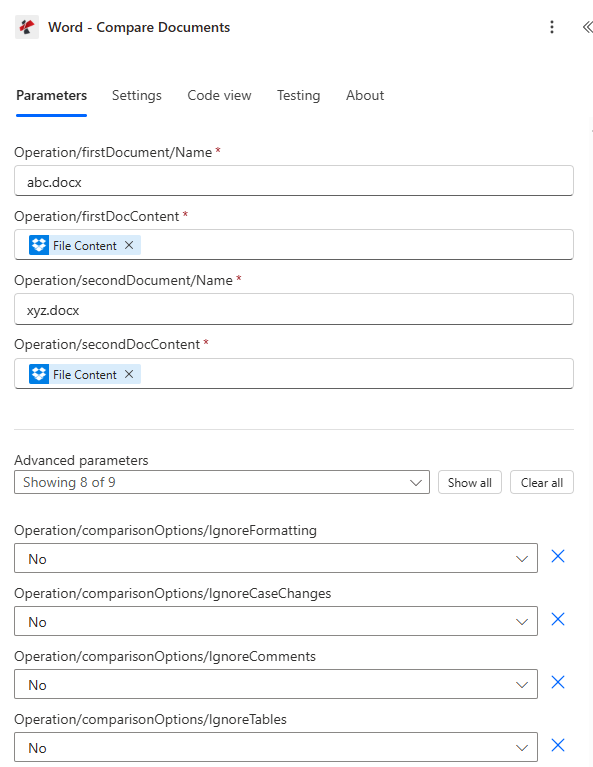
Parámetros
Lista completa de parámetros para la acción Comparar documentos. Configure estos parámetros para controlar el comportamiento de la comparación de documentos.
Importante: Los parámetros marcados con un asterisco (***) son obligatorios. Los parámetros avanzados permiten un control preciso de las opciones de comparación.
Parámetros de entrada del documento
| Parámetro | Tipo | Descripción | Ejemplo |
|---|---|---|---|
| Operación/primer documento/nombre*** | String | Nombre del primer documento • Nombre del primer documento (base) • Se utiliza para referencia y procesamiento. • Debe incluir la extensión de archivo correcta (.docx, .doc) • Admite la asignación dinámica de nombres a partir de variables de flujo. • Este documento sirve como base para la comparación. | original.docx |
| Operación/firstDocContent*** | Base64 | Contenido del primer documento • Contenido del primer documento codificado en Base64 • Mapeo a partir de la salida de la acción anterior o la carga de archivos. • Admite archivos de Word desde SharePoint, Dropbox, OneDrivearchivos adjuntos de correo electrónico • Se puede recuperar dinámicamente a partir de variables de flujo. • También se puede proporcionar una codificación Base64 directa en el contenido del archivo. • Debe ser un documento de Word válido (formatos .docx, .doc) | [File Content from Get File] |
| Operación/segundoDocumento/Nombre*** | String | Nombre del segundo documento • Nombre del segundo documento (de comparación) • Se utiliza para referencia y procesamiento. • Debe incluir la extensión de archivo correcta (.docx, .doc) • Admite la asignación dinámica de nombres a partir de variables de flujo. • Este documento se compara con el primero. | modified.docx |
| Operación/secondDocContent*** | Base64 | Contenido del segundo documento • Contenido del segundo documento codificado en Base64 • Mapeo a partir de la salida de la acción anterior o la carga de archivos. • Admite archivos de Word desde SharePoint, Dropbox, OneDrivearchivos adjuntos de correo electrónico • Se puede recuperar dinámicamente a partir de variables de flujo. • También se puede proporcionar una codificación Base64 directa en el contenido del archivo. • Debe ser un documento de Word válido (formatos .docx, .doc) | [File Content from Get File] |
Parámetros avanzados (Opciones de comparación)
| Parámetro | Tipo | Descripción | Ejemplo |
|---|---|---|---|
| Operación/Opciones de comparación/Ignorar formato | Boolean | Ignorar los cambios de formato • Sí - Ignorar los cambios de formato (negrita, cursiva, fuente, color, etc.) • No - Seguimiento de cambios de formato (predeterminado) • Útil cuando solo importan los cambios de contenido. • Reduce el ruido en los resultados de la comparación. | No |
| Operación/Opciones de comparación/Ignorar cambios de mayúsculas y minúsculas | Boolean | Ignorar cambios de mayúsculas y minúsculas • Sí - Ignorar los cambios de mayúsculas y minúsculas ("Hello" vs "HELLO") • No - Seguimiento de cambios de casos (predeterminado) • Útil para comparaciones que no distinguen entre mayúsculas y minúsculas. • Trata "Hello" y "hello" como idénticos | No |
| Operación/Opciones de comparación/Ignorar comentarios | Boolean | Ignorar comentarios • Sí - Ignorar los cambios y adiciones en los comentarios. • No - Seguimiento de cambios en los comentarios (predeterminado) • Útil cuando los comentarios no son relevantes • Centra la comparación únicamente en el contenido del documento. | No |
| Operación/Opciones de comparación/Tablas que se pueden ignorar | Boolean | Ignorar cambios en la tabla • Sí - Ignorar los cambios en la estructura y el contenido de la tabla. • No - Seguimiento de cambios en la tabla (predeterminado) • Útil cuando las tablas no forman parte de la comparación. • Se centra únicamente en el contenido de texto. | No |
| Operación/Opciones de comparación/Campos a ignorar | Boolean | Ignorar cambios en los campos • Sí - Ignorar las actualizaciones de campos (fechas, fórmulas, referencias cruzadas) • No - Seguimiento de cambios de campo (predeterminado) • Útil cuando los campos se actualizan automáticamente • Evita falsos positivos derivados de las actualizaciones de campo. | No |
| Operación/Opciones de comparación/Ignorar notas al pie | Boolean | Ignorar los cambios en las notas al pie • Sí - Ignorar el contenido de las notas al pie y los cambios de formato. • No - Seguimiento de cambios en las notas al pie (predeterminado) • Útil cuando las notas al pie no son relevantes • Centra la comparación en el contenido principal del documento. | No |
| Operación/Opciones de comparación/Ignorar cuadros de texto | Boolean | Ignorar cambios en el cuadro de texto • Sí - Ignorar los cambios de contenido y posición del cuadro de texto • No - Seguimiento de cambios en cuadros de texto (predeterminado) • Útil cuando los cuadros de texto no forman parte de la comparación. • Se centra en el flujo principal de documentos | No |
| Operación/Opciones de comparación/Ignorar encabezados y pies de página | Boolean | Ignorar los cambios en el encabezado/pie de página • Sí - Ignorar los cambios en el contenido del encabezado y el pie de página. • No - Seguimiento de cambios en el encabezado/pie de página (predeterminado) • Útil cuando los encabezados/pies de página no son relevantes • Centra la comparación en el cuerpo del documento. | No |
| Operación/Opciones de comparación/Autor | String | Autor de comparación • Nombre del autor para los cambios registrados • Predeterminado: "Comparación" • Se utiliza para atribuir cambios en el documento de resultados. • Ayuda a identificar quién realizó la comparación. • Puede ser dinámico a partir de variables de flujo | John Doe |
Producción
El PDF4me Comparar documentos La acción devuelve datos de salida completos para una operación sin interrupciones. Power Automate integración de flujo:
- Table
- JSON
- Flow Integration
Vista de tabla
Datos de respuesta en formato de tabla estructurada:
| Parámetro | Tipo | Descripción |
|---|---|---|
| documento | Base64 | Documento de Word con resultados de comparación y cambios registrados |
| Éxito | Boolean | Verdadero si la operación fue exitosa, falso si falló. |
| Mensaje de error | String | Descripción del error (nulo si se realiza correctamente) |
| Errores | Array | Lista de información detallada sobre el error (matriz vacía si la operación se realiza correctamente). |
JSON Formato de respuesta
El crudo JSON respuesta de la acción:
{
  "document": "[Base64 Word Content with Comparison Results]",
  "Success": true,
  "ErrorMessage": null,
  "Errors": []
}
Ejemplo de respuesta de error:
{
  "document": null,
  "Success": false,
  "ErrorMessage": "First document is empty",
  "Errors": [
    {
      "Code": "DOCUMENT_ERROR",
      "Message": "The first document content is null or empty"
    }
  ]
}
Power Automate Uso del flujo
Utilice los resultados de la comparación en acciones posteriores:
- Revisión de documentosEnviar los resultados de la comparación a los revisores para su aprobación.
- Seguimiento de cambios: Realizar un seguimiento de las modificaciones del documento a lo largo del tiempo.
- Control de versiones: Mantener el historial de versiones del documento con los cambios
- Edición colaborativa: Combinar los cambios de varios colaboradores
- Seguro de calidad: Revisar los cambios antes de la aprobación final
- Registro de auditoríaMantener registros de las modificaciones de los documentos.
Mensajes de error comunes
Comprender y solucionar los errores ayuda a garantizar flujos de trabajo fluidos para la comparación de documentos:
| Mensaje de error | Causa | Solución |
|---|---|---|
| "El primer documento está vacío" | El contenido del primer documento es nulo o está vacío. | Proporcione contenido válido codificado en base64 para el primer documento. |
| "El segundo documento está vacío" | El contenido del segundo documento es nulo o está vacío. | Proporcione contenido válido codificado en base64 para el segundo documento. |
| "Error al comparar documentos" | Excepción general durante la comparación de documentos | Verifique los formatos de los documentos, asegúrese de que ambos sean documentos de Word válidos y revise los detalles de las excepciones en la matriz de errores. |
| "Error al cargar el documento desde bytes" | Documento de Word no válido o dañado | Verifique que ambos documentos de entrada sean archivos Word válidos (.docx). |
| "ArgumentNullException: doc1" | El primer documento es nulo. | Asegúrese de que el primer documento se haya cargado correctamente. |
| "ArgumentNullException: doc2" | El segundo documento es nulo. | Asegúrese de que el segundo documento se haya cargado correctamente. |
| "ArgumentNullException: opciones" | Las opciones de comparación son nulas. | Proporcione objetos de opciones de comparación válidas |
Ejemplos de flujo de trabajo
El PDF4me Comparar documentos acción en Power Automate Proporciona plantillas de flujo de trabajo completas diseñadas para escenarios empresariales reales:
- Contract Review
- Policy Updates
- Proposal Review
- Technical Documentation
Flujo de trabajo automatizado para la comparación de versiones de contratos
Agiliza la revisión de tus documentos legales con la comparación automatizada de contratos:
Pasos completos del flujo de trabajo:
- Desencadenar: Nueva versión del contrato subida a SharePoint carpeta legal
- Obtenga el contrato original: Recuperar el contrato original de la biblioteca de documentos
- Obtenga un contrato modificado: Recuperar la nueva versión del contrato desde la carga
- Comparar documentosComparar el contrato original con el modificado.
- Configurar opciones: IgnorarFormato = No, IgnorarCambiosDeMayúsculas = No, IgnorarComentarios = No
- Autor del conjunto: Autor = "Sistema de Revisión Legal"
- Enviar correo electrónico al equipo legalEnviar los resultados de la comparación al equipo legal para su revisión.
- Resultados del archivo: Almacenar el documento comparativo en la carpeta de revisión legal.
Beneficios para la empresa:
- Compara automáticamente más de 50 versiones de contratos cada mes.
- Identifica todos los cambios entre las versiones del contrato.
- Reduce el tiempo de revisión legal en un 60%.
- Garantiza que no se pase por alto ningún cambio durante la revisión.
Flujo de trabajo automatizado de comparación de documentos de pólizas
Mejore la gestión de sus pólizas con la comparación automatizada de documentos:
Pasos completos del flujo de trabajo:
- Desencadenar: Documento de política actualizado en SharePoint biblioteca de políticas
- Obtener la versión anterior: Recuperar la versión anterior de la política del historial de versiones
- Obtener la versión actual: Recuperar el documento de política actualizado
- Comparar documentosComparar la política anterior con la actual.
- Configurar opciones: Ignorar formato = Sí, Ignorar cambios de mayúsculas y minúsculas = Sí, Ignorar comentarios = No
- Autor del conjunto: Autor = "Sistema de gestión de políticas"
- Enviar correo electrónico a las partes interesadasEnviar los resultados de la comparación a las partes interesadas en la formulación de políticas.
- Registro de cambios actualizado: Registrar los cambios de política en el sistema de seguimiento de cumplimiento.
Beneficios para la empresa:
- Realiza un seguimiento automático de más de 30 actualizaciones de políticas trimestrales.
- Identifica cambios sustanciales frente a actualizaciones de formato.
- Mantiene un registro de auditoría de cumplimiento
- Reduce el tiempo de revisión manual de pólizas en un 70%.
Flujo de trabajo automatizado para la comparación de versiones de propuestas
Optimice la gestión de sus propuestas con la comparación automatizada de versiones:
Pasos completos del flujo de trabajo:
- Desencadenar: Propuesta actualizada en SharePoint carpeta de propuestas
- Obtener la versión preliminar: Recuperar el borrador de la propuesta anterior
- Obtén la versión actualizada: Recuperar la versión actual de la propuesta
- Comparar documentosComparar el borrador con la propuesta actualizada.
- Configurar opciones: IgnorarFormato = No, IgnorarTablas = No, IgnorarComentarios = No
- Autor del conjuntoAutor = "Equipo de revisión de propuestas"
- Equipo de revisión de correo electrónico: Enviar los resultados de la comparación a los revisores de la propuesta.
- Control de cambios: Registrar las modificaciones de la propuesta en el sistema de gestión de proyectos.
Beneficios para la empresa:
- Compara automáticamente más de 100 versiones de propuestas al mes.
- Garantiza que todos los cambios en la propuesta se registren y revisen.
- Mejora la calidad de las propuestas mediante el seguimiento de cambios.
- Reduce el tiempo del ciclo de revisión de propuestas en un 50%.
Flujo de trabajo automatizado para la comparación de documentos técnicos
Mejore su documentación técnica con la comparación automatizada de versiones:
Pasos completos del flujo de trabajo:
- Desencadenar: Documento técnico actualizado en SharePoint biblioteca de documentos
- Obtener la versión anterior: Recuperar la versión anterior de la documentación
- Obtener la versión actual: Recuperar documentación actualizada
- Comparar documentosComparar la documentación anterior con la actual.
- Configurar opciones: IgnorarFormato = Sí, IgnorarCampos = Sí, IgnorarComentarios = No
- Autor del conjuntoAutor = "Equipo de Redacción Técnica"
- Equipo técnico de correo electrónico: Enviar los resultados de la comparación a los revisores técnicos.
- Actualizar la documentación: Fusionar los cambios aprobados en la documentación maestra
Beneficios para la empresa:
- Compara automáticamente más de 75 documentos técnicos al mes.
- Realiza un seguimiento de los cambios en la documentación a través de múltiples versiones.
- Garantiza la precisión técnica mediante la revisión de cambios.
- Mantiene la coherencia y la calidad de la documentación.
Casos de uso y aplicaciones en la industria
- Legal & Professional Services
- Finance & Accounting
- Sales & Marketing
- Human Resources
- Healthcare & Medical
- Education & Research
Casos de uso de servicios legales y profesionales
- Revisión de contratos: Compare las versiones del contrato para identificar cambios y modificaciones.
- Actualizaciones de documentos legales: Seguimiento de cambios en informes legales, acuerdos y documentos judiciales.
- Monitoreo del cumplimiento: Compare los documentos de política para garantizar el cumplimiento normativo.
- Revisión de documentos del cliente: Realizar un seguimiento de los cambios en los documentos legales dirigidos a los clientes.
Casos de uso de finanzas y contabilidad
- Actualizaciones del informe financieroComparar los informes financieros trimestrales y anuales.
- Cambios en el documento presupuestario: Seguimiento de las modificaciones en las propuestas e informes presupuestarios
- Documentación de auditoría: Comparar los informes de auditoría de diferentes períodos
- Presentaciones regulatorias: Seguimiento de los cambios en los documentos de presentación regulatoria
Casos de uso de ventas y marketing
- Gestión de propuestas: Comparar las versiones de la propuesta para realizar un seguimiento de los requisitos del cliente.
- Actualizaciones de material de marketing: Realizar un seguimiento de los cambios en los materiales de marketing y las campañas.
- Cambios en el documento de preciosCompare las listas de precios y las tarifas.
- Actualizaciones de la presentación al cliente: Seguimiento de las modificaciones en los materiales de presentación para clientes.
Casos de uso de recursos humanos
- Actualizaciones de documentos de políticaComparar las versiones y actualizaciones de las políticas de recursos humanos
- Cambios en el manual del empleado: Seguimiento de las modificaciones en los manuales de los empleados
- Actualizaciones de la descripción del puesto: Comparar las descripciones de puestos de trabajo en diferentes versiones
- Cambios en el material de capacitación: Seguimiento de las actualizaciones en la documentación de capacitación
Casos de uso en el sector sanitario y médico
- Actualizaciones de protocolos médicos: Comparar los documentos de procedimientos y protocolos médicos.
- Guías de atención al paciente: Seguimiento de los cambios en la documentación de atención al paciente
- Documentación de investigación: Comparar protocolos de investigación y documentos de estudio
- Documentación de cumplimiento: Seguimiento de los cambios en los materiales de cumplimiento sanitario
Casos de uso en educación e investigación
- Actualizaciones del plan de estudios: Comparar los documentos del plan de estudios en diferentes versiones.
- Cambios en la propuesta de investigación: Seguimiento de las modificaciones en las propuestas de investigación
- Actualizaciones de la política académica: Comparar documentos de política académica
- Cambios en el manual del estudianteRealizar un seguimiento de las actualizaciones en los manuales y guías para estudiantes.