Agregar marca de agua a Word en Power Automate
PDF4me Agregar marca de agua a Word Esta acción permite agregar marcas de agua de imagen personalizables a los documentos de Word. Power Automate con control integral de posicionamiento y estilo. Esta potente función de marca de agua admite etiquetas de seguridad, elementos de marca, avisos de confidencialidad y sellos visuales con control total sobre el escalado de la imagen, los niveles de transparencia, la alineación del posicionamiento y las opciones de tamaño avanzadas, perfectas para la seguridad de los documentos, la protección de la marca y la indicación de estado en todo el documento. Microsoft 365 flujos de trabajo.
Autenticando su API Pedido
Para acceder al PDF4me Web API a través de Power AutomateCada solicitud debe incluir las credenciales de autenticación adecuadas. La autenticación garantiza una comunicación segura y valida su identidad como usuario autorizado, lo que permite una integración perfecta entre su Power Automate flujos y los potentes servicios de marca de agua de Word de PDF4me.
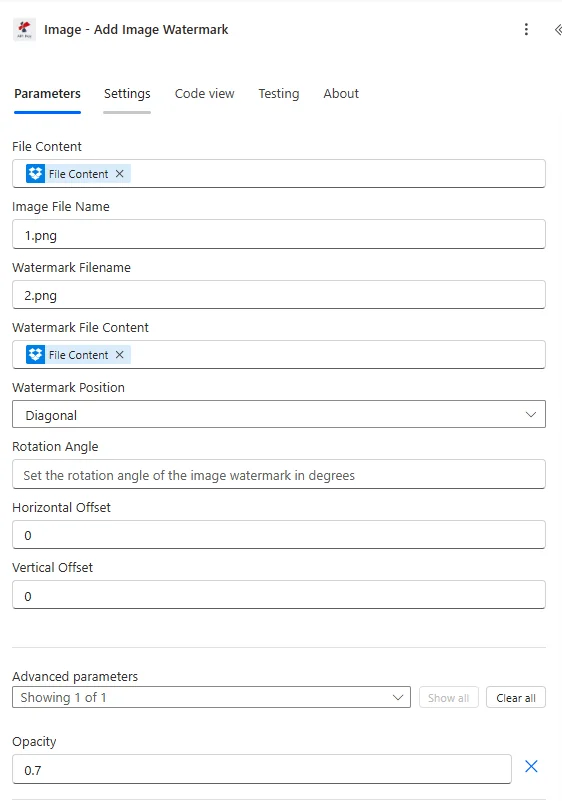
Características principales
- Compatibilidad con marcas de agua en imágenes: Marcas de agua de imagen profesionales que utilizan PNG, JPG, JPEGformatos BMP y GIF
- Escalado avanzadoControl de escalado preciso con parámetro de escala (0,1 a 10,0)
- Dimensiones personalizadas: Anular el escalado con ancho y alto exactos en puntos
- Control de transparenciaOpción semitransparente para efectos de marca de agua sutiles.
- Opciones de posicionamiento: Alineación al centro o posicionamiento en la esquina superior izquierda dentro de los márgenes.
- Aplicación a todo el documentoMarcas de agua aplicadas a todas las secciones y encabezados.
- Detrás de la colocación del texto: Marcas de agua situadas detrás del contenido del documento
- Apoyo culturalManejo de metadatos de documentos específicos de la configuración regional
Parámetros
Lista completa de parámetros para la acción Agregar marca de agua a Word. Configure estos parámetros para controlar la apariencia y la ubicación de la marca de agua.
Importante: Los parámetros marcados con un asterisco (***) son obligatorios. Los parámetros avanzados permiten un control preciso del tamaño y la posición de la marca de agua.
| Parámetro | Tipo | Descripción | Ejemplo |
|---|---|---|---|
| Contenido del archivo*** | Base64 | Contenido del archivo Word de origen • Mapear el archivo de Word desde la salida de la acción anterior • Admite archivos de Word desde SharePoint, Dropbox, OneDrivearchivos adjuntos de correo electrónico • Se puede recuperar dinámicamente a partir de variables de flujo. • También se puede proporcionar una codificación Base64 directa en el contenido del archivo. • Debe ser un documento de Word válido (formatos .docx, .doc) | [File Content from Get File] |
| Nombre del archivo*** | String | Nombre del documento de Word • Especifique el nombre del archivo de Word con su extensión (.docx, .doc) • Se utiliza para el procesamiento y la denominación de archivos de salida. • Debe incluir la extensión de archivo correcta. • Admite la asignación dinámica de nombres a partir de variables de flujo. | document.docx |
| Imagen de marca de agua*** | Base64 | Contenido de la imagen de marca de agua • Mapear el archivo de imagen de la salida de la acción anterior • Admite archivos de imagen de SharePoint, OneDrivearchivos adjuntos de correo electrónico • Se puede recuperar dinámicamente a partir de variables de flujo. • Debe ser un archivo de imagen válido (PNG, JPG, JPEGformatos BMP y GIF) • Recomendado: Utilizar transparencia PNG para obtener mejores resultados | [File Content from Get File] |
| Escala | Number (flotar) | Factor de escala • Factor de escala para la imagen de marca de agua • Rango: 0,1 a 10,0 • 0,5 = 50% del tamaño original • 1.0 = tamaño original (predeterminado) • 2.0 = 200% del tamaño original • Se anula por Ancho/Alto si se proporciona. • Prioridad de parámetros: Ancho/Alto > Escala > Tamaño de imagen original | 1.5 |
| Semitransparente | Boolean | Control de transparencia • Verdadero - Opacidad de la marca de agua establecida al 50% • FALSO - Opacidad de la marca de agua establecida al 100% (predeterminado) • Crea un sutil efecto de marca de agua cuando es verdadero • Mantiene visibilidad completa cuando es falso | true |
| Ancho | Number (doble) | Ancho de la marca de agua en puntos • Ancho exacto en puntos (anula la escala si se proporciona) • Debe tener un valor positivo • Si solo se proporciona el ancho, la altura se calcula para mantener la relación de aspecto. • Parámetros avanzados para un control preciso del tamaño • Si se proporcionan tanto el ancho como la altura: Se utilizan ambas dimensiones | 200 |
| Altura | Number (doble) | Altura de la marca de agua en puntos • Altura exacta en puntos (anula la escala si se proporciona) • Debe tener un valor positivo • Si solo se proporciona la altura, el ancho se calcula para mantener la relación de aspecto. • Parámetros avanzados para un control preciso del tamaño • Si no se proporciona ni el ancho ni la altura: se aplica la escala a las dimensiones originales. | 150 |
| Alineación central | Boolean | Control de posicionamiento • Verdadero - Centrar la marca de agua en la página (predeterminado) • FALSO - Alinear la marca de agua en la esquina superior izquierda dentro de los márgenes. • Controla el posicionamiento horizontal y vertical. • True ofrece una apariencia centrada en el profesionalismo. | true |
| Nombre de la cultura | String | Cultura/Localidad del documento • Código cultural para metadatos de documentos (por ejemplo, "en-US", "fr-FR", "de-DE") • Predeterminado: nulo (sin procesamiento específico de la cultura) • Afecta al idioma y al formato del documento. • Utilice códigos culturales válidos para los documentos internacionales. | en-US |
Producción
El PDF4me Agregar marca de agua a Word La acción devuelve datos de salida completos para una operación sin interrupciones. Power Automate integración de flujo:
- Table
- JSON
- Flow Integration
Vista de tabla
Datos de respuesta en formato de tabla estructurada:
| Parámetro | Tipo | Descripción |
|---|---|---|
| documento | Base64 | Documento de Word con marca de agua aplicada |
| Éxito | Boolean | Verdadero si la operación fue exitosa, falso si falló. |
| Mensaje de error | String | Descripción del error (nulo si se realiza correctamente) |
| Errores | Array | Lista de información detallada sobre el error (matriz vacía si la operación se realiza correctamente). |
JSON Formato de respuesta
El crudo JSON respuesta de la acción:
{
  "document": "[Base64 Word Content with Watermark]",
  "Success": true,
  "ErrorMessage": null,
  "Errors": []
}
Ejemplo de respuesta de error:
{
  "document": null,
  "Success": false,
  "ErrorMessage": "Watermark image content is required",
  "Errors": [
    {
      "Code": "WATERMARK_ERROR",
      "Message": "WatermarkFileContent parameter cannot be null or empty"
    }
  ]
}
Power Automate Uso del flujo
Utilice archivos de Word con marca de agua en acciones posteriores:
- Distribución de seguridad: Enviar documentos con marcas de agua de confidencialidad
- Marcado de borrador: Agregar marcas de agua "BORRADOR" a los documentos de revisión
- Protección de marcaAplicar marcas de agua con la imagen corporativa a los archivos externos.
- Indicación de estado: Marcar los documentos con estado de aprobación/revisión
- Distribución por correo electrónicoEnviar archivos de Word con marca de agua a las partes interesadas.
- Publicación de SharePoint: Subir archivos con marca de agua a SharePoint bibliotecas de documentos
Mensajes de error comunes
Comprender y solucionar los errores ayuda a garantizar flujos de trabajo fluidos para la aplicación de marcas de agua en Word:
| Mensaje de error | Causa | Solución |
|---|---|---|
| "La solicitud está vacía" | El objeto de solicitud es nulo. | Proporcione un objeto de solicitud válido |
| "El documento está vacío" | El objeto documento es nulo. | Proporcione un documento de Word válido. |
| "Se requiere contenido de imagen de marca de agua" | WatermarkFileContent es nulo o está vacío. | Proporcione un archivo de imagen válido codificado en base64. |
| "Error al añadir la marca de agua" | Excepción general durante el procesamiento de marcas de agua | Verifique el formato del documento, el formato de la imagen y los parámetros. Revise los detalles de la excepción en la matriz Errores. |
| "Error al cargar el documento desde bytes" | Documento de Word no válido o dañado | Verifique que el documento de entrada sea un archivo de Word válido (.docx). |
| "Nombre de cultura no válido. Se omiten los metadatos." | Se proporcionó un código de cultura/configuración regional no válido. | Utilice códigos culturales válidos (p. ej., en-US, fr-FR, de-DE) |
Ejemplos de flujo de trabajo
El PDF4me Agregar marca de agua a Word acción en Power Automate Proporciona plantillas de flujo de trabajo completas diseñadas para escenarios empresariales reales:
- Confidential Marking
- Draft Marking
- Copyright Branding
- Approval Status
Flujo de trabajo automatizado para la aplicación de marcas de agua en documentos confidenciales
Transforme la seguridad de sus documentos con marcas de agua de confidencialidad automatizadas:
Pasos completos del flujo de trabajo:
- DesencadenarDocumento de Word confidencial subido a la carpeta de documentos confidenciales. SharePoint carpeta
- Obtener documento: Recuperar archivo de Word de la biblioteca segura
- Obtener imagen de marca de agua: Obtener la imagen de marca de agua "CONFIDENCIAL" de los recursos
- Agregar marca de aguaInsertar marca de agua con Escala = 2.0 para una visualización destacada
- Establecer transparencia: Semitransparente = falso para visibilidad completa
- Posición central: Alineación centrada = verdadero para una apariencia profesional
- Aplicar cultura: CultureName = "en-US" para metadatos de documentos en inglés
- Equipo de correo electrónico: Enviar documento con marca de agua a usuarios autorizados
- Archivo: Almacenar el archivo con marca de agua en la biblioteca de cumplimiento
Beneficios para la empresa:
- Marcas de agua automáticas en más de 200 documentos confidenciales de Word al mes
- Evita la distribución no autorizada gracias a sus etiquetas de seguridad visibles.
- Garantiza el cumplimiento de las políticas de protección de datos.
- Reduce los incidentes de seguridad en un 85%.
Flujo de trabajo automatizado para la aplicación de marcas de agua en borradores de documentos
Agiliza la revisión de tus documentos con marcas de agua automatizadas para borradores:
Pasos completos del flujo de trabajo:
- Desencadenar: Documento de Word creado en "Borrador" SharePoint carpeta
- Obtener archivo borrador: Recuperar el borrador del documento de Word de la biblioteca de borradores
- Obtener marca de agua de borrador: Obtener la imagen de marca de agua "BORRADOR" de los recursos
- Agregar marca de agua: Insertar con escala = 1.5 para tamaño moderado
- Establecer transparencia: Semitransparente = verdadero para una apariencia sutil
- Posición central: AlineaciónCentral = verdadero para una colocación profesional
- Revisores de correo electrónico: Enviar el archivo marcado como borrador al equipo de revisión
- Versión de pista: Registrar la versión preliminar en el sistema de gestión documental.
Beneficios para la empresa:
- Marcas de agua automáticas en más de 150 borradores de documentos semanales
- Evita confusiones entre borradores y versiones finales.
- Proporciona una clara distinción visual para los revisores.
- Reduce la distribución accidental de borradores de documentos en un 90%.
Flujo de trabajo automatizado para marcas de agua de derechos de autor
Optimice la protección de su propiedad intelectual con marcas de agua de derechos de autor automatizadas:
Pasos completos del flujo de trabajo:
- DesencadenarDocumento finalizado y listo para su distribución externa.
- Obtener el documento final: Recuperar el documento de Word completado de la carpeta de producción
- Obtener imagen con derechos de autor: Obtener la imagen de marca de agua de derechos de autor de los recursos
- Agregar marca de aguaInsertar con Ancho = 150, Alto = 100 para un dimensionamiento preciso.
- Establecer transparencia: Semitransparente = verdadero para una apariencia sutil y profesional
- Posición inferior derechaCenterAlignment = false para una ubicación similar a la del pie de página.
- Distribución por correo electrónico: Enviar archivo protegido por derechos de autor a las partes interesadas externas.
- Archivo: Almacenar la versión con marca de agua en la biblioteca de documentos publicados.
Beneficios para la empresa:
- Añade protección de derechos de autor a más de 100 documentos externos al mes.
- Protege la propiedad intelectual con avisos de derechos de autor visibles.
- Mantiene una apariencia profesional con sutiles marcas de agua.
- Automatiza el cumplimiento legal con el marcado de derechos de autor.
Flujo de trabajo de marca de agua de estado de aprobación automatizada
Optimice sus flujos de trabajo de aprobación con marcas de estado automatizadas:
Pasos completos del flujo de trabajo:
- Desencadenar: Decisión de aprobación del documento completada en el flujo de trabajo
- Obtener documento: Recuperar documento de Word de la cola de aprobación
- Verificar estadoEvaluar si se aprueba o se rechaza.
- Obtenga la aprobación (marca de agua)Si se aprueba, obtenga la imagen de marca de agua "APPROVED"
- Marca de agua de rechazo: Si se rechaza, obtenga la imagen de marca de agua "RECHAZADO"
- Agregar marca de agua: Insertar con escala = 2.5 para una visualización destacada
- Establecer parámetros: Semitransparente = falso, Alineación al centro = verdadero
- Remitente de correo electrónico: Enviar documento con estado marcado al solicitante
- Archivo final: Almacenar en la carpeta apropiada según el estado
Beneficios para la empresa:
- Marca automáticamente más de 300 documentos de aprobación al mes.
- Proporciona una indicación visual instantánea del estado de aprobación.
- Elimina el marcado manual del estado, ahorrando 15 horas al mes.
- Mantiene un registro de auditoría claro con marcas de estado.
Casos de uso y aplicaciones en la industria
- Finance & Accounting
- Legal & Professional Services
- Sales & Marketing
- Human Resources
- Healthcare & Medical
- Education & Research
Casos de uso de finanzas y contabilidad
- Seguridad de los estados financieros: Añadir marcas de agua de confidencialidad a los informes financieros
- Presupuestos preliminares: Borrador de documentos presupuestarios con marca de agua y estado "BORRADOR"
- Documentos de auditoríaAplicar marcas de agua de la firma auditora a los entregables de auditoría.
- Informes de clientes: Añadir marcas de agua de derechos de autor a los informes financieros dirigidos a los clientes.
Casos de uso de servicios legales y profesionales
- Documentos confidenciales: Documentos legales con marca de agua y avisos de confidencialidad
- Borradores de contratos: Marcar los borradores de acuerdos con el estado "BORRADOR"
- Etiquetas de privilegioAplicar marcas de agua que indiquen el privilegio abogado-cliente.
- Indicadores de estado: Indica el estado de revisión o aprobación del documento
Casos de uso de ventas y marketing
- Hojas de precios: Añadir marcas de agua de "Precios confidenciales" a las tarjetas de precios.
- Propuestas: Marca de agua en las propuestas de los clientes con avisos de derechos de autor
- Informes internos: Marcar los análisis internos con "Solo para uso interno"
- Borrador de materialesIndicar el estado de borrador en los materiales de marketing.
Casos de uso de recursos humanos
- Documentos de nómina: Documentos de nómina con marca de agua y etiquetas de confidencialidad
- Registros de empleados: Agregar marcas de agua "Confidencial" a los archivos del personal
- Borrador de políticas: Marque los borradores de políticas de RRHH con "BORRADOR - En revisión"
- Evaluaciones de desempeñoAplicar marcas de agua de confidencialidad a los documentos de revisión.
Casos de uso en el sector sanitario y médico
- Datos del paciente: Agregar marcas de agua de cumplimiento con HIPAA a los registros de pacientes
- Informes médicosResultados de laboratorio con marca de agua y avisos de confidencialidad.
- Datos de investigaciónAplicar marcas de agua institucionales a los documentos de investigación.
- Reclamaciones de seguros: Marque los documentos de seguro con etiquetas de privacidad.
Casos de uso en educación e investigación
- Materiales de examen: Los exámenes llevan la marca de agua "CONFIDENCIAL - No distribuir".
- Datos de investigaciónAplicar marcas de agua institucionales a los conjuntos de datos de investigación.
- Libros de calificaciones: Agregar marcas de agua de confidencialidad a los archivos de calificaciones de los estudiantes
- Borrador de materiales: Marcar borrador de materiales educativos con estado de versión