Obtener documento de PDF4me en Power Automate
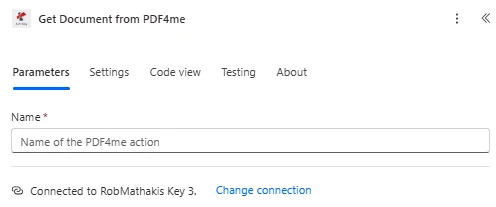
PDF4me Obtener documento de PDF4me El disparador se activa Power Automate flujos cuando los documentos se procesan a través de PDF4me flujos de trabajo, lo que permite escenarios de automatización sofisticados. Este disparador crea automáticamente un PowerAutomate flujo de trabajo en el PDF4me panel de control, establece la conexión entre plataformas y recupera los documentos procesados cuando PDF4me Ejecución del flujo de trabajo completada.
Autenticando su API Pedido
Para acceder al PDF4me Web API a través de Power AutomateCada solicitud debe incluir las credenciales de autenticación adecuadas. La autenticación garantiza una comunicación segura y valida su identidad como usuario autorizado, lo que permite una integración perfecta entre su Power Automate flujos y PDF4meLos potentes servicios de automatización de flujos de trabajo.
Características principales
- Creación automática de flujos de trabajo: Crea PowerAutomate tipo de flujo de trabajo en PDF4me panel de control en la activación
- Integración perfecta: Conecta PDF4me flujos de trabajo con Power Automate fluye bidireccionalmente
- Automatización basada en disparadores: Activa los flujos cuando se envían documentos desde PDF4me
- Recuperación de documentos: Recibe automáticamente los documentos procesados de PDF4me flujos de trabajo
- Procesamiento en múltiples pasos: Permite flujos de trabajo de documentos complejos que abarcan ambas plataformas.
Cómo funciona
Configurar el Obtener documento de PDF4me El desencadenante sigue este proceso:
- Agregar disparador: Configurar "Obtener documento de PDF4me" como primer paso en Power Automate fluir
- Autenticar: Proporcionar PDF4me API credenciales para el establecimiento de la conexión
- Activar flujo: Enciende el Power Automate flujo para completar la configuración
- Flujo de trabajo de creación automática: PDF4me crea automáticamente PowerAutomate flujo de trabajo en PDF4me panel
- Enviar documentos: Documentos enviados a este PDF4me El flujo de trabajo activa el Power Automate fluir
- Recibir documentos: Los documentos procesados llegan a Power Automate para acciones posteriores
Pasos para la configuración del flujo de trabajo
Proceso de configuración completo para PDF4me-Power Automate integración:
Importante: La conexión del flujo de trabajo se establece cuando activas el Power Automate fluir.
| Paso | Acción | Descripción |
|---|---|---|
| Paso 1 | Agregar disparador | Agregar "Obtener documento de PDF4me" desencadenante de nuevo Power Automate fluir |
| Paso 2 | Configurar conexión | Ingresar PDF4me API clave para establecer la autenticación |
| Paso 3 | Guardar flujo | Salvar el Power Automate flujo con disparador configurado |
| Paso 4 | Activar flujo | Activa el flujo para habilitar el disparador. |
| Paso 5 | Verificar creación | Controlar PDF4me panel para nuevo PowerAutomate flujo de trabajo |
| Paso 6 | Enviar documento de prueba | Envíe un documento de prueba a PDF4me flujo de trabajo para activar el flujo |
Producción
El PDF4me Obtener documento de PDF4me El disparador devuelve datos de salida completos para una operación sin interrupciones. Power Automate integración de flujo:
- Table
- JSON
- Flow Integration
Vista de tabla
Datos de respuesta en formato de tabla estructurada:
| Parámetro | Tipo | Descripción |
|---|---|---|
| Contenido del archivo | Binario | Contenido del documento procesado desde PDF4me flujo de trabajo en formato binario |
| Nombre del archivo | String | Nombre del documento procesado de PDF4me |
| ID de flujo de trabajo | String | Identificador único del PDF4me flujo de trabajo que procesó el documento |
| ID del trabajo | String | Identificador de trabajo único para la ejecución de procesamiento específica. |
JSON Formato de respuesta
{
  "File Content": "[Binary Content of Processed Document]",
  "File Name": "ProcessedDocument.pdf",
  "Workflow ID": "wf_abc123xyz",
  "Job ID": "job_789456def"
}
Power Automate Uso del flujo
Utilice el documento recuperado en acciones posteriores:
- SharePoint Almacenamiento: Guardar documentos procesados en SharePoint bibliotecas
- Distribución por correo electrónico: Enviar documentos a las partes interesadas a través de Outlook
- OneDrive Subir: Almacenar documentos en OneDrive carpetas
- Registro de la base de datos: Procesamiento de metadatos de registros en SQL/Dataverse
- Procesamiento adicional: Utilizar como entrada para información adicional PDF4me u otras acciones
- Enrutamiento de aprobación: Enrutar los documentos a través de los flujos de trabajo de aprobación
Ejemplos de flujo de trabajo
El PDF4me Obtener documento de PDF4me activador en Power Automate Proporciona plantillas de flujo de trabajo completas diseñadas para escenarios empresariales reales:
- OCR Processing
- Compliance Workflow
- Conversion Pipeline
- Intelligent Routing
Automatizado OCR Flujo de trabajo de procesamiento de documentos
Transforme la digitalización de sus documentos con automatización. OCR procesamiento y recuperación:
Pasos completos del flujo de trabajo:
- PDF4me Flujo de trabajo: Configurar PDF4me flujo de trabajo con OCR acciones de procesamiento
- Desencadenar: Obtener documento de PDF4me - se activa cuando OCR completa
- Recibir documento: Recuperar OCR-PDF procesado con capacidad de búsqueda desde PDF4me
- Extraer textoExtraer contenido de texto de un PDF con capacidad de búsqueda
- Analizar el contenido: Utilice AI Builder para analizar el texto extraído
- Clasificar por categorías: Clasificar documentos en función del análisis de contenido
- Guardar en SharePoint: Almacenar en la carpeta de categoría correspondiente.
- Índice de actualización: Registrar los metadatos del documento en el índice de búsqueda
Beneficios para la empresa:
- Procesa automáticamente más de 500 documentos escaneados al día.
- Permite la búsqueda de texto completo en documentos históricos escaneados.
- Reduce la categorización manual de documentos en un 90 %.
- Mejora el tiempo de recuperación de documentos de horas a segundos.
Flujo de trabajo automatizado para la documentación de cumplimiento
Optimice sus operaciones de cumplimiento con soluciones integradas. PDF4me y Power Automate Procesando:
Pasos completos del flujo de trabajo:
- PDF4me Flujo de trabajo: Configure la censura, la marca de agua y la protección en PDF4me
- Desencadenar: Obtener documento de PDF4me - Se activa cuando finaliza el procesamiento de cumplimiento.
- Recibir documento: Recuperar documento de cumplimiento censurado y protegido
- Verificar el procesamiento: Verificar los metadatos del documento para detectar indicadores de cumplimiento.
- Generar informe: Crear informe de procesamiento con detalles de censura
- Cumplimiento del correo electrónico: Enviar el documento al equipo de cumplimiento mediante correo electrónico seguro.
- Documento de archivo: Almacenar de conformidad SharePoint biblioteca con retención
- Registro de auditoría: Registrar todos los pasos del proceso en la base de datos de cumplimiento.
Beneficios para la empresa:
- Procesa automáticamente más de 200 documentos de cumplimiento normativo semanalmente.
- Garantiza el cumplimiento al 100% de las políticas de censura y protección.
- Crea un registro de auditoría completo para los requisitos reglamentarios.
- Reduce el tiempo de procesamiento de cumplimiento de 2 horas a 5 minutos.
Canalización de conversión multiformato automatizada
Optimiza la conversión de tus documentos con la integración PDF4me y Microsoft 365 flujos de trabajo:
Pasos completos del flujo de trabajo:
- PDF4me Flujo de trabajo: Configurar la conversión en varios pasos (Word→PDF→Comprimido→Optimizado)
- Desencadenar: Obtener documento de PDF4me - Se activa cuando finaliza el proceso de conversión.
- Recibir documento: Recuperar el documento completamente convertido y optimizado
- Control de calidad: Validar que el documento cumpla con los estándares de calidad.
- Actualizar metadatos: Agregar detalles de conversión a las propiedades del documento
- Publicar en la web: Subir al sitio web para acceso público
- Notificar a los usuarios: Notificación por correo electrónico a las partes interesadas con enlace de descarga
- Seguimiento de métricas: Registrar las estadísticas de conversión en la base de datos analítica
Beneficios para la empresa:
- Convierte más de 300 documentos diarios mediante un proceso automatizado.
- Reduce el tiempo de conversión de 30 minutos a 3 minutos por documento.
- Garantiza una calidad de salida uniforme mediante un procesamiento estandarizado.
- Permite la publicación inmediata del documento tras la conversión.
Flujo de trabajo automatizado de enrutamiento inteligente de documentos
Mejore su gestión de documentos con enrutamiento inteligente después de PDF4me Procesando:
Pasos completos del flujo de trabajo:
- PDF4me Flujo de trabajo: Configurar la clasificación de documentos y la extracción de datos
- Desencadenar: Obtener documento de PDF4me - Se activa cuando finaliza la clasificación.
- Recibir documento: Recuperar documento clasificado con metadatos extraídos
- Analizar metadatos: Extraer información sobre el tipo de documento y el enrutamiento
- Ruta por tipo: Utilice la condición del interruptor para enrutar al destino apropiado.
- Ruta de facturación: Enviar facturas al sistema contable a través de API
- Ruta del contrato: Enviar contratos al equipo legal con integración de DocuSign
- Ruta de archivo: Almacene otros documentos en el lugar apropiado SharePoint carpetas
Beneficios para la empresa:
- Rutas de más de 400 documentos diarios a destinos correctos automáticamente
- Elimina la clasificación manual de documentos, ahorrando 15 horas semanales.
- Garantiza que los documentos lleguen a los equipos correctos en un plazo de 2 minutos desde su procesamiento.
- Reduce los errores de enrutamiento de documentos en un 95 % gracias a la clasificación inteligente.
Casos de uso y aplicaciones en la industria
- Legal & Professional Services
- Healthcare & Medical
- Finance & Banking
- Education & Training
Casos de uso de servicios legales y profesionales
- Procesamiento de contratos: Recuperar contratos censurados de PDF4me para flujos de trabajo de firmas
- Gestión de documentos de casos: Obtener expedientes procesados para sistemas de gestión de casos
- Documentos de cumplimiento: Recibir documentos listos para cumplir con la normativa para su archivo.
- Procesamiento de descubrimiento: Recuperar lotes de documentos de descubrimiento procesados
Casos de uso en el sector sanitario y médico
- Registros médicosObtenga registros de pacientes procesados mediante OCR para su integración con el sistema de historia clínica electrónica (EMR).
- Reclamaciones de seguros: Recuperar los documentos de reclamación procesados para los flujos de trabajo de aprobación.
- Resultados de laboratorioRecibir informes de laboratorio formateados para su distribución en el portal del paciente.
- Informes de cumplimientoObtenga documentos censurados que cumplan con la normativa HIPAA para compartirlos.
Casos de uso en finanzas y banca
- Procesamiento de estados de cuenta: Recuperar estados de cuenta formateados para su distribución
- Documentos del préstamo: Obtenga los archivos de préstamos procesados para los flujos de trabajo de aprobación.
- Informes de auditoría: Recibir documentos de auditoría comprimidos para su archivo
- Presentaciones regulatorias: Recuperar los documentos listos para cumplir con los requisitos para su presentación.
Casos de uso en educación y formación
- Generación de certificadosObtenga certificados generados masivamente desde los flujos de trabajo de PDF4me.
- Registros estudiantiles: Recuperar documentos académicos procesados para su almacenamiento
- Materiales del cursoReciba archivos PDF de cursos optimizados para subirlos a la plataforma LMS.
- Artículos de investigaciónObtenga documentos de investigación formateados para su publicación.