Analizador de recibos de IA en Power Automate
Analizador de recibos con IA es un Power Automate acción por PDF4me que lee un recibo PDF o imagen y devoluciones detalles del comerciante, partidas, totales financieros y método de pago como datos estructurados. Úselo para automatizar la captura de gastos, alimentación Excel o el seguimiento de gastos de Power BI, o publicar transacciones directamente en Dynamics 365 días sin introducción manual de datos.
Lo que hace esta acción
Analizador de recibos con IA de PDF4me lee un recibo (PDF, PNG, JPG, o JPEG) y devuelve información del comerciante, partidas de línea, totales financieros, y método de pago como estructurado JSONTambién reconoce campos especializados para hotel, combustible y energía, cuidado de la salud, y capacitación recibos, y puede extraer información adicional campos personalizados más allá del esquema estándar.
¿Cómo autentico mi Power Automate ¿Fluir?
Para llamar PDF4me a través de Power Automate, el flujo necesita un valor válido PDF4me API llave en el PDF4me Conectar Conector. La autenticación garantiza una comunicación segura y valida su identidad como usuario autorizado.
Datos importantes que no debes perderte
Contenido del archivo y Cuerpo/Documento/Nombre, no "Contenido del archivo de recibo" ni "Nombre del recibo". Asigne los bytes del recibo a Contenido del archivo.Cuerpo/tipo de recibo, Cuerpo/analizar elementos, Cuerpo/extractoInformación del comerciante, Cuerpo/calcularTotales, y Cuerpo/claves de campo personalizadas Todos se encuentran en Parámetros avanzados, confirmados en la captura de pantalla como "Mostrando 5 de 5".éxito: verdadero con una población advertencias matriz o fallbackUsed: true. Envíe estas partidas a revisión manual en lugar de contabilizar automáticamente los totales.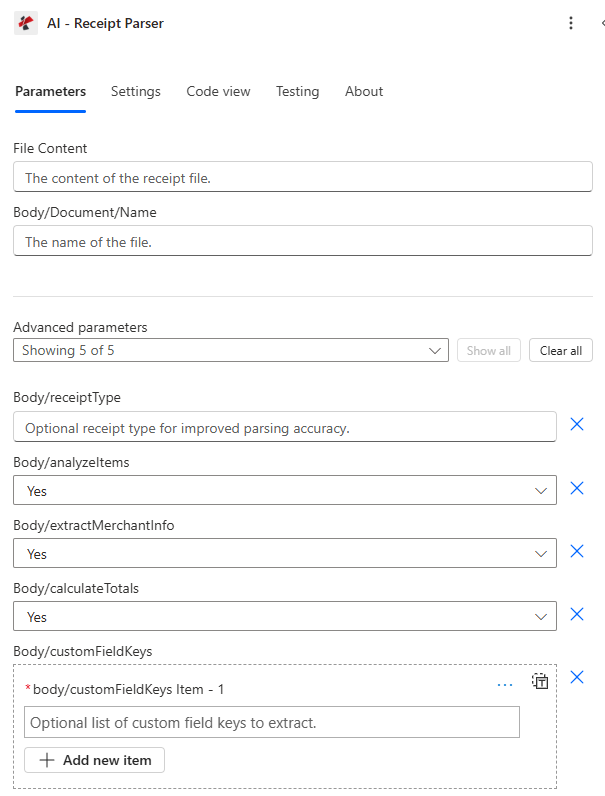
El panel principal muestra solo Contenido del archivo y Cuerpo/Documento/NombreCada interruptor de extracción es un parámetro avanzado.
Parámetros
Requerido en la acción: Contenido del archivo y Cuerpo/Documento/NombreTodos los demás campos son parámetros avanzados opcionales con valores predeterminados que funcionan correctamente.
| Parámetro | Requerido | Lo que hace | Ejemplo |
|---|---|---|---|
| File Content | Required | Binary content of the receipt file, mapped from a previous action (Get file content, SharePoint, OneDrive, email attachment). Supports .pdf, .png, .jpg, .jpeg. | body('Get_file_content') |
| Body/Document/Name | Required | Filename of the receipt including its extension. Used for format detection and processing. | receipt_2026_07_07.pdf |
| Body/receiptType (Advanced) | Optional | Improves parsing accuracy for a known category: meal, supplies, hotel, fuel and energy, transportation, communication, subscriptions, entertainment, training, healthcare, or generic. | hotel |
| Body/analyzeItems (Advanced) | Optional | Yes extracts individual line items with name, quantity, price, category, and item code. No skips line-item detail. | Yes |
| Body/extractMerchantInfo (Advanced) | Optional | Yes extracts merchant name, address, phone, website, store number, and cashier name. | Yes |
| Body/calculateTotals (Advanced) | Optional | Yes extracts and calculates subtotal, tax amount, total amount, and payment method. | Yes |
| Body/customFieldKeys (Advanced) | Optional | Array of additional field names to extract beyond the standard schema. Returned inside additionalInfo. | ['loyaltyNumber'] |
¿Cómo configuro AI-Receipt Parser en Power Automate¿
- Agregar Analizador de recibos con IA a tu flujo como un nuevo paso.
- Iniciar sesión en PDF4me Conectar con tu API llave.
- Mapa Contenido del archivo de una acción anterior (Obtener contenido del archivo de SharePoint, OneDrive, Dropbox o un archivo adjunto de correo electrónico).
- Colocar Cuerpo/Documento/Nombre con la extensión correspondiente (
.pdf,.png,.jpg, o.jpeg). - Bajo Parámetros avanzados, colocar Cuerpo/tipo de recibo si conoces la categoría y alterna Cuerpo/analizar elementos, Cuerpo/extractoInformación del comerciante, Cuerpo/calcularTotales según sea necesario.
- Ejecuta el flujo. Verifica. éxito antes de utilizar los campos extraídos posteriormente.
- Ruta nombre del comerciante, analizar elementos, Cantidad totaly campos relacionados con Excel, SharePoint, Dynamics 365 o Power BI.
Producción
La respuesta incluye campos de transacción básicos, matrices anidadas para artículos/comercios/información financiera, campos especializados por tipo de recibo y metadatos de procesamiento.
| Campo | Tipo | Descripción |
|---|---|---|
| receiptType | String | Type of receipt extracted (supplies, retail, restaurant, hotel, fuel, healthcare, training). |
| transactionDateStr | String | Transaction date in ISO 8601 (YYYY-MM-DD). |
| transactionTime | String | Transaction time (HH:MM:SS). |
| receiptNumber | String | Receipt number or transaction identifier. |
| analyzeItems | Array | Line items with name, quantity, unit price, total price, category, description, item code, brand, size, color, SKU. |
| merchantInfoList | Array | Merchant objects with name, address, phone, website, cashier name, store number. |
| financialInfoList | Array | Financial objects with subtotal, tax amount, total amount, payment method, card last four. |
| merchantName / merchantAddress / merchantPhone / merchantWebsite | String | Flattened merchant details for quick access without indexing into merchantInfoList. |
| subtotal / taxAmount / totalAmount | Number | Flattened financial totals with precise decimal handling. |
| paymentMethod / cardLastFour | String | Payment method used and last four digits of the card, if applicable. |
| roomNumber / checkInDate / checkOutDate | String | Hotel-specific fields, populated when receiptType is hotel. |
| fuelType / fuelQuantity / fuelUnit / vehicleNumber | String/Number | Fuel-specific fields, populated when receiptType is fuel and energy. |
| trainingProvider / courseName | String | Training-specific fields, populated when receiptType is training. |
| healthcareProvider / patientName / insuranceInfo | String | Healthcare-specific fields, populated when receiptType is healthcare. |
| additionalInfo | Object | Dictionary containing any Body/customFieldKeys values that were found. |
| warnings | Array | Warning messages for potential data-quality issues encountered during extraction. |
| fallbackUsed | Boolean | True when a fallback extraction method was used, a signal to review manually. |
| success | Boolean | True if extraction succeeded. |
| message | String | Descriptive result message. |
Configuraciones típicas
- Se activa cuando se envía un recibo por correo electrónico o se carga en SharePoint.
- Ejecute AI-Receipt Parser con extractMerchantInfo y calculateTotals habilitados.
- Agregar merchantName, totalAmount y transactionDateStr como un nuevo Excel fila.
- Archive el recibo original con los datos extraídos vinculados.
- Activar al cargar el recibo con analyzeItems habilitado.
- Aplique esto a cada elemento en analyzeItems y clasifíquelo según el campo de categoría devuelto.
- Enviar los artículos que superen un umbral establecido por la política a un gerente para su aprobación.
- Publicar artículos aprobados en Dynamics 365 Finanzas.
- Activar al cargar el recibo; establecer Body/receiptType si se conoce la categoría.
- Verifique el tipo de recibo devuelto y la sucursal en hotel, combustible y energía o atención médica.
- Envíe el número de habitación/fecha de ingreso, el tipo de combustible/número de vehículo o el nombre del paciente al sistema de coincidencia.
- Registre cualquier advertencia para su revisión manual.
Consejos prácticos
Un array de advertencias poblado o fallbackUsed: true significa que la extracción tuvo menor confianza. Dirija estos casos a una revisión manual en lugar de registrarlos automáticamente en un sistema de gastos o contabilidad.
Dejarlo sin configurar sigue funcionando mediante extracción genérica, pero un receiptType coincidente mejora la precisión en campos específicos de la categoría, como roomNumber o fuelType.
Si solo necesita el importe total, configure analyzeItems y extractMerchantInfo en No para que la respuesta sea más pequeña y el procesamiento se centre en lo esencial.
Una extensión que no coincide (por ejemplo, nombrar una JPG El archivo receipt.pdf puede afectar la precisión de detección y extracción del formato.
Se puede capturar un número de fidelización, un código promocional o una referencia interna impresa en el recibo mediante Body/customFieldKeys sin necesidad de esperar a una actualización del esquema.
Hoja de trucos
| Meta | tipo de recibo | Campos de salida clave |
|---|---|---|
| General expense capture | generic | merchantName, totalAmount, transactionDateStr |
| Line-item expense report | supplies or retail | analyzeItems (name, category, price) |
| Travel expense reconciliation | hotel | roomNumber, checkInDate, checkOutDate, totalAmount |
| Fleet fuel tracking | fuel and energy | fuelType, fuelQuantity, vehicleNumber |
| Healthcare expense/insurance | healthcare | healthcareProvider, patientName, insuranceInfo |