Validar PDF/A en Power Automate
Lo que hace esta acción
PDF4me Validar PDF comprueba si un PDF encuentros PDF/A reglas (ISO 19005) y devuelve tres campos de decisión: Conformidad, EstáConforme, y EsPdfAÚselo como un puerta antes del archivo a largo plazo, las retenciones legales o cualquier política que requiera información verificable y respetuosa con el medio ambiente. PDFs, sin modificar el archivo.
Autenticando su API Pedido
Para acceder al PDF4me Web API a través de Power AutomateCada solicitud debe incluir las credenciales de autenticación adecuadas. La autenticación garantiza una comunicación segura y valida su identidad como usuario autorizado, lo que permite una integración perfecta entre su Power Automate flujos y PDF4me servicios.
Datos importantes que no debes perderte
Contenido del archivo debe ser binario desde Obtener el contenido del archivo (o equivalente). Las referencias que solo contienen metadatos rompen la validación o devuelven resultados engañosos.
Conformidad nombra el nivel (p. ej. PDF/A-1b). Usar EsPdfA y EstáConforme Para el enrutamiento, no se base en una sola bandera.
Esta acción no repara PDFsSi la validación falla, redirija al proceso de conversión o corrección y, a continuación, vuelva a validar.
Resumen: Entradas y salidas
Binario PDF de SharePoint, OneDrive, Outlooko una acción previa.
Nombre de archivo original con extensión, por ejemplo: Prueba.pdf.
Conformidad, EstáConforme, EsPdfA para condiciones y aprobaciones.
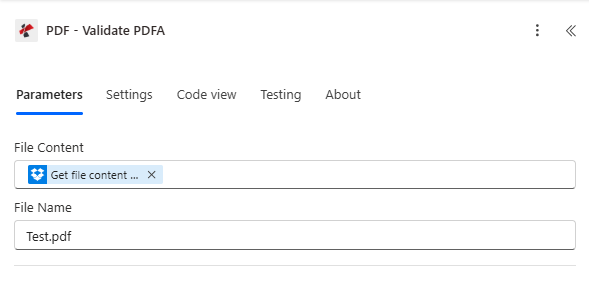
Mapa Contenido del archivo y Nombre del archivo a partir de un paso que devuelve todos los bytes del archivo.
Características principales
- Verificación de conformidad PDF/A alineado con la orientación a la preservación PDF (Familia ISO 19005)
- Salidas booleanas estructuradas para Power Automate condiciones y aprobaciones
- No destructivo: análisis solamente; fuente PDF no se reescribe
- Compatible con Microsoft 365: funciona con SharePoint, OneDrive, y Outlook archivos adjuntos
- Listo para su uso en oleoducto: combinar con pasos de conversión o generación de ZUGFeRD en el mismo flujo
Parámetros
Requerido: ambos Contenido del archivo y Nombre del archivo Debe configurarse para cada ejecución.
| Parámetro | Requerido | Tipo | Lo que hace | Ejemplo |
|---|---|---|---|---|
| File Content | Yes | Binary | PDF bytes from the previous action. | Get file content |
| File Name | Yes | String | Filename with extension for logging and tracing. | Test.pdf |
Producción
El conector regresa Conformidad, EstáConforme, y EsPdfA (consulte su historial de carreras o API cuerpo de la respuesta). La validación exitosa típica devuelve HTTP 200 con un JSON cuerpo como:
{
 "Conformance": "PDF/A-1b",
 "IsConforming": true,
 "IsPdfA": true
}
| Campo | Tipo | Significado |
|---|---|---|
Conformance | String | Detected or declared PDF/A level (e.g. PDF/A-1b) |
IsConforming | Boolean | true if the file conforms to that level |
IsPdfA | Boolean | true if the document is PDF/A |
Lógica de decisión de flujo (típica)
- IsPdfA = verdadero y IsConforming = verdadero → permitir archivar o publicar en destino
- IsPdfA = verdadero y IsConforming = false → corrección (fuentes, transparencia, archivos adjuntos) antes del archivo
- IsPdfA = falso → convertir a PDF/A si la política lo requiere, luego ejecutar esta acción nuevamente
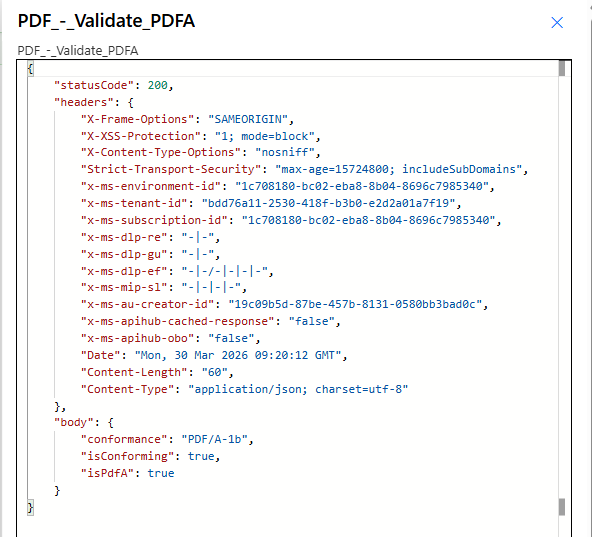
Ejemplo de cuerpo de respuesta con Conformidad, EstáConforme, y EsPdfA.
Configuración rápida (Power Automate)
- Agregar PDF: Validar PDFA después Obtener el contenido del archivo (o equivalente).
- Mapa Contenido del archivo y Nombre del archivo desde ese paso.
- Agregar un Condición en EstáConforme (y opcionalmente EsPdfA).
- Crear una rama para archivar, notificar el cumplimiento normativo o iniciar la conversión.
- Registrar los resultados en Dataverse, SharePoint metadatos o un sistema de emisión de tickets si fuera necesario.
Ejemplos de flujo de trabajo
Ejemplos de flujo de trabajoOpens by default: four PDF/A patterns in a 2×2 grid. Collapse anytime.
- Se activa cuando un archivo llega a una biblioteca de "recepción".
- Obtener el contenido del archivo para el PDF.
- Correr Validar PDF.
- Si
EstáConforme, copiar a la biblioteca de registros; de lo contrario, notificar a los registros.
Impacto: Solo cumple PDFs alcanzar el almacenamiento a largo plazo.
- Disparador después PDF generación desde ERP o plantilla.
- Valide el PDF/A antes de su publicación para clientes o reguladores.
- En caso de fallo, cree una tarea o vuelva al modo de creación.
- En caso de éxito, publique y selle los metadatos de aprobación.
Impacto: Las comprobaciones de cumplimiento forman parte del proceso de lanzamiento, no son una ocurrencia tardía.
- Ingerir un “normal” PDF No está destinado al archivo todavía.
- Ejecuta tu Crear PDF/A (o paso de conversión equivalente).
- Validar el PDF/A en el archivo convertido.
- Almacenar solo cuando
EstáConformeEs cierto.
Impacto: Ciclo cerrado para equipos de gobernanza: convertir → probar → almacenar.
- Generar una factura híbrida PDF (p.ej. Crear factura ZUGFeRD).
- Pasar los bytes de salida a Validar PDF si la política requiere el archivo en formato PDF/A.
- Dirigir los casos aprobados/suspensos a las colas de finanzas o cumplimiento.
- Mantenga los campos de auditoría (ID de factura, ID de ejecución) en SharePoint columnas.
Impacto: Trazabilidad integral desde la generación hasta la preparación verificada para el archivo.
Casos de uso y aplicaciones en la industria
Casos de uso y aplicaciones en la industriaExpand to see legal, finance, healthcare, and public-sector scenarios.
- Archivos de materia, bloquear los PDF antes de la retención legal o exportación
- eDiscovery, rechazar los PDF no archivados tempranamente
- Políticas de retención, alinearse con las reglas de documentación internas de estilo ISO
- Documentos de políticavalidar antes de publicar visible para el cliente
- PDF de reclamacionesEnvíos listos para archivar
- Paquetes de informes, verificación por lotes antes de los paquetes de la placa o del regulador
- PDF clínicosVerifique el formato antes de archivarlo a largo plazo en el sistema de registros médicos electrónicos (EMR).
- Documentos de calidadControl de calidad automatizado en flujos de trabajo controlados
- Soporte de auditoría, resultado de aprobado/reprobado legible por máquina en la ejecución del flujo
- Registros permanentesPDF/A como formato orientado a la preservación
- Ley de Libertad de Información / divulgaciónformato consistente para los documentos publicados
- salas de correo digitales, validar los PDF entrantes antes de presentarlos
Solución de problemas
Confirme que el campo mapeado sea contenido de archivo binario real. Vuelva a realizar la prueba con una muestra de PDF/A válida conocida.
El archivo puede ser PDF/A pero no superar las comprobaciones estrictas. Remítalo a corrección antes de archivarlo.
Usar EsPdfA y EstáConforme junto con Conformidad para una ramificación clara.