Preparar para imprimir en Power Automate
Preparar para imprimir es un Power Automate acción por PDF4me que convierte cualquier PDF en un formato listo para imprimir PDF Estandarizando el tamaño del papel, el modo de color y el diseño de página. Úselo para crear folletos con diseños de varias páginas por hoja, convertir facturas o informes a escala de grises antes de enviarlos por correo, o ajustar un documento a un tamaño de hoja no estándar antes de que llegue a la imprenta o al proveedor de servicios de impresión.
Lo que hace esta acción
PDF4me Preparar para imprimir reescribe un PDF Para impresión física: seleccione un tamaño de papel estándar o un ancho y alto personalizados, elija Color o Escala de grisesy organizar múltiples fuentes pages por hoja impresa con Columnas por página y Filas por páginaEl resultado es un único archivo listo para imprimir que su flujo de trabajo puede enviar directamente a una impresora, a la plataforma de un proveedor de impresión o a una biblioteca de archivo, sin necesidad de utilizar ninguna herramienta de diseño de escritorio.
¿Cómo autentico mi Power Automate ¿Fluir?
Para llamar PDF4me a través de Power Automate, el flujo necesita un valor válido PDF4me API llave en el PDF4me Conectar Conector. La autenticación garantiza una comunicación segura y valida su identidad como usuario autorizado.
Datos importantes que no debes perderte
Tamaño del papel a Costumbre y el conector revela Altura de página en mm y Ancho de página en mmEstas opciones solo se aplican cuando el tamaño del papel es personalizado; se ignoran para formatos estándar como A4 o Carta.Contenido del archivo está marcado como obligatorio en el Power Automate Interfaz de usuario.Columnas por página: 3 con Filas por página: 2 pone 6 fuente pages en una sola hoja impresa, una forma rápida de crear folletos compactos o pruebas de impresión en miniatura.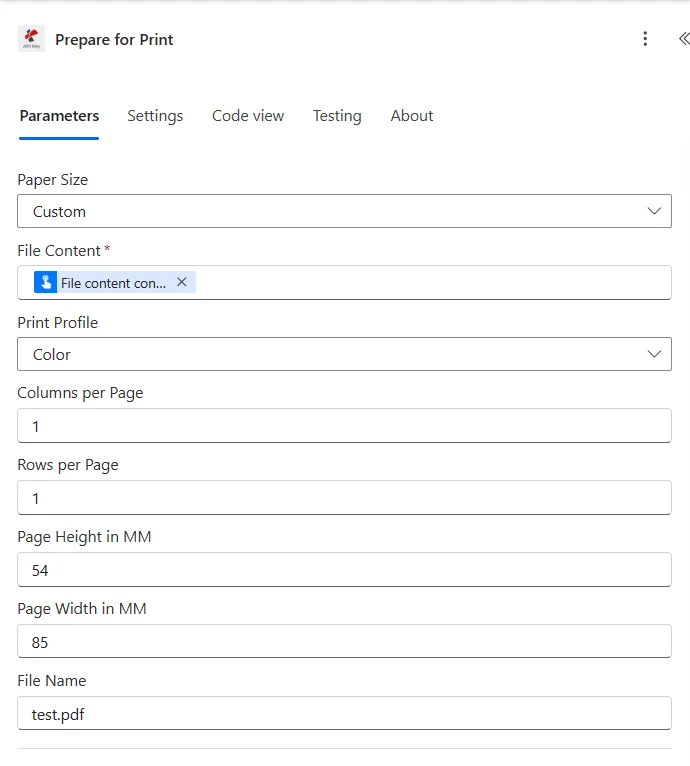
Con Tamaño del papel establecido a Costumbre, el panel añade Altura de página en mm y Ancho de página en mm debajo de los campos estándar.
Parámetros
Requerido en la acción: Contenido del archivo solo. Altura de página en mm y Ancho de página en mm Son condicionales; se aplican solo cuando el tamaño del papel está configurado como personalizado. Todos los demás campos son opcionales y tienen un valor predeterminado que funciona.
| Parámetro | Requerido | Lo que hace | Ejemplo |
|---|---|---|---|
| File Content | Required | The source PDF's binary content, mapped from a previous action such as Get file content (SharePoint, OneDrive) or an email attachment. | File Content from Get file content |
| Paper Size | Optional | Output paper format. Standard ISO A-series (A0-A6), ISO B5, North American Letter, Legal, Ledger, Tabloid (11x17), or Custom to set exact dimensions. | A4 |
| Print Profile | Optional | Color mode for the output. Color preserves original colors; GrayScale converts all content to grayscale to reduce ink or toner cost. | Color |
| Columns per Page | Optional | Number of source-page columns placed on one printed sheet. Combine with Rows per Page for n-up layouts. Defaults to 1. | 1 |
| Rows per Page | Optional | Number of source-page rows placed on one printed sheet. Combine with Columns per Page for n-up layouts. Defaults to 1. | 1 |
| Page Height in MM | Conditional | Custom sheet height in millimeters. Applies only when Paper Size is set to Custom. | 54 |
| Page Width in MM | Conditional | Custom sheet width in millimeters. Applies only when Paper Size is set to Custom. | 85 |
| File Name | Optional | The source file's name including the .pdf extension. Used for processing context and trace logging. | test.pdf |
Opciones de tamaño de papel estándar
| Grupo | Valores | Uso típico |
|---|---|---|
| ISO A-series | A0, A1, A2, A3, A4, A5, A6 | General documents, most international print shops default here. |
| ISO B-series | B5 | Books and some brochure formats. |
| North American | Letter, Legal, Ledger | US and Canada standard office and legal formats. |
| Tabloid | 11x17 | Posters, spreadsheets, and oversized handouts. |
| Custom | Set via Page Height in MM / Page Width in MM | Receipt rolls, non-standard brochure trims, or any size not covered above. |
¿Cómo configuro la opción Preparar para imprimir? Power Automate¿
- Agregar Preparar para imprimir a tu flujo como un nuevo paso.
- Iniciar sesión en PDF4me Conectar con tu API llave.
- Mapa Contenido del archivo de una acción anterior (Obtener contenido del archivo de SharePoint o OneDrive).
- Elegir Tamaño del papel: un formato estándar, o Costumbre más Altura de página en mm y Ancho de página en mm.
- Colocar Imprimir perfil a Color o Escala de grises.
- Colocar Columnas por página y Filas por página para un diseño n-up (deje ambos en 1 para una sola página por hoja).
- Colocar Nombre del archivo con el
.pdfextensión. - Ejecuta el flujo. Enruta el retorno. Contenido del archivo a una impresora, a la plataforma de un proveedor de impresión o a una biblioteca de archivos.
Producción
| Campo | Tipo | Descripción |
|---|---|---|
| File Content | Binary | Print-ready PDF with the chosen paper size, color mode, and page layout applied. |
| File Name | String | Name of the output print-ready PDF file. |
Configuraciones típicas
- Se activa cuando se programa una sesión de entrenamiento.
- Obtén la presentación de diapositivas PDF de SharePoint.
- Ejecutar Preparar para impresión con Columnas por página 3, Filas por página 2, Perfil de impresión Escala de grises, Tamaño de papel A4.
- Guarda el resultado en la carpeta de la cola de impresión y notifica al instructor.
- Activar según un horario nocturno.
- Obtén la lista de documentos en cola para imprimir.
- Aplicar a cada uno: Preparar para imprimir con tamaño de papel Carta, perfil de impresión Escala de grises.
- Cargue el lote en la cola de impresión de la red y actualice la lista de seguimiento.
- Se activa cuando el departamento de marketing aprueba un elemento de la campaña.
- Obtén la versión digital PDF de SharePoint.
- Ejecute la opción Preparar para impresión con tamaño de papel personalizado y la altura de página exacta en mm / ancho de página en mm del proveedor.
- Envíe el resultado al punto final de carga del proveedor de impresión.
Consejos prácticos
La altura y el ancho de página en mm se ignoran a menos que el tamaño del papel sea personalizado. Configurarlos con un formato estándar seleccionado no tiene ningún efecto.
Solicite a su proveedor de impresión o a la imprenta las dimensiones exactas en milímetros en lugar de adivinarlas; una pequeña discrepancia en un tamaño personalizado produce márgenes o recortes inesperados.
Deje las columnas por página y las filas por página en 1 para una impresión estándar de una página por hoja. Auméntelas únicamente cuando desee imprimir varias páginas o realizar una prueba de impresión.
Utilice GrayScale para reducir los costos de impresión en borradores internos y folletos. Reserve Color para todo aquello donde los colores de la marca o el contenido codificado por colores (gráficos, regiones resaltadas) deban permanecer legibles.
Pruebe las combinaciones de columnas por página y filas por página en un único archivo de prueba antes de integrar la configuración en un flujo de procesamiento por lotes nocturno, para que un diseño ilegible no llegue a la tirada de impresión completa.
Hoja de trucos
| Meta | Tamaño del papel | Imprimir perfil | Columnas x Filas |
|---|---|---|---|
| Standard single-page print | A4 or Letter | Color | 1 x 1 |
| 6-up training handout | A4 | GrayScale | 3 x 2 |
| 4-up thumbnail proof sheet | Letter | Color | 2 x 2 |
| Non-standard receipt or ticket | Custom (set MM fields) | Color | 1 x 1 |