Agregar sello de imagen a PDF en Power Automate
PDF4me Sello de imagen Esta acción permite agregar marcas de agua y sellos a las imágenes. PDF documentos en Power Automate con control integral de posicionamiento y estilo. Esta versátil función de marca admite marcas de agua de logotipos, imágenes de seguridad y sellos visuales con alineación horizontal/vertical, ajustes de margen, control de opacidad (0-100 %) y tamaño personalizado, perfecto para la protección de marca, autenticación de documentos y marcado de seguridad visual en Microsoft 365 flujos de trabajo.
Autenticando su API Pedido
Para acceder al PDF4me Web API a través de Power AutomateCada solicitud debe incluir las credenciales de autenticación adecuadas. La autenticación garantiza una comunicación segura y valida su identidad como usuario autorizado, lo que permite una integración perfecta entre su Power Automate flujos y PDF4meServicios de estampado de imágenes de gran potencia.
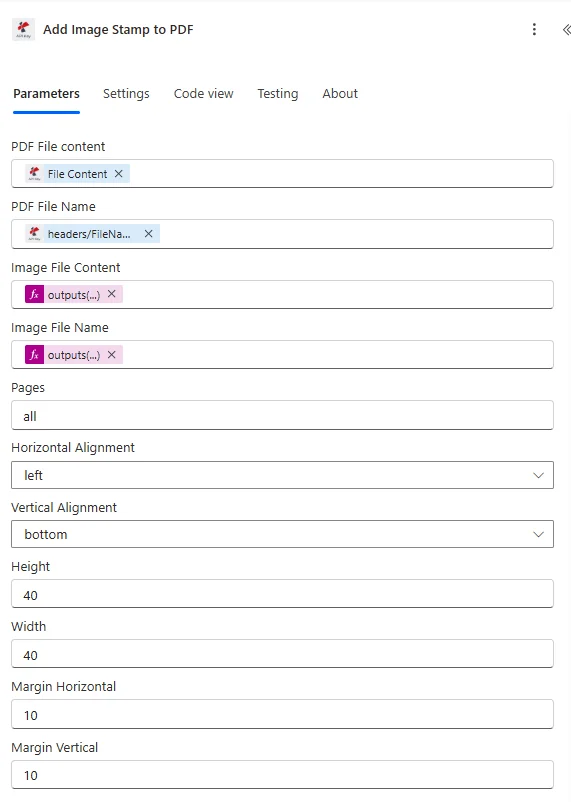
Características principales
- Marca de agua del logotipo: Agregue los logotipos de la empresa como marcas de agua a PDFs
- Posicionamiento flexible: Controla la alineación horizontal y vertical con márgenes
- Tallas personalizadas: Establezca el ancho y la altura de la imagen en milímetros.
- Control de opacidad: Ajustar la transparencia de totalmente transparente a totalmente opaco
- Selección de página: Aplicar sellos a páginas específicas o a todas las páginas.
Parámetros
Lista completa de parámetros para la acción de estampado de imágenes. Configure estos parámetros para controlar el estampado de imágenes.
Importante: Los parámetros marcados con un asterisco (***) son obligatorios y deben proporcionarse para que la acción funcione correctamente.
| Parámetro | Tipo | Descripción | Ejemplo |
|---|---|---|---|
| Alinear horizontalmente*** | Opción | Posición horizontal • Izquierda - Borde izquierdo de la página • Centro - Igual distancia de los bordes izquierdo y derecho • Bien - Borde derecho de la página • Controla el posicionamiento izquierda-derecha | Center |
| Alinear verticalmente*** | Opción | Posición vertical • Arriba - Borde superior de la página • Medio - Distancia igual desde los bordes superior e inferior • Abajo - Borde inferior de la página • Controla el posicionamiento hacia arriba y hacia abajo. | Middle |
| Contenido del archivo PDF*** | Binario | Fuente PDF Archivo • Mapa PDF Contenido del archivo de la acción anterior • Apoya PDFs de SharePoint, OneDrive, correo electrónico • Se puede recuperar dinámicamente de los flujos • Debe ser válido PDF documento | [File Content from Get File] |
| Nombre del archivo*** | String | PDF Nombre del documento • Nombre del archivo fuente con la extensión de archivo adecuada • Se utiliza para procesar la identificación • Debe incluir la extensión .pdf • Admite nombres dinámicos | Report.pdf |
| Contenido del archivo de imagen*** | Binario | Contenido de la imagen del sello • Mapear el contenido de la imagen del sello desde la acción de origen • Apoya PNG, JPEG formatos • Transparente PNG Recomendado para marcas de agua • Puede ser de SharePoint biblioteca de imágenes | [Image Content] |
| Nombre del archivo de imagen*** | String | Nombre del archivo de imagen • Nombre del archivo de imagen con la extensión adecuada • Debe ser .png o .jpeg/.jpg • Se utiliza para procesar la identificación • Admite nombres dinámicos | logo.png |
| Margen horizontal en mm | Número | Desplazamiento horizontal • Margen horizontal en milímetros • Espacio desde el borde izquierdo si está alineado a la izquierda • Espacio desde el borde derecho si está alineado a la derecha • Se ignora si está centrado, el valor predeterminado es 0. | 10 |
| Margen vertical en mm | Número | Desplazamiento vertical • Margen vertical en milímetros • Espacio desde el borde superior si está alineado superior • Espacio desde el borde inferior si está alineado inferior • Se ignora si está alineado al centro, el valor predeterminado es 0. | 10 |
| Opacidad | Número | Nivel de transparencia • Valores entre 0 y 100 • 0 para totalmente transparente • 100 para opacidad total • Controla la visibilidad de la marca de agua | 50 |
| Páginas*** | String | Selección de página • Páginas donde se debe agregar una imagen • Utilice números: 1,2,3 para páginas específicas• Usar all para todas las páginas• Usar first o last para páginas individuales | all |
| Altura en mm | Número | Altura de la imagen • Altura de la imagen en milímetros • Si es 0, se utilizará la altura o relación de aspecto predeterminada. • Controla el tamaño vertical • El valor predeterminado es 0 para automático | 50 |
| Ancho en mm | Número | Ancho de la imagen • Ancho de la imagen en milímetros • Si es 0, se utilizará el ancho o la relación de aspecto predeterminados. • Controla el tamaño horizontal • El valor predeterminado es 0 para automático | 80 |
Producción
El PDF4me Sello de imagen La acción devuelve datos de salida completos para una operación sin interrupciones. Power Automate integración de flujo:
- Table
- JSON
- Flow Integration
Vista de tabla
Datos de respuesta en formato de tabla estructurada:
| Parámetro | Tipo | Descripción |
|---|---|---|
| Contenido del archivo | Binario | PDF Documento con sello/marca de agua de imagen aplicada |
| Nombre del archivo | String | Nombre de la salida PDF archivo con sello de imagen |
JSON Formato de respuesta
{
  "File Content": "[Binary Content of PDF with Image Stamp]",
  "File Name": "Report_Watermarked.pdf"
}
Power Automate Uso del flujo
Utilice la marca de imagen PDF en acciones subsiguientes:
- Distribución por correo electrónico: Envíe documentos con marca de agua y logotipo.
- SharePoint Publicaciones: Subir documentos con marca de agua a las bibliotecas
- Entrega al cliente: Proporcionar documentos con la marca a terceros.
- Servicios de impresión: Enviar documentos con marca de agua para imprimir
- Almacenamiento de archivosAlmacenar documentos con la marca aplicada
- Publicación web: Subir contenido de marca PDFs a sitios web
Ejemplos de flujo de trabajo
El PDF4me Sello de imagen acción en Power Automate Proporciona plantillas de flujo de trabajo completas diseñadas para escenarios empresariales reales:
- Document Branding
- Draft Watermark
- Security Marking
- Copyright Protection
Flujo de trabajo automatizado para la aplicación de marcas de agua con logotipos en documentos
Transforma la presencia de tu marca con la aplicación automatizada de marcas de agua con logotipos:
Pasos completos del flujo de trabajo:
- DesencadenarEntregable al cliente PDF generado
- Obtener documento: Recuperar PDF de SharePoint
- Obtener el logotipo de la empresaObtener el logotipo de la empresa PNG de la biblioteca de recursos
- Agregar marca de agua con logotipo: Aplicar el logotipo en la esquina inferior derecha
- Establecer transparencia: Utilice una opacidad del 30% para una marca sutil.
- Tamaño del conjuntoAplicar dimensiones de logotipo de 40 mm x 20 mm
- Cliente de correo electrónico: Enviar documento con la marca al cliente
- Archivo de marca: Almacenar la versión con marca de agua en la biblioteca de entregables.
Beneficios para la empresa:
- Las marcas reciben automáticamente más de 100 documentos de clientes al mes.
- Garantiza una imagen de marca coherente en todos los entregables externos.
- Protege la propiedad intelectual con una marca visible.
- Mejora el reconocimiento de marca en un 45%.
Flujo de trabajo automatizado de aplicación de marcas de agua de borrador
Agilice la revisión de documentos con una marca de agua de borrador automatizada:
Pasos completos del flujo de trabajo:
- DesencadenarDocumento creado en la carpeta de borradores.
- Obtener borrador: Recuperar PDF de la biblioteca de borradores
- Obtener imagen de borrador: Obtener imagen de marca de agua "BORRADOR"
- Aplicar marca de agua: Añadir un sello de borrador en diagonal a través de las páginas.
- Establecer transparenciaAplicar una opacidad del 40% para mayor visibilidad.
- Aplicar a todos: Sellar todas las páginas del documento
- Revisores de correo electrónico: Enviar borrador marcado PDF para revisión
- Versión de pistaVersión preliminar del registro con marca de agua
Beneficios para la empresa:
- Marcas de agua: más de 150 borradores de documentos semanales
- Evita confusiones entre borradores y versiones finales.
- Proporciona una clara indicación visual de corrientes de aire.
- Reduce la distribución accidental de cervezas de barril en un 90%.
Marca de agua de clasificación de seguridad automatizada
Optimice la seguridad con el marcado de imágenes de clasificación automatizada:
Pasos completos del flujo de trabajo:
- DesencadenarDocumento confidencial subido a una carpeta segura.
- Obtener documento: Recuperar PDF desde una ubicación segura
- Obtener imagen de clasificación: Obtener la imagen de la insignia de seguridad correspondiente
- Aplicar sello de seguridad: Añadir insignia de clasificación en la parte superior central
- Establecer opacidad totalUtilice una opacidad del 100% para una visibilidad clara.
- Agregar a todas las páginas: Aplicar el sello a cada página
- Usuarios autorizados por correo electrónico: Enviar el documento marcado al personal autorizado
- Registro de auditoría: Registro de la distribución de documentos clasificados
Beneficios para la empresa:
- Marca más de 200 documentos clasificados al mes.
- Garantiza una clasificación de seguridad visible en todas las páginas.
- Evita la distribución no autorizada con marcado claro.
- Mantiene el cumplimiento de las políticas de seguridad.
Marca de agua automatizada para imágenes con derechos de autor
Refuerce la protección de la propiedad intelectual con marcas de agua de derechos de autor:
Pasos completos del flujo de trabajo:
- DesencadenarDocumento finalizado y listo para su publicación.
- Obtener documento: Recuperar final PDF para su publicación
- Obtener imagen con derechos de autor: Obtener marca de agua con símbolo de copyright
- Aplicar marca de agua: Añadir imagen de derechos de autor en la parte inferior central
- Establecer opacidad sutil: Utilizar un 60% de transparencia
- Agregar nombre de la empresa: Superponer el nombre de la empresa con derechos de autor
- Publicar documento: Subir con marca de agua PDF al sitio web
- Archivo protegido: Almacenar versión protegida por derechos de autor
Beneficios para la empresa:
- Protege más de 75 documentos publicados al mes.
- Disuade la copia y distribución no autorizadas.
- Mantiene los avisos de derechos de autor en todas las páginas.
- Proporciona protección legal para el contenido publicado.
Casos de uso y aplicaciones en la industria
- Corporate & Business
- Legal & Professional Services
- Marketing & Communications
- Healthcare & Medical
Casos de uso corporativos y empresariales
- Imagen corporativa: Añadir marcas de agua con el logotipo a todos los documentos externos.
- Marcado de borradorAplicar marcas de agua de borrador a los documentos de revisión.
- Protección de derechos de autor: Agregar imágenes con derechos de autor a las publicaciones
- Sellos del departamento: Aplicar logotipos departamentales a los documentos
Casos de uso de servicios legales y profesionales
- Imagen de marca de la empresa: Añadir los logotipos del bufete de abogados a todos los documentos de los clientes.
- Imágenes confidenciales: Aplicar sellos y distintivos confidenciales
- Clasificación de seguridad: Agregar insignias de nivel de clasificación
- Autenticación de documentosAplicar sellos de autenticidad
Casos de uso de marketing y comunicaciones
- Marca de agua de marca: Añadir logotipos de marca a los materiales de marketing
- Protección de derechos de autor: Aplicar imágenes con derechos de autor al contenido
- Marcas de agua de prueba: Añadir marcas de agua "PRUEBA" a los borradores
- Marcado de seguridadAplicar distintivos de seguridad al contenido restringido
Casos de uso en el sector sanitario y médico
- Imagen de marca de las instalaciones: Agregar logotipos de hospitales a los documentos médicos
- Insignias HIPAAAplicar sellos de cumplimiento de HIPAA
- Imágenes confidenciales: Agregar distintivos de confidencialidad del paciente
- Logotipos de los departamentos: Aplicar logotipos del departamento médico