Resaltar texto en PDF con Power Automate
PDF4me Resaltar texto acción en Power Automate encuentra cada ocurrencia de una o más palabras dentro de una PDF y los resalta con un color que usted elige por término. Pase una lista de Text + Highlightcolor pares (hexadecimal de seis dígitos, por ejemplo) #FF2C00 (para rojo) y la acción anota cada coincidencia en cada página, sin clics manuales, sin bucles por página. Ideal para revisión de contratos, lotes de facturas, escaneos de cumplimiento y cualquier flujo de alto volumen donde de otro modo un humano abriría cada PDF y resaltar a mano.
Autenticando su API Pedido
Para acceder al PDF4me Web API a través de Power AutomateCada solicitud debe incluir las credenciales de autenticación adecuadas. La autenticación garantiza una comunicación segura entre su Power Automate flujos y PDF4meServicio destacado de
Descripción general del flujo
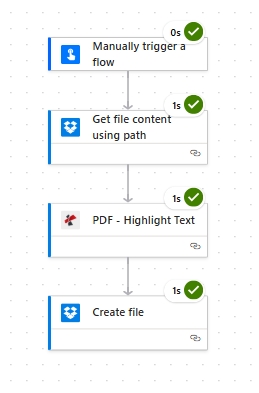
Cuatro pasos: disparador manual, Dropbox descargar, PDF4me Resaltar texto, Dropbox subir. Intercambiar Dropbox para SharePoint o OneDrive sin cambiar el PDF4me paso.
Características principales
- Resaltado basado en palabras clave: Buscar uno o varios términos en todo el documento.
- Color por término: Asigna un color hexadecimal distinto a cada palabra clave en la misma ejecución.
- Coincidencia que no distingue entre mayúsculas y minúsculas:
promisepartidosPromise,PROMISEy caso mixto - Cobertura de varias páginasCada aparición en cada página está anotada.
- Independiente del almacenamiento: Funciona con Dropbox, SharePoint, OneDriveo cualquier fuente binaria
Parámetros
Lista completa de parámetros para la acción Resaltar texto.
Importante: Parámetros marcados con
RequiredDebe proporcionarse para que la acción funcione correctamente.
| Parámetro | Tipo | Descripción | Ejemplo |
|---|---|---|---|
| Contenido del archivo Requerido | Binario | Fuente PDF contenido. Mapa de un paso anterior como Dropbox / SharePoint / OneDrive Obtenga el contenido del archivo o un archivo adjunto de correo electrónico. | Get file content using path producción |
| Nombre del archivo Opcional | String | Nombre del archivo fuente PDF. Se utiliza para la identificación de salida. Incluir el .pdf extensión. | abc.pdf |
| Cuerpo/textoResaltado Requerido | Formación | Un elemento por palabra clave. Cada elemento tiene Text-N (la frase para encontrar) y Highlightcolor-N (color hexadecimal). Haga clic Agregar nuevo artículo para añadir más palabras clave. | Vea el ejemplo a continuación. |
| Cuerpo/textHighlightList[].Text-N Requerido | String | Palabra o frase a buscar. No distingue entre mayúsculas y minúsculas. Todas las apariciones en todas las páginas se resaltan. | promise |
| Cuerpo/textoListaResaltada[].ColorResaltado-N Requerido | String | Color hexadecimal de seis caracteres con prefijo #. Se aplica a cada coincidencia del campo de texto emparejado. | #FF2C00 |
Paso 1: Cargar la fuente PDF
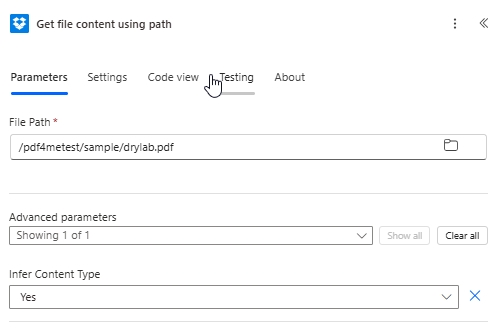
Agregar un Dropbox - Obtener el contenido del archivo usando la ruta Da un paso y apúntalo hacia tu fuente. PDF. Colocar Inferir tipo de contenido a Sí de modo que los bytes binarios fluyen sin ser tocados — Power Automate De lo contrario, intentará adivinar un tipo MIME y puede eliminarlo. PDF encabezado.
Paso 2: Configurar el texto resaltado
Agregar PDF4me PDF - Resaltar textoMapa Contenido del archivo del paso anterior, establecer Nombre del archivo, luego construir Cuerpo/textoResaltado: para cada palabra clave, agregue un Text-N y un Highlightcolor-NHaga clic en . Agregar nuevo artículo para añadir más.
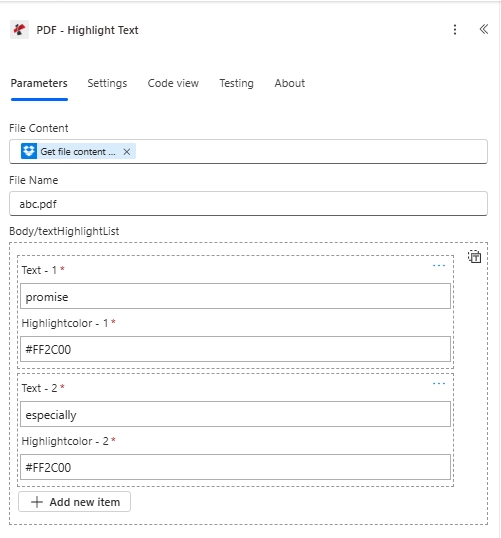
#FF2C00). Cambia cualquiera de los colores a #FFFF00 para lograr el clásico look de resaltador amarillo.Paso 3 — Guardar el archivo anotado PDF
Agregar Dropbox - Crear archivo (o SharePoint / OneDrive equivalente). Conjunto Ruta de la carpeta a su carpeta de salida, compile Nombre del archivo con guid() más el nombre del archivo de origen para garantizar la unicidad y el mapa Contenido del archivo a partir de la salida de Texto resaltado.
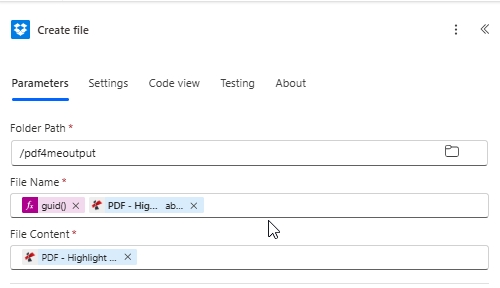
guid() El prefijo evita que las ejecuciones simultáneas se sobrescriban entre sí en la carpeta de destino.Producción
El PDF4me Resaltar texto la acción devuelve el anotado PDF para uso posterior:
- Table
- JSON
| Campo | Tipo | Descripción |
|---|---|---|
| Contenido del archivo | Binario | Anotado PDF Cada palabra clave coincidente se resalta con su color asignado. Se asigna directamente a un paso de creación de archivo o correo electrónico con archivo adjunto. |
| Nombre del archivo | String | El nombre del archivo se muestra a partir de la entrada y se utiliza como una forma práctica de asignar nombres posteriormente. |
{
  "document": "JVBERi0xLjcKJcOkw7zDtsO...",
  "fileName": "abc.pdf"
}
document está codificado en Base64 PDF bytes. Power Automate Lo decodifica de forma transparente cuando asignas la salida a una acción de Crear archivo o Enviar un correo electrónico.
Preguntas frecuentes
¿Cómo puedo resaltar varias palabras con diferentes colores en la misma secuencia?
Haga clic Agregar nuevo artículo bajo Body/textHighlightList para cada palabra clave. Establecer Text-1 + Highlightcolor-1, Text-2 + Highlightcolor-2y así sucesivamente. Cada término utiliza su propio color de forma independiente. Uso práctico: rojo para frases problemáticas, amarillo para notas del revisor, verde para términos aprobados; todo en una sola llamada a la API.
¿Qué formatos de color hexadecimales acepta Highlightcolor?
Códigos hexadecimales de seis caracteres con prefijo #Valores comunes: #FFFF00 (amarillo — el clásico PDF destacar), #FF2C00 (rojo), #00FF00 (verde), #00FFFF (cian), #FFA500 (naranja). No se aceptan formatos alfa/RGBA; proporcione únicamente el código hexadecimal opaco completo.
¿Funciona la función de resaltar texto en documentos escaneados? PDFs¿
Solo cuando el escaneo tiene una capa de texto subyacente (OCR ya aplicado). La acción busca en el flujo de texto extraído, por lo que un escaneo solo de imagen devuelve el archivo original sin resaltados añadidos. Cadena PDF4me OCR Antes de resaltar el texto cuando la fuente sea un escaneo sin procesar.
¿La búsqueda distingue entre mayúsculas y minúsculas?
No. La coincidencia no distingue entre mayúsculas y minúsculas por defecto. Text = promise destacará Promise, PROMISE, y promiseEsto te permite introducir listas de palabras clave directamente desde una hoja de cálculo o base de datos sin normalizar las mayúsculas y minúsculas.
¿Puedo usar esto con? SharePoint o OneDrive en lugar de Dropbox¿
Sí. Reemplazar Dropbox - Obtener el contenido del archivo usando la ruta con SharePoint Obtener el contenido del archivo (o OneDrive Obtener el contenido del archivo), y cambiar Dropbox - Crear archivo para la acción Crear archivo correspondiente. El PDF4me El paso de resaltar texto en el medio no cambia.