Eliminar páginas no deseadas de PDF en Power Automate
PDF4me Eliminar páginas no deseadas de PDF La acción elimina páginas específicas de PDF documentos en Power Automate mediante especificación de número de página. Esta precisa función de eliminación de páginas admite números de página separados por comas para eliminar varias páginas no consecutivas (por ejemplo, 2, 5, 6), lo que permite la limpieza de documentos, la eliminación de contenido confidencial, la edición de versiones y la optimización de contenido dirigida. Microsoft 365 flujos de trabajo.
Autenticando su API Pedido
Para acceder al PDF4me Web API a través de Power AutomateCada solicitud debe incluir las credenciales de autenticación adecuadas. La autenticación garantiza una comunicación segura y valida su identidad como usuario autorizado, lo que permite una integración perfecta entre su Power Automate flujos y PDF4meServicios potentes de eliminación de páginas.
Características principales
- Eliminación de página específica: Eliminar páginas exactas por número
- Soporte para varias páginasEliminar varias páginas no consecutivas simultáneamente
- Entrada separada por comas: Especifique fácilmente varias páginas (2, 5, 6, 10)
- Control preciso: Páginas exactas a eliminar
- Procesamiento por lotes: Eliminar páginas de varios documentos en flujos de trabajo
Parámetros
Lista completa de parámetros para la eliminación de páginas no deseadas de PDF acción. Configure estos parámetros para controlar la eliminación de páginas.
Importante: Los parámetros marcados con un asterisco (***) son obligatorios y deben proporcionarse para que la acción funcione correctamente.
| Parámetro | Tipo | Descripción | Ejemplo |
|---|---|---|---|
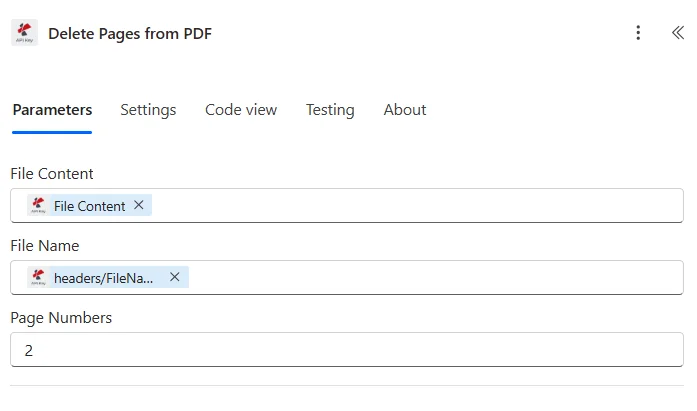
| Nombre del archivo*** | String | PDF Nombre del documento • Especifique el nombre de PDF archivo con extensión de archivo • Se utiliza para procesar la identificación • Debe incluir la extensión .pdf • Admite la asignación dinámica de nombres desde flujos | Document.pdf |
| Contenido del archivo*** | Binario | Fuente PDF Contenido • Mapa PDF Contenido del archivo de la acción de origen • Apoya PDFs de SharePoint, OneDrive, correo electrónico • Se puede recuperar dinámicamente de los flujos • Debe ser válido PDF documento | [File Content from Get File] |
| Números de página*** | String | Páginas para eliminar • Especifique los números de página de las páginas que se van a eliminar. • Para varias páginas, introduzca los siguientes valores separados por comas: 2,5,6 • Utilice números de página numéricos específicos • Se eliminarán todas las páginas especificadas. | 2,5,6,10 |
Producción
El PDF4me Eliminar páginas no deseadas de PDF La acción devuelve datos de salida completos para una operación sin interrupciones. Power Automate integración de flujo:
- Table
- JSON
- Flow Integration
Vista de tabla
Datos de respuesta en formato de tabla estructurada:
| Parámetro | Tipo | Descripción |
|---|---|---|
| Contenido del archivo | Binario | PDF Documento con las páginas especificadas eliminadas |
| Nombre del archivo | String | Nombre de la salida PDF después de la eliminación de la página |
JSON Formato de respuesta
{
  "File Content": "[Binary Content of PDF with Pages Deleted]",
  "File Name": "Document_Cleaned.pdf"
}
Power Automate Uso del flujo
Usar limpio PDF en acciones subsiguientes:
- Distribución por correo electrónicoEnviar documentos con las páginas no deseadas eliminadas.
- SharePoint Subir: Guardar los documentos limpios en las bibliotecas
- Entrega al cliente: Proporcionar documentos editados sin páginas confidenciales
- Servicios de impresión: Enviar documentos optimizados para impresión
- Almacenamiento de archivos: Almacenar versiones limpias para registros
- Procesamiento adicional: Usar editado PDF en operaciones adicionales
Ejemplos de flujo de trabajo
El PDF4me Eliminar páginas no deseadas de PDF acción en Power Automate Proporciona plantillas de flujo de trabajo completas diseñadas para escenarios empresariales reales:
- Confidential Removal
- Version Control
- Proposal Customization
- Print Optimization
Flujo de trabajo automatizado para la eliminación de páginas confidenciales
Transforme el intercambio de documentos con la eliminación automatizada de páginas confidenciales:
Pasos completos del flujo de trabajo:
- Desencadenar: El informe interno necesita distribución externa
- Obtener informe: Recuperar el informe interno completo (20 páginas)
- Identificar información confidencialLas páginas 3, 7 y 15 contienen datos confidenciales.
- Eliminar páginasEliminar las páginas 3, 7 y 15 para la versión externa.
- Renumerar las páginasActualizar los números de página después de la eliminación.
- Agregar descargo de responsabilidad: Insertar marca de agua "Versión externa"
- Correo electrónico externo: Enviar el informe depurado a las partes interesadas externas.
- Archivo Ambos: Almacenar versiones internas y externas
Beneficios para la empresa:
- Crea más de 40 versiones externas al mes a partir de informes internos.
- Protege automáticamente la información confidencial.
- Elimina la eliminación y edición manual de páginas.
- Reduce el tiempo de preparación de 30 minutos a 2 minutos.
Flujo de trabajo automatizado para la edición de versiones de documentos
Optimice el control de versiones eliminando páginas específicas:
Pasos completos del flujo de trabajo:
- DesencadenarDocumento actualizado que requiere la eliminación del contenido antiguo.
- Obtener documento: Recuperar PDF con páginas desactualizadas
- Identificar datos obsoletos: Determinar qué páginas eliminar (5,6,7)
- Eliminar páginasEliminar páginas con contenido obsoleto
- Insertar nuevo contenido: Agregar páginas actualizadas en la posición correcta
- Versión actualizadaIncrementar el número de versión del documento
- Enviar correo electrónico a las partes interesadasEnviar versión actualizada del documento
- Versiones de archivo: Almacenar todas las versiones para el historial
Beneficios para la empresa:
- Actualizaciones mensuales de más de 30 documentos en vivo.
- Mantiene el contenido actualizado sin edición manual.
- Conserva el historial de versiones del documento.
- Reduce el tiempo de actualización en un 80%.
Flujo de trabajo automatizado para la personalización de propuestas
Optimice las propuestas eliminando páginas específicas para cada cliente:
Pasos completos del flujo de trabajo:
- DesencadenarLa oportunidad de venta requiere una propuesta personalizada.
- Obtenga la propuesta maestra: Obtener la plantilla completa de la propuesta (50 páginas)
- Verificar las necesidades del cliente: Identificar secciones irrelevantes para el cliente
- Eliminar información irrelevanteEliminar las páginas 10-15, 25, 30-35 (no aplicable)
- Renumerar la tabla de contenidoActualizar la tabla de contenido con los nuevos números de página.
- Agregar información del clientePersonalizar el contenido restante
- Equipo de ventas por correo electrónico: Enviar propuesta personalizada para su revisión
- Archivo personalizado: Almacenar la versión específica del cliente
Beneficios para la empresa:
- Personaliza automáticamente más de 50 propuestas trimestrales.
- Ofrece propuestas específicas sin contenido irrelevante.
- Reduce la longitud de la propuesta, mejorando su legibilidad.
- Aumenta la tasa de éxito en un 35% con contenido específico.
Flujo de trabajo automatizado para la optimización de costes de impresión
Mejore el control de costes eliminando las páginas innecesarias antes de imprimir:
Pasos completos del flujo de trabajo:
- DesencadenarDocumento enviado a la cola de impresión.
- Obtener documento: Recuperar PDF desde la carpeta de impresión
- Identificar duplicados: Detectar páginas duplicadas o redundantes
- Eliminar duplicadosEliminar las páginas 8, 16 y 24 (contenido duplicado).
- Eliminar portada: Eliminar la página 1 si se trata de una impresión interna
- Optimizar tamaño: Comprimir después de eliminar la página
- Enviar a la impresoraEnviar documento optimizado para impresión
- Calcular ahorros: Seguimiento del ahorro en costes de papel y tinta
Beneficios para la empresa:
- Optimiza más de 100 trabajos de impresión al mes.
- Reduce los costes de impresión en un 20 % al eliminar páginas innecesarias.
- Ahorra 5.000 dólares anuales en gastos de impresión.
- Elimina la impresión duplicada innecesaria
Casos de uso y aplicaciones en la industria
Servicios legales y profesionales
- Preparación de la redacción: Eliminar páginas antes del proceso de redacción
- Preparación de documentos del cliente: Eliminar páginas internas para versiones de cliente
- Procesamiento de descubrimiento: Eliminar páginas privilegiadas de los conjuntos de descubrimiento
- Edición de contratos: Eliminar páginas obsoletas de los contratos
Finanzas y Banca
- Distribución de informesEliminar las páginas de uso interno de los informes externos.
- Edición de declaraciones: Eliminar páginas de error de los extractos
- Documentos de cumplimiento: Eliminar las páginas de borrador de las entregas finales.
- Informes de clientes: Eliminar las páginas de análisis detallado para las versiones resumidas
Atención sanitaria y médica
- Edición de grabacionesEliminar las páginas obsoletas de los registros de pacientes.
- Distribución de informes: Eliminar las notas internas antes de compartir con el paciente
- Documentos de investigaciónEliminar las páginas preliminares de las publicaciones finales.
- Documentos de seguro: Eliminar páginas de reclamaciones denegadas de los paquetes
Corporativo y Negocios
- Personalización de propuestasEliminar páginas irrelevantes para clientes específicos.
- Optimización de informes: Eliminar las páginas innecesarias antes de la distribución
- Actualizaciones manualesEliminar las páginas obsoletas de los manuales de políticas.
- Edición de presentaciones: Eliminar las diapositivas de respaldo de las presentaciones finales