Eliminar páginas en blanco de PDF en Power Automate
PDF4me Eliminar páginas en blanco de PDF La acción detecta y elimina automáticamente las páginas vacías. PDF documentos en Power Automate para la optimización de archivos. Esta función de limpieza inteligente escanea páginas realmente en blanco, páginas con contenido mínimo o páginas que solo contienen espacios en blanco según las opciones de eliminación configurables, lo que reduce el tamaño de los archivos, mejora la navegación de los documentos y elimina los artefactos de escaneo. Microsoft 365 flujos de trabajo.
Autenticando su API Pedido
Para acceder al PDF4me Web API a través de Power AutomateCada solicitud debe incluir las credenciales de autenticación adecuadas. La autenticación garantiza una comunicación segura y valida su identidad como usuario autorizado, lo que permite una integración perfecta entre su Power Automate flujos y PDF4meServicios potentes para eliminar páginas en blanco.
Características principales
- Detección automática: Identifica automáticamente las páginas en blanco y casi en blanco.
- Sensibilidad configurable: Elija las opciones de eliminación para la detección de espacios en blanco
- Reducción del tamaño del archivo: Reducir PDF tamaño eliminando páginas vacías
- Limpieza de escaneo: Eliminar páginas en blanco de los lotes de documentos escaneados
- Procesamiento por lotes: Limpiar múltiples PDFs en flujos de trabajo automatizados
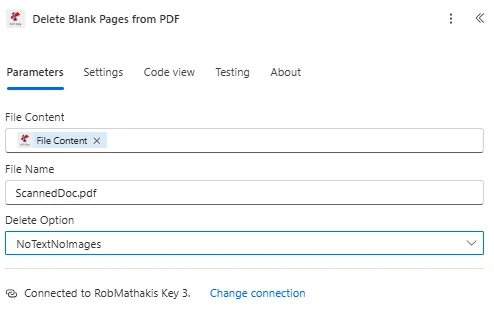
Parámetros
Lista completa de parámetros para la función Eliminar páginas en blanco de PDF acción. Configure estos parámetros para controlar la eliminación de páginas en blanco.
Importante: Los parámetros marcados con un asterisco (***) son obligatorios y deben proporcionarse para que la acción funcione correctamente.
| Parámetro | Tipo | Descripción | Ejemplo |
|---|---|---|---|
| Contenido del archivo*** | Binario | Fuente PDF Contenido • Mapa PDF Contenido del archivo de la acción anterior • Admite escaneos y documentos digitales PDFs • Puede ser de SharePoint, OneDrive, correo electrónico • Debe ser válido PDF documento | [File Content from Get File] |
| Nombre del archivo*** | String | PDF Nombre del documento • Nombre del archivo fuente con la extensión de archivo adecuada • Se utiliza para procesar la identificación • Debe incluir la extensión .pdf • Admite nombres dinámicos | ScannedDoc.pdf |
| Eliminar opción*** | Opción | Método de detección de blanco • Completamente en blanco - Eliminar únicamente las páginas 100% vacías. • Casi vacío - Eliminar páginas con contenido mínimo • Solo espacios en blanco - Eliminar páginas con solo espacios en blanco • Controla la sensibilidad de la detección de blanco | Completely Blank |
Producción
El PDF4me Eliminar páginas en blanco de PDF La acción devuelve datos de salida completos para una operación sin interrupciones. Power Automate integración de flujo:
- Table
- JSON
- Flow Integration
Vista de tabla
Datos de respuesta en formato de tabla estructurada:
| Parámetro | Tipo | Descripción |
|---|---|---|
| Contenido del archivo | Binario | Limpio PDF con páginas en blanco eliminadas |
JSON Formato de respuesta
{
  "File Content": "[Binary Content of Cleaned PDF]"
}
Power Automate Uso del flujo
Usar limpio PDF en acciones subsiguientes:
- SharePoint Subir: Guardar documentos optimizados en bibliotecas
- Distribución por correo electrónico: Enviar más limpio, más pequeño PDFs
- Almacenamiento de archivosAlmacenar documentos de forma que se ahorre espacio
- Servicios de impresión: Enviar documentos optimizados para impresión
- Procesamiento adicional: Usar limpio PDF en operaciones adicionales
- Validación de tamaño: Confirmar PDF cumple con los requisitos de tamaño
Ejemplos de flujo de trabajo
El PDF4me Eliminar páginas en blanco de PDF acción en Power Automate Proporciona plantillas de flujo de trabajo completas diseñadas para escenarios empresariales reales:
- Scan Cleanup
- Batch Processing
- Archive Optimization
- Fax Cleanup
Flujo de trabajo automatizado para la limpieza de documentos escaneados
Transforme los flujos de trabajo de escaneo con la eliminación automática de páginas en blanco:
Pasos completos del flujo de trabajo:
- Desencadenar: Documento escaneado y subido a la carpeta de procesamiento
- Obtener escaneo: Recuperar escaneado PDF de OneDrive
- Eliminar páginas en blanco: Eliminar páginas completamente en blanco
- Aplicar OCR: Convertir a formato de búsqueda PDF
- Optimizar tamaño: Comprimir documento limpio
- Validar páginas: Comprobar que todas las páginas de contenido se hayan conservado
- Archivo de carga: Guardar limpio PDF a la biblioteca de documentos
- Eliminar original: Eliminar escaneo no procesado
Beneficios para la empresa:
- Limpia automáticamente más de 200 documentos escaneados al mes.
- Reduce el tamaño de los archivos en un promedio del 30% eliminando las páginas en blanco.
- Elimina la eliminación manual de páginas en blanco.
- Mejora la calidad y la navegación de los documentos.
Flujo de trabajo automatizado para la limpieza de documentos por lotes
Optimice el procesamiento masivo eliminando las páginas en blanco:
Pasos completos del flujo de trabajo:
- DesencadenarLote de facturas escaneadas recibidas
- Obtenga archivos PDF por lotes: Recuperar todos los archivos de facturas escaneadas
- Aplicar a cada uno: Procesar cada factura individualmente
- Eliminar espacios en blanco: Eliminar páginas separadoras en blanco
- Extraer datos: Analizar los datos de la factura a partir de datos limpios PDF
- Comparar tamañosCalcular el ahorro de espacio
- Importar al sistema: Cargar datos de facturas en contabilidad
- Archivo limpiado: Almacenar facturas optimizadas
Beneficios para la empresa:
- Procesa más de 300 facturas escaneadas al mes.
- Elimina automáticamente las páginas separadoras en blanco.
- Reduce los requisitos de almacenamiento en un 25%.
- Acelera el procesamiento de facturas al eliminar las páginas en blanco.
Optimización automatizada de documentos de archivo
Optimice el almacenamiento de archivos eliminando las páginas en blanco:
Pasos completos del flujo de trabajo:
- DesencadenarDocumento listo para su archivo a largo plazo.
- Obtener documento: Recuperar PDF desde almacenamiento activo
- Eliminar páginas en blanco: Eliminar todas las páginas en blanco
- Comprimir PDFAplicar compresión máxima
- Convertir a PDF/A: Aplicar el cumplimiento de archivo
- Calcular ahorros: Seguimiento del espacio y el ahorro de costes
- Archivo de cargaAlmacenar en refrigeración.
- Actualizar métricasResultados de la optimización de registros
Beneficios para la empresa:
- Optimiza más de 400 documentos de archivo al mes.
- Reduce los costos de almacenamiento de archivos en un 35% anual.
- Ahorra 12.000 dólares anuales en gastos de almacenamiento.
- Solo conserva las páginas de contenido en los archivos.
Flujo de trabajo automatizado para la limpieza de documentos de fax
Mejore el procesamiento de faxes con la eliminación automática de páginas en blanco:
Pasos completos del flujo de trabajo:
- Desencadenar: Fax recibido y convertido a PDF
- Obtener fax PDF: Recuperar fax PDF desde el servidor de fax
- Eliminar páginas en blanco: Eliminar las páginas de portada y separadoras en blanco
- Extraer texto: Páginas de contenido restantes de OCR
- Documento clasificado: Identificar el tipo de documento de fax
- Ruta por tipoEnviar al flujo de trabajo del departamento correspondiente
- Destinatario del correo electrónico: Reenviar el fax limpio al destinatario
- Fax de archivo: Versión optimizada para tiendas
Beneficios para la empresa:
- Limpia más de 150 documentos de fax a la semana.
- Elimina automáticamente las páginas en blanco típicas de los faxes.
- Reduce el tamaño de los archivos de fax en un 40%.
- Mejora la legibilidad y el procesamiento de los faxes.
Casos de uso y aplicaciones en la industria
Servicios legales y profesionales
- Expedientes escaneadosEliminar páginas en blanco de documentos legales escaneados
- Documentos de descubrimiento: Eliminar páginas en blanco de los archivos de descubrimiento electrónico
- Escaneo de contratos: Eliminar las páginas separadoras en blanco de los contratos escaneados
- Documentos por fax: Limpiar las páginas en blanco de los documentos legales enviados por fax
Finanzas y Banca
- Escaneo de facturas: Eliminar páginas en blanco de los lotes de facturas escaneadas
- Procesamiento de estados de cuenta: Limpiar las páginas en blanco de los extractos de cuenta
- Escaneo de comprobación: Eliminar las páginas en blanco de los lotes de depósito de cheques
- Escaneo de documentos: Limpie cualquier documento financiero escaneado
Atención sanitaria y médica
- Escaneo de historiales médicosEliminar las páginas en blanco de los registros de los pacientes.
- Reclamaciones de seguros: Limpiar las páginas en blanco de las reclamaciones escaneadas
- Resultados de laboratorio: Retire las páginas separadoras en blanco de los lotes de laboratorio.
- Documentos por fax: Documentos médicos limpios enviados por fax
Corporativo y Negocios
- Escaneo de documentosEliminar páginas en blanco de documentos comerciales escaneados
- Procesamiento de correo: Limpiar las páginas en blanco del correo escaneado
- Optimización de archivos: Eliminar espacios en blanco antes de archivar
- Escaneo por lotes: Limpiar todos los documentos escaneados por lotes