Comprimir imagen en Power Automate
PDF4me Comprimir imagen La acción ofrece una reducción inteligente del tamaño de los archivos de imagen en Power Automate con soporte para múltiples formatos de imagen, incluyendo JPEG, PNG, GIF y TIFFEste servicio de optimización comprime las imágenes basándose en algoritmos específicos del formato y niveles de compresión ajustables, lo que reduce los requisitos de almacenamiento y acelera el intercambio de archivos. Microsoft 365 flujos de trabajo que preservan la calidad visual.
Autenticando su API Pedido
Para acceder al PDF4me Web API a través de Power AutomateCada solicitud debe incluir las credenciales de autenticación adecuadas. La autenticación garantiza una comunicación segura y valida su identidad como usuario autorizado, lo que permite una integración perfecta entre su Power Automate flujos y PDF4mesus potentes servicios de compresión de imágenes.
Características principales
- Compatibilidad con múltiples formatos: Comprimir JPEG, PNG, GIF, TIFFy otros formatos de imagen
- Compresión ajustable: Controla el nivel de compresión desde mínimo hasta máximo
- Preservación de la calidad: Mantener la calidad visual a la vez que se reduce el tamaño del archivo.
- Procesamiento por lotesComprimir múltiples imágenes en flujos de trabajo automatizados
- Integración de flujo: Utilice imágenes comprimidas en las siguientes Power Automate acciones
Parámetros
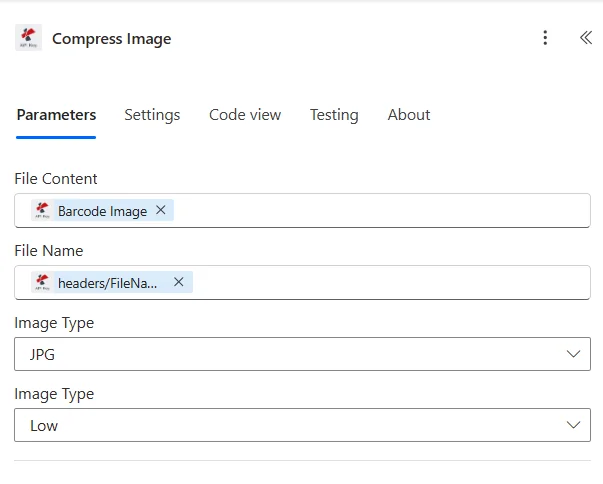
Lista completa de parámetros para la acción Comprimir imagen. Configure estos parámetros para controlar la compresión de la imagen.
| Parámetro | Requerido | Lo que hace | Ejemplo |
|---|---|---|---|
| File Content | Required | Content of the image to compress. Map it from the file content returned by a previous action, such as SharePoint or OneDrive Get file content. | @{body('Get_file_content')?['$content']} |
| File Name | Required | Name of the image, including its extension (for example `photo.jpg`). Map it from the file name returned by a previous action. | photo.jpg |
| Image Type | Required | Format of the input image (JPG or PNG). Options: JPG, PNG. | JPG |
| Compression Level | Optional | How strongly to compress the image - Max, Medium or Low. The connector definition does not mark this field as required and sets no default. Options: Max, Medium, Low. | Max |
Producción
El PDF4me Comprimir imagen La acción devuelve datos de salida completos para una operación sin interrupciones. Power Automate integración de flujo:
- Table
- JSON
- Flow Integration
Vista de tabla
Datos de respuesta en formato de tabla estructurada:
| Campo | Tipo | Lo que contiene |
|---|---|---|
| File Content | File content | Content of the compressed image. Map it into the next action, for example the File Content field of SharePoint or OneDrive Create file. |
| File Name | Text | File name of the compressed image, as returned by PDF4me. Use it as the file name when saving the file. |
| Page Count | Text | Page count reported by PDF4me for the processed document. Returned as text; wrap it in int() to use it as a number. |
JSON Formato de respuesta
{
  "File Content": "[Binary Content of Compressed Image]"
}
Power Automate Uso del flujo
Utilice la imagen comprimida en las acciones posteriores:
- SharePoint Subir: Guardar imágenes comprimidas en bibliotecas de documentos
- OneDrive AlmacenamientoAlmacenar imágenes optimizadas en carpetas personales o compartidas.
- Archivo adjunto de correo electrónico: Adjunte imágenes más pequeñas a Outlook correos electrónicos
- Compartir en equipo: Publicar imágenes comprimidas en los canales de Teams
- Carga web: Subir imágenes optimizadas a sitios web o servicios web
- Procesamiento adicional: Utilizar como entrada para imagen adicional o PDF acciones
Ejemplos de flujo de trabajo
El PDF4me Comprimir imagen acción en Power Automate Proporciona plantillas de flujo de trabajo completas diseñadas para escenarios empresariales reales:
- Product Photos
- Email Attachments
- Document Processing
- Social Media
Flujo de trabajo automatizado para la optimización de imágenes de productos
Transforma tus operaciones de comercio electrónico con la compresión automatizada de fotos de productos:
Pasos completos del flujo de trabajo:
- Desencadenar: Nueva imagen de producto subida a SharePoint carpeta del producto
- Obtener imagen: Recuperar foto de producto de alta resolución de SharePoint
- Comprimir imagen: Reduce el tamaño de la imagen con un nivel de compresión medio.
- Crear miniaturaGenerar una versión en miniatura más pequeña por separado
- Subir versión webGuardar la imagen comprimida en la carpeta de imágenes del sitio web.
- Subir original: Almacenar la imagen original de alta resolución en la carpeta de archivo.
- Actualizar producto: Vincular la imagen comprimida con el registro del producto en la base de datos
- Notificar al equipo: Enviar confirmación al equipo de marketing a través de Teams
Beneficios para la empresa:
- Reduce el tamaño de las imágenes de los productos en un 70 % para una carga más rápida del sitio web.
- Procesa automáticamente más de 200 fotos de productos al día.
- Mejora el rendimiento del sitio web con imágenes optimizadas.
- Ahorra 500 GB de almacenamiento al año con compresión.
Compresión automática de imágenes adjuntas de correo electrónico
Optimiza tus comunicaciones por correo electrónico con la optimización automática de archivos adjuntos de imagen:
Pasos completos del flujo de trabajo:
- Desencadenar: El correo electrónico con archivos adjuntos de imagen llega al buzón compartido.
- Obtener archivos adjuntosExtraer todos los archivos adjuntos de imagen del correo electrónico
- Aplicar a cada uno: Procesar cada archivo adjunto de imagen individualmente
- Comprimir imagenReduzca el tamaño de cada imagen para su reenvío por correo electrónico.
- Crear respuesta: Redactar correo electrónico de respuesta con el mensaje original
- Adjuntar comprimido: Añadir imágenes comprimidas al correo electrónico de respuesta
- Enviar respuesta: Enviar correo electrónico con archivos adjuntos optimizados
- Archivo originalGuardar el correo electrónico original con imágenes grandes en el archivo.
Beneficios para la empresa:
- Reduce el tamaño de los archivos adjuntos de correo electrónico en un 80% de media.
- Gestiona automáticamente más de 50 correos electrónicos diarios con gran cantidad de imágenes.
- Evita fallos en la entrega de correo electrónico debido a limitaciones de tamaño.
- Mejora la velocidad de entrega de correo electrónico en 5 veces con archivos más pequeños.
Flujo de trabajo automatizado de optimización de imágenes de documentos
Optimice la gestión de sus documentos con la compresión automática de imágenes antes del archivado:
Pasos completos del flujo de trabajo:
- Desencadenar: Documento con imágenes incrustadas subido a OneDrive
- Extraer imágenes: Obtener todas las imágenes del documento usando la herramienta de extracción
- Aplicar a cada uno: Iterar a través de las imágenes extraídas
- Comprimir imagenOptimizar cada imagen con alta compresión
- Reemplazar imágenes: Actualizar documento con imágenes comprimidas
- Guardar documento: Almacenar documento optimizado en SharePoint archivo
- Calcular ahorrosComparación de tamaños de archivos originales y comprimidos
- Métricas del informe: Registrar las estadísticas de compresión en un informe de Excel
Beneficios para la empresa:
- Reduce los requisitos de almacenamiento de documentos en un 60%.
- Procesa más de 100 documentos con imágenes al día.
- Ahorra 5000 dólares anuales en gastos de almacenamiento.
- Mantiene la calidad del documento al tiempo que optimiza el tamaño.
Optimización automatizada de imágenes para redes sociales
Optimiza tus flujos de trabajo en redes sociales con la optimización automatizada de imágenes para tus publicaciones:
Pasos completos del flujo de trabajo:
- DesencadenarEl equipo de marketing envía una publicación a las redes sociales mediante Microsoft Forms.
- Obtener datos del formulario: Recuperar el texto de la publicación, los hashtags y el archivo adjunto de imagen.
- Comprimir imagenOptimizar la imagen para cumplir con los requisitos de las plataformas de redes sociales.
- Cambiar tamaño de la imagen: Ajustar las dimensiones a las especificaciones de la plataforma.
- Agregar marca de aguaAplicar la marca de agua de la empresa a la imagen comprimida.
- Publicar en la plataforma: Comparte la imagen optimizada en redes sociales a través del conector
- Guardar archivoAlmacenar la imagen comprimida en la biblioteca de contenido de redes sociales.
- Seguimiento de la publicación: Registrar detalles y métricas de las publicaciones en la base de datos de marketing
Beneficios para la empresa:
- Optimiza automáticamente más de 50 imágenes para redes sociales cada semana.
- Garantiza que la plataforma cumpla con los requisitos de tamaño y dimensiones.
- Reduce el tiempo de carga de imágenes en un 75 % gracias a la compresión.
- Mantiene la coherencia de la marca en todos los canales sociales.
Casos de uso y aplicaciones en la industria
- E-commerce & Retail
- Real Estate & Property
- Marketing & Advertising
- Healthcare & Medical
Casos de uso en comercio electrónico y venta minorista
- Imágenes del productoComprime las fotos de los productos para su visualización en el catálogo web.
- Banners de categoríaOptimizar las imágenes de los banners promocionales y de las categorías
- Marketing por correo electrónicoReduzca el tamaño de las imágenes del boletín para una mejor entrega.
- Aplicación móvilComprimir imágenes para aplicaciones de comercio electrónico móvil
Casos de uso en el sector inmobiliario y de propiedades
- Fotos del anuncioOptimizar las imágenes de los listados de propiedades para las plataformas MLS.
- Recorridos virtualesComprime las imágenes del tour para una carga más rápida.
- Planos de plantaReducir el tamaño de las imágenes de los planos para su distribución por correo electrónico.
- Materiales de marketingOptimizar los archivos de imagen para marketing inmobiliario
Casos de uso de marketing y publicidad
- Recursos de la campañaComprime las imágenes de la campaña para publicidad digital.
- Redes socialesOptimizar las imágenes para los requisitos específicos de la plataforma.
- Campañas de correo electrónico: Reducir el tamaño de los archivos de imagen para marketing por correo electrónico
- Contenido del sitio webComprime los gráficos web para una carga de página más rápida.
Casos de uso en el sector sanitario y médico
- Imágenes médicasComprimir imágenes de diagnóstico para su almacenamiento en el sistema
- Registros de pacientes: Optimizar las imágenes de documentos médicos para su archivo.
- TelemedicinaReduzca el tamaño de las imágenes para compartirlas en consultas remotas.
- Datos de investigaciónComprime imágenes de investigación para plataformas colaborativas.