Dividir PDF por Texto en Power Automate
PDF4me Dividir PDF por texto La acción separa automáticamente PDF documentos mediante la búsqueda de frases de texto específicas dentro del contenido en Power AutomateEsta función de división inteligente escanea el texto del documento en busca de identificadores únicos, encabezados de capítulo, títulos de sección o palabras clave, divide antes o después de las páginas coincidentes y permite la organización automatizada del documento en función de marcadores de contenido, perfecta para la segmentación de informes, el enrutamiento de documentos y la separación basada en el contenido. Microsoft 365 flujos de trabajo.
Autenticando su API Pedido
Para acceder al PDF4me Web API a través de Power AutomateCada solicitud debe incluir las credenciales de autenticación adecuadas. La autenticación garantiza una comunicación segura y valida su identidad como usuario autorizado, lo que permite una integración perfecta entre su Power Automate flujos y PDF4meServicios de división de texto potentes y basados en la tecnología.
Características principales
- División de búsqueda de texto: Buscar y dividir en páginas que contengan texto específico
- Detección de frases: Buscar frases únicas dentro del contenido del documento
- Control de posición dividida: Elija dividir antes o después de la página coincidente
- Enrutamiento basado en contenido: Organiza automáticamente los documentos mediante marcadores de texto.
- Procesamiento por lotes: Dividir varios documentos en función de patrones de texto.
Parámetros
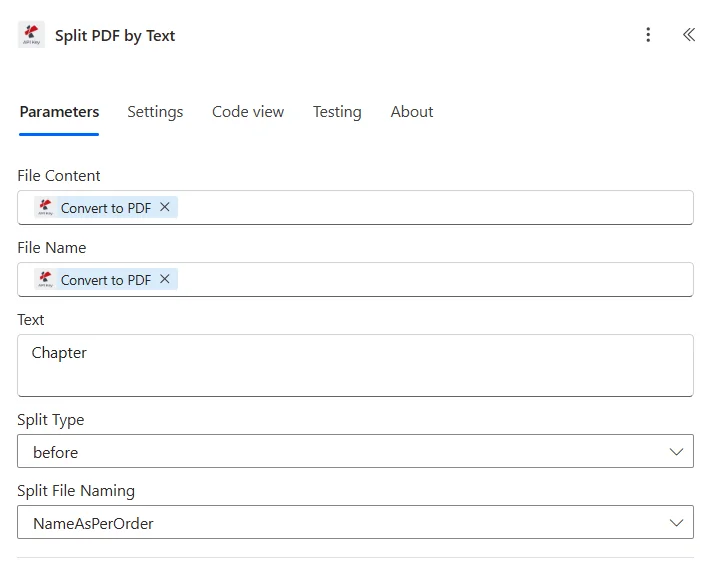
Lista completa de parámetros para la función Split PDF Mediante acción de texto. Configure estos parámetros para controlar la división basada en texto.
Importante: Los parámetros marcados con un asterisco (***) son obligatorios y deben proporcionarse para que la acción funcione correctamente.
| Parámetro | Tipo | Descripción | Ejemplo |
|---|---|---|---|
| Contenido del archivo*** | Binario | Fuente PDF Contenido • Mapa PDF Contenido del archivo de la acción anterior • PDF debe contener texto que se pueda buscar • Puede ser de SharePoint, OneDrive, correo electrónico • Debe ser válido PDF documento | [File Content from Get File] |
| Nombre del archivo*** | String | PDF Nombre del documento • Nombre del archivo fuente con la extensión de archivo adecuada • Se utiliza para procesar la identificación • Debe incluir la extensión .pdf • Admite nombres dinámicos | Report.pdf |
| Texto*** | String | Frase de texto de búsqueda • Texto que utiliza PDF necesita ser dividido • Debe ser un identificador único en el documento. • Coincidencia de texto sensible a mayúsculas y minúsculas • Ejemplos: "Capítulo", "Departamento:", "Número de factura" | Chapter |
| Tipo dividido*** | Opción | Posición dividida • Antes - PDF dividido antes de la página con el texto • Después - PDF dividido después de la página con el texto • Controla si la página de texto va con el documento anterior o con el siguiente. | Before |
Producción
El PDF4me Dividir PDF por texto La acción devuelve datos de salida completos para una operación sin interrupciones. Power Automate integración de flujo:
- Table
- JSON
- Flow Integration
Vista de tabla
Datos de respuesta en formato de tabla estructurada:
| Parámetro | Tipo | Descripción |
|---|---|---|
| Contenido del archivo | Binario | Dividir PDF documentos separados por detección de texto |
| Nombre del archivo | String | Nombre de cada división PDF documento |
JSON Formato de respuesta
{
  "Split Documents": [
    {
      "File Content": "[Binary Content 1]",
      "File Name": "Document_Part1.pdf"
    },
    {
      "File Content": "[Binary Content 2]",
      "File Name": "Document_Part2.pdf"
    }
  ]
}
Power Automate Uso del flujo
Utilice documentos divididos en acciones posteriores:
- Aplicar a cada uno: Procesar cada sección dividida individualmente
- Enrutamiento departamental: Enviar secciones a los departamentos correspondientes
- SharePoint Organización: Archivar secciones en las carpetas correspondientes
- Distribución por correo electrónicoEnviar las secciones pertinentes a las partes interesadas.
- Procesamiento individualAplicar flujos de trabajo específicos para cada sección.
- Archivar por separadoAlmacenar los documentos con la categorización adecuada.
Ejemplos de flujo de trabajo
El PDF4me Dividir PDF por texto acción en Power Automate Proporciona plantillas de flujo de trabajo completas diseñadas para escenarios empresariales reales:
- Chapter Splitting
- Department Routing
- Invoice Separation
- Section Extraction
Flujo de trabajo automatizado para la separación de capítulos de libros
Transforme el procesamiento de libros con la división automatizada de capítulos:
Pasos completos del flujo de trabajo:
- DesencadenarLibro completo PDF cargado para su procesamiento
- Obtén el libro: Recuperar el libro completo PDF de SharePoint
- Dividido por capítulo: Buscar el texto "Capítulo" y dividirlo antes
- Aplicar a cada uno: Procesar cada capítulo individualmente
- Número de capítulo del extracto: Analizar el número de capítulo de la primera página
- Cambiar el nombre de los archivos: Nombra cada archivo con el número de capítulo.
- Subir capítulos: Guardar capítulos individuales en la biblioteca
- Crear índice: Crear índice de capítulos con referencias a archivos
Beneficios para la empresa:
- Separa automáticamente más de 20 libros al mes en capítulos.
- Permite la distribución y el acceso a capítulos individuales.
- Reduce el tiempo de procesamiento de libros en un 90%.
- Facilita la gestión del contenido a nivel de capítulo.
Flujo de trabajo automatizado de enrutamiento de documentos departamentales
Optimice la distribución mediante la división de documentos basada en texto:
Pasos completos del flujo de trabajo:
- DesencadenarInforme interdepartamental PDF generado
- Obtener informe: Obtener informe completo
- Dividido por departamento: Buscar "Departamento:" y dividir después
- Aplicar a cada uno: Procesar cada sección del departamento
- Analizar el nombre del departamento: Extraer departamento de la primera página
- Departamento de correo electrónico: Enviar sección al departamento correspondiente
- Subir SharePointGuardar en carpetas específicas del departamento.
- Distribución de pistas: Registrar la entrega a cada departamento
Beneficios para la empresa:
- Rutas: más de 50 informes multidepartamentales mensuales
- Automatiza la distribución de secciones a los equipos correctos.
- Reduce el tiempo de distribución de 2 horas a 10 minutos.
- Garantiza que cada departamento reciba únicamente contenido relevante.
División automatizada de lotes de facturas basada en texto
Optimice el procesamiento de facturas mediante la división de marcadores de texto:
Pasos completos del flujo de trabajo:
- DesencadenarLote de facturas escaneadas sin separadores de código de barras.
- Obtener lote: Recuperar factura múltiple PDF
- Dividir por texto: Buscar "Número de factura:" y dividir antes
- Aplicar a cada uno: Procesar cada factura por separado
- Extraer número de factura: Analizar el número de factura de la primera página
- Validar factura: Verificar con las órdenes de compra
- Importar al sistema: Cargar factura en contabilidad
- Archivo individual: Almacenar cada factura por separado
Beneficios para la empresa:
- Separa más de 200 facturas de lotes basados en texto mensualmente
- Permite el procesamiento sin necesidad de códigos de barras.
- Reduce el tiempo de separación de facturas en un 85%.
- Funciona con cualquier formato de factura que contenga marcadores de texto.
Flujo de trabajo automatizado para la extracción de secciones de documentos
Mejore la gestión de documentos con la división basada en el contenido:
Pasos completos del flujo de trabajo:
- Desencadenar: Manual completo subido para su distribución por secciones.
- Obtener manual: Obtener el manual completo PDF
- Dividido por sección: Buscar "Sección" y dividir antes
- Aplicar a cada uno: Procesar cada sección extraída
- Analizar el título de la sección: Extraer el nombre y el número de la sección
- Actualizar metadatos: Etiquete cada sección con los metadatos adecuados.
- Biblioteca de carga: Guarda las secciones en las carpetas correspondientes.
- Crear navegación: Crear índice de navegación de sección
Beneficios para la empresa:
- Divide más de 15 manuales al año en secciones.
- Permite el acceso y las actualizaciones a nivel de sección con granularidad.
- Reduce el tiempo de seccionamiento manual en un 95%.
- Facilita la distribución de secciones específicas
Casos de uso y aplicaciones en la industria
- Publishing & Media
- Education & Training
- Corporate & Business
- Legal & Professional Services
Casos de uso en el sector editorial y de medios de comunicación
- Separación de capítulos: Dividir los libros por marcadores de capítulo
- Extracción de secciones: Separar las revistas por título de artículo
- Organización del contenido: Dividir las publicaciones por marcadores de contenido
- Segmentación de documentosOrganizar documentos por encabezados de texto.
Casos de uso en educación y formación
- División de módulos del curso: Separar los cursos por títulos de módulos
- Distribución de capítulos: Dividir los libros de texto por marcadores de capítulo
- Separación de secciones: Organiza los materiales de estudio por secciones
- División de tareas: Separar las tareas de varios estudiantes mediante marcadores de nombre.
Casos de uso corporativos y empresariales
- Distribución del Departamento: Dividir informes por encabezados de departamento
- Enrutamiento de secciones: Separar los manuales por títulos de sección
- Organización del contenido: Dividir documentos por marcadores de contenido
- Segmentación de informes: Informes separados por marcadores de división
Casos de uso de servicios legales y profesionales
- División de secciones de casos: Separar los expedientes de los casos mediante marcadores de sección.
- Organización de documentos: Dividir los documentos legales por encabezados
- Descubrimiento Separación: Dividir los documentos de descubrimiento por identificadores
- Extracción de sección breve: Informes legales separados por secciones