Combinar varios PDFs - Combinador de documentos
PDF4me Combinar varios PDF archivos La acción combina dos o más PDF documentos en un único archivo unificado en Power Automate con ordenación secuencial de páginas. Esta función esencial de consolidación de documentos fusiona múltiples PDFs mientras se conserva el formato, los marcadores y la integridad del contenido, admite un número de archivos extensible (añada nuevos elementos para más PDFs), perfecto para crear informes completos, combinar contratos con anexos y ensamblar paquetes de documentos completos en Microsoft 365 flujos de trabajo.
Autenticando su API Pedido
Para acceder al PDF4me Web API a través de Power AutomateCada solicitud debe incluir las credenciales de autenticación adecuadas. La autenticación garantiza una comunicación segura y valida su identidad como usuario autorizado, lo que permite una integración perfecta entre su Power Automate flujos y PDF4mesu potente PDF fusionando servicios.
Características principales
- Múltiple PDF Combinando: Fusionar dos o más PDFs en un solo documento
- Ordenación secuencial: Mantener el orden especificado en la salida combinada
- Entrada extensible: Agregue nuevos artículos para obtener información adicional. PDF archivos según sea necesario
- Preservación del formato: Mantener todo el formato, las fuentes y el contenido.
- Procesamiento por lotesCombinar documentos en flujos de trabajo automatizados
Parámetros
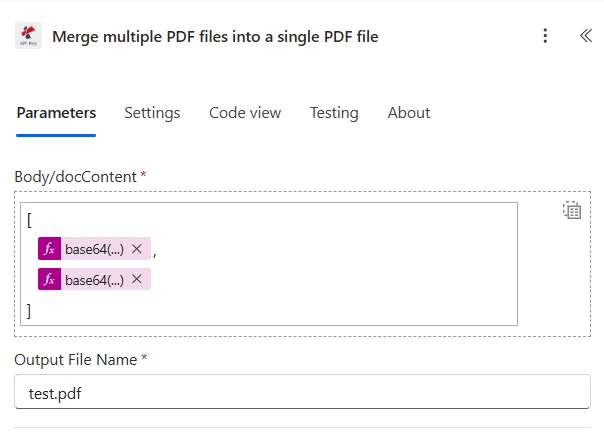
Lista completa de parámetros para la función Combinar múltiples PDF acción de archivos. Configure estos parámetros para controlar PDF fusionándose.
Importante: Los parámetros marcados con un asterisco (***) son obligatorios y deben proporcionarse para que la acción funcione correctamente.
| Parámetro | Tipo | Descripción | Ejemplo |
|---|---|---|---|
| Contenido del archivo - 1*** | Binario | Primero PDF Contenido • Contenido del archivo de entrada del primero PDF de la fuente • Primer documento en la secuencia de fusión • Puede ser de SharePoint, OneDrive, correo electrónico • Debe ser válido PDF documento | [File Content 1] |
| Contenido del archivo - 2*** | Binario | Segundo PDF Contenido • Contenido del archivo de entrada del segundo PDF de la fuente • Segundo documento en la secuencia de fusión • Puede ser de SharePoint, OneDrive, correo electrónico • Debe ser válido PDF documento | [File Content 2] |
| Nombre del archivo*** | Cadena | Nombre del archivo de salida • Nombre del archivo para la salida combinada PDF • Debe incluir la extensión .pdf • Se utiliza para la identificación de salidas • Admite nombres dinámicos | MergedDocument.pdf |
Nota: Haga clic en "Agregar nuevo elemento" en Power Automate para añadir más PDF archivos si es necesario (Contenido del archivo - 3, Contenido del archivo - 4, etc.)
Producción
El PDF4me Combinar varios PDF archivos La acción devuelve datos de salida completos para una operación sin interrupciones. Power Automate integración de flujo:
- Table
- JSON
- Flow Integration
Vista de tabla
Datos de respuesta en formato de tabla estructurada:
| Parámetro | Tipo | Descripción |
|---|---|---|
| Contenido del archivo | Binario | Fusionado PDF archivo que contiene todos los documentos de entrada de forma secuencial |
| Nombre del archivo | Cadena | Nombre del resultado combinado PDF archivo |
JSON Formato de respuesta
{
  "File Content": "[Binary Content of Merged PDF]",
  "File Name": "MergedDocument.pdf"
}
Power Automate Uso del flujo
Utilizar combinado PDF en acciones subsiguientes:
- Distribución por correo electrónico: Enviar el paquete completo de documentos como un solo archivo.
- SharePoint Subir: Guardar el documento consolidado en la biblioteca
- Servicios de impresión: Enviar el documento combinado completo para su impresión
- Entrega al cliente: Proporcionar documentación completa en un solo archivo.
- Almacenamiento de archivos: Almacenar el paquete completo para registros
- Procesamiento adicional: Aplicar operaciones al documento combinado
Ejemplos de flujo de trabajo
El PDF4me Combinar varios PDF archivos acción en Power Automate Proporciona plantillas de flujo de trabajo completas diseñadas para escenarios empresariales reales:
- Report Consolidation
- Contract Assembly
- Proposal Packages
- Manual Assembly
Consolidación automatizada de informes de múltiples departamentos
Transforme la elaboración de informes con la fusión automatizada de informes:
Pasos completos del flujo de trabajo:
- Desencadenar: Fin de trimestre - activador programado
- Obtener informe de ventas: Recuperar departamento de ventas PDF de SharePoint
- Obtenga el informe financiero: Recuperar el departamento de finanzas PDF
- Obtener informe de operaciones: Recuperar el departamento de operaciones PDF
- Obtener informe de RRHH: Recuperar recursos humanos PDF
- Combinar todos los informesCombinar en un único informe trimestral.
- Agregar página de portada: Insertar resumen ejecutivo como primer documento
- Liderazgo por correo electrónico: Enviar informe consolidado al equipo ejecutivo
Beneficios para la empresa:
- Consolida más de 20 informes departamentales trimestralmente.
- Crea automáticamente un informe ejecutivo completo.
- Reduce el tiempo de elaboración de informes de 4 horas a 10 minutos.
- Garantiza que todos los departamentos estén incluidos en la revisión trimestral.
Flujo de trabajo automatizado para el ensamblaje de paquetes de contratos
Agilice la ejecución de contratos con la fusión automatizada de documentos:
Pasos completos del flujo de trabajo:
- DesencadenarContrato aprobado con todos los anexos.
- Obtener contrato principal: Recuperar contrato principal PDF
- Obtenga la prueba A: Recuperar la primera exhibición PDF
- Obtenga la prueba B: Recuperar la segunda pieza PDF
- Obtener horario: Recuperar el calendario de pagos PDF
- Obtener términos: Recuperar los términos y condiciones estándar
- Combinar todoCombinar en un paquete contractual completo
- Fiestas de correo electrónico: Enviar el paquete completo a todas las partes interesadas
Beneficios para la empresa:
- Ensambla automáticamente más de 75 paquetes de contratos al mes.
- Garantiza que todas las exhibiciones y horarios estén incluidos.
- Reduce los errores de envasado por contrato en un 95 %.
- Acelera la ejecución del contrato en 3 días.
Creación automatizada de paquetes de documentos de propuestas
Optimice las propuestas con la fusión automatizada de componentes:
Pasos completos del flujo de trabajo:
- DesencadenarComponentes de la propuesta listos para el montaje
- Obtener carta de presentación: Recuperar la carta de presentación de la propuesta PDF
- Obtenga el resumen ejecutivo: Recuperar resumen PDF
- Obtenga la propuesta técnicaRecuperar detalles técnicos PDF
- Obtener precios: Obtener desglose de precios PDF
- Obtenga estudios de caso: Recuperar estudios de caso relevantes PDF
- Paquete de fusiónCombinar todo en una propuesta completa.
- Equipo de ventas por correo electrónico: Enviar la propuesta preparada para su entrega al cliente.
Beneficios para la empresa:
- Genera automáticamente más de 60 propuestas trimestralmente.
- Garantiza propuestas integrales con todos los componentes.
- Reduce el tiempo de preparación de propuestas de 2 horas a 5 minutos.
- Mejora la tasa de victorias en un 30% con documentación completa.
Flujo de trabajo automatizado para la elaboración de manuales de políticas
Mejore la documentación con compilación manual automatizada:
Pasos completos del flujo de trabajo:
- DesencadenarSecciones de políticas actualizadas - revisión mensual programada
- Obtener tabla de contenido: Recuperar tabla de contenido PDF
- Obtener introducción: Recuperar la sección de introducción
- Obtener secciones de la política: Recuperar las 10 secciones de políticas PDFs
- Obtener apéndices: Recuperar documentos del apéndice
- Obtener índice: Recuperar índice manual
- Manual de fusión completa: Combinar todas las secciones en orden
- Manual de publicación: Subir al portal del empleado
Beneficios para la empresa:
- Recopila más de 12 actualizaciones anuales del manual de políticas.
- Garantiza automáticamente el orden correcto de las secciones.
- Reduce el tiempo de montaje manual de 6 horas a 15 minutos.
- Mantiene actualizados y completos los manuales de los empleados.
Casos de uso y aplicaciones en la industria
- Legal & Professional Services
- Finance & Banking
- Healthcare & Medical
- Corporate & Business
Casos de uso de servicios legales y profesionales
- Paquetes de contratos: Fusionar contratos con anexos y cronogramas
- Recopilación de expedientes: Combinar los documentos del caso en archivos completos
- Paquetes de opiniones legalesCombinar opiniones con documentos de respaldo
- Paquetes de entregables para el clienteCombinar todos los entregables en un solo archivo.
Casos de uso en finanzas y banca
- Paquetes de préstamos: Fusionar documentos de préstamo, divulgaciones y cronogramas
- Paquetes de informes financierosCombinar varios informes financieros
- Documentación de auditoríaCombinar registros de auditoría e informes
- Paquetes de cumplimiento: Combinar todos los documentos reglamentarios
Casos de uso en el sector sanitario y médico
- Recopilación de registros del pacienteCombinar varios documentos de historiales médicos
- Documentación de investigación: Combinar documentos de investigación y apéndices
- Paquetes de reclamaciones de seguros: Combinar las reclamaciones con la documentación de respaldo
- Ensamblaje del paquete de tratamiento: Combinar planes y protocolos de tratamiento
Casos de uso corporativos y empresariales
- Informes trimestralesCombinar los informes departamentales en un informe consolidado.
- Paquetes de propuestas: Combinar los componentes de la propuesta en un paquete completo
- Ensamblaje manual: Fusionar las secciones del manual en un manual completo
- Documentación del proyectoCombinar los documentos del proyecto en un solo archivo.