Combinación de correspondencia con lista de documentos de cadena de datos en Power Automate
PDF4me Combinación de correspondencia con lista de documentos de cadena de datos es un Power Automate acción que convierte una Palabra o PDF plantilla más una JSON Convierta una matriz de datos en un lote de documentos personalizados en una sola llamada. Úsela para generar cartas de oferta, certificados o avisos de cuenta para una lista completa de destinatarios sin tener que procesar la plantilla de combinación registro por registro.
Lo que hace esta acción
PDF4me Combinación de correspondencia con lista de documentos de cadena de datos mapas de Word o PDF plantilla de fusión más una JSON El array de datos devuelve un array de documentos generados, uno por cada fila de datos. Se admiten tanto arrays de arrays como arrays de objetos en la forma de cadena de datos.
Autenticando su API Pedido
Para acceder al PDF4me Web API a través de Power Automate, cada solicitud debe incluir un número válido API clave. La autenticación valida su identidad y permite que el conector alcance PDF4meServicio de combinación de correspondencia de su flujo.
Datos importantes que no debes perderte
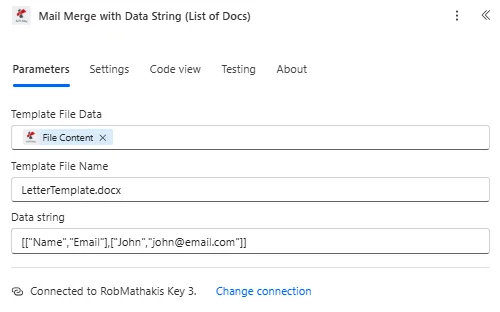
Mapea los datos del archivo de plantilla y el nombre del archivo de plantilla, luego construye la cadena de datos como un JSON Matriz con una entrada por documento para generar.
Parámetros
Requerido: Para que la acción se ejecute, se deben proporcionar los tres campos: Datos del archivo de plantilla, Nombre del archivo de plantilla y Cadena de datos.
| Parámetro | Requerido | Lo que hace | Ejemplo |
|---|---|---|---|
| Template File Data | Required | Content of the merge template, mapped from a prior action such as SharePoint or OneDrive Get File Content. Must be a .docx or .pdf file containing merge fields. | [Template Content] |
| Template File Name | Required | Name of the template file including its extension, used for processing identification. | LetterTemplate.docx |
| Data string | Required | JSON data to merge into the template. Accepts an array-of-arrays with a header row followed by value rows, or an array of field/value objects. Each row or object after the header generates one document. | [["Name","Email"],["John","[email protected]"]] |
¿Qué devuelve la función de combinación de correspondencia con cadena de datos?
| Campo | Tipo | Lo que contiene |
|---|---|---|
Output Documents | Array of Objects | One entry per generated document, directly iterable with Apply to each. |
File Content | Binary | Binary content of each generated document, nested inside each Output Documents entry. |
File Name | String | File name of each generated document, nested inside each Output Documents entry. |
{
  "Output Documents": [
    { "File Content": "[Binary Content]", "File Name": "Letter_001.pdf" },
    { "File Content": "[Binary Content]", "File Name": "Letter_002.pdf" }
  ]
}
¿Cómo configuro la combinación de correspondencia con una cadena de datos? Power Automate¿
- Agregar PDF4me → Combinación de correspondencia con lista de documentos de cadena de datos a tu Power Automate fluir.
- Mapa Datos del archivo de plantilla y Nombre del archivo de plantilla desde una plantilla almacenada en SharePoint o OneDrive, que contiene campos de combinación que coinciden con las columnas de sus datos.
- Construir Cadena de datos como un JSON matriz, ya sea una fila de encabezado seguida de filas de valores, o una matriz de objetos de campo/valor, una entrada por documento para generar.
- Haz funcionar el flujo. PDF4me devoluciones Documentos de salida, una matriz con un documento generado por cada fila de datos.
- Agregar un Aplicar a cada uno Acciones sobre los documentos de salida para enviar por correo electrónico, cargar o archivar cada documento generado individualmente.
¿Qué formato de cadena de datos debo usar?
Utilice el matriz de matrices formato, una fila de encabezado seguida de filas de valores, cuando los datos de origen ya provienen de Excel o un conector en forma de tabla como matrices paralelas, ya que se asigna directamente a filas y columnas. Utilice el matriz de objetos formato cuando los datos de origen provienen de un sistema como un CRM o un conector de formularios que devuelva de forma natural campos con nombre por registro, ya que las claves de cada objeto ya coinciden con los nombres de los campos de combinación de la plantilla.
Configuraciones típicas
Ejemplos de flujo de trabajoCommon Power Automate flow patterns using Mail Merge with Data String List of Docs.
- Se activa un flujo cuando un curso de formación se marca como completado en el LMS.
- La función Obtener lista de participantes recupera a todos los que han completado el curso, incluyendo su nombre y la fecha de finalización.
- La acción Compose construye la cadena de datos como una matriz de objetos nombre/curso/fecha.
- La función Combinación de correspondencia con cadena de datos genera un certificado por participante en una sola llamada, y un bucle Aplicar a cada elemento envía por correo electrónico cada certificado a su destinatario.
- Un responsable de contratación aprueba un grupo de candidatos en el ATS, lo que activa el flujo.
- La función Obtener datos del candidato recupera el nombre, el cargo y el salario de cada candidato aprobado.
- La función de combinación de correspondencia con cadena de datos asigna la plantilla de la carta de oferta y genera una carta por candidato.
- El conjunto de documentos de salida se envía al departamento de Recursos Humanos para su revisión antes de la entrega individual.
- Un activador recurrente ejecuta un flujo de avisos de facturación mensuales.
- Obtener datos del cliente consulta el sistema de facturación para cada cuenta que tenga un aviso pendiente ese mes.
- La función de combinación de correspondencia con cadena de datos genera un aviso personalizado por cuenta a partir de una única plantilla de aviso.
- Un bucle Aplicar a cada uno carga cada aviso al cliente. SharePoint carpeta y envía un correo electrónico de resumen.
Consejos prácticos
Hoja de trucos
| Campo | Valor |
|---|---|
| Action | Mail Merge with Data String List of Docs |
| Template File Data | .docx or .pdf, mapped from a prior action |
| Template File Name | e.g. LetterTemplate.docx |
| Data string | Array-of-arrays (header + rows) or array-of-objects |
| Documents generated | One per data row/object |
| Output | Output Documents array, each with File Content + File Name |
| Next step | Apply to each over Output Documents |
Preguntas frecuentes
Casos de uso y aplicaciones en la industria
- Human Resources & Payroll
- Finance & Banking
- Education & Training
- Marketing & Communications
Casos de uso de Recursos Humanos y Nómina
- Cartas de ofertaGenera ofertas de empleo personalizadas para todo un grupo de candidatos en una sola llamada.
- Documentos de incorporaciónCrear la documentación de nuevos empleados para todos los empleados entrantes a la vez.
- Evaluaciones de desempeño: Generar documentos de revisión para todo el personal a partir de un único ciclo de revisión.
- Declaraciones de beneficios: Crear resúmenes de beneficios personalizados para el período de inscripción abierta.
Casos de uso en finanzas y banca
- Estados de cuenta: Generar extractos para cada cliente en un ciclo de facturación
- Documentos fiscales: Crear resúmenes fiscales para todos los clientes antes de las fechas límite de presentación.
- Informes de inversiónGenerar informes de cartera para cada inversor registrado.
- Cartas de notificación: Crear avisos de cuenta para un segmento de clientes en una sola ejecución
Casos de uso en educación y formación
- CertificadosGenerar certificados de finalización para cada estudiante de un grupo.
- Boletines de calificaciones: Crear informes de progreso para todos los alumnos al final del trimestre.
- TranscripcionesGenerar transcripciones para una promoción de graduados en un solo lote.
- Cartas para padres: Crear comunicaciones personalizadas para los padres de toda la clase.
Casos de uso de marketing y comunicaciones
- Cartas de campañaGenerar cartas de marketing personalizadas para un segmento objetivo.
- Avisos para clientes: Crear notificaciones de actualización de servicio para los clientes afectados
- Invitaciones a eventosGenera invitaciones personalizadas para eventos a partir de una lista de inscritos.
- Cartas de agradecimientoCrear cartas de agradecimiento para un grupo de clientes.