Cambiar tamaño de la imagen en Power Automate
PDF4me Cambiar tamaño de la imagen Esta acción permite redimensionar imágenes por porcentaje o dimensiones específicas. Power Automate para optimización y estandarización. Esta versátil función de escalado admite el redimensionamiento basado en porcentajes para un escalado proporcional y dimensiones de tamaño específicas para un control exacto, manteniendo relaciones de aspecto o proporciones personalizadas, perfectas para la optimización web, la creación de miniaturas, la preparación para impresión y la optimización del almacenamiento en Microsoft 365 flujos de trabajo.
Autenticando su API Pedido
Para acceder al PDF4me Web API a través de Power AutomateCada solicitud debe incluir las credenciales de autenticación adecuadas. La autenticación garantiza una comunicación segura y valida su identidad como usuario autorizado, lo que permite una integración perfecta entre su Power Automate flujos y PDF4meLos potentes servicios de redimensionamiento de imágenes.
Características principales
- Múltiples métodos de redimensionamientoEscala por porcentaje o dimensiones específicas
- Control de la relación de aspecto: Mantener proporciones o establecer ratios personalizados
- Escalado ascendente/descendenteAmpliar o reducir las dimensiones de la imagen.
- Procesamiento por lotes: Cambiar el tamaño de varias imágenes en flujos de trabajo automatizados
- Preservación de la calidadMantener la calidad de la imagen durante el redimensionamiento.
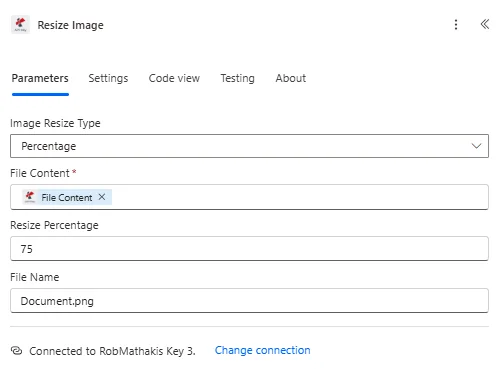
Parámetros
Lista completa de parámetros para la acción Redimensionar imagen. Configure estos parámetros para controlar el redimensionamiento de la imagen.
Importante: Los parámetros marcados con un asterisco (***) son obligatorios y deben proporcionarse para que la acción funcione correctamente.
| Parámetro | Tipo | Descripción | Ejemplo |
|---|---|---|---|
| Tipo de redimensionamiento de imagen | Opción | Selección del método de redimensionamiento • Porcentaje - Escalar por porcentaje (50% para la mitad del tamaño, 200% para el doble) • Tamaño específico - Establezca el ancho y la altura exactos en píxeles. • Dimensiones máximas - Escalar para ajustarse a las dimensiones máximas • Determina el método de cálculo de redimensionamiento | Percentage |
| Operación | Dinámica | Parámetros de operación de redimensionamiento • Objeto dinámico basado en el tipo de redimensionamiento de la imagen • Porcentaje: {Percentage: 50} para una escala del 50%• Tamaño específico: {Width: 800, Height: 600} para dimensiones exactas• Dimensiones máximas: {MaxWidth: 1200, MaxHeight: 1200} | {Percentage: 75} |
Producción
El PDF4me Cambiar tamaño de la imagen La acción devuelve datos de salida completos para una operación sin interrupciones. Power Automate integración de flujo:
- Table
- JSON
- Flow Integration
Vista de tabla
Datos de respuesta en formato de tabla estructurada:
| Parámetro | Tipo | Descripción |
|---|---|---|
| Contenido del archivo | Binario | Archivo de imagen redimensionado con nuevas dimensiones. |
JSON Formato de respuesta
{
  "File Content": "[Binary Content of Resized Image]"
}
Power Automate Uso del flujo
Utilice la imagen redimensionada en las acciones posteriores:
- Carga webSube imágenes optimizadas para web a los sitios web.
- Creación de miniaturasUtiliza imágenes de tamaño reducido como miniaturas.
- Archivos adjuntos de correo electrónico: Envíe imágenes del tamaño adecuado
- Optimización para dispositivos móviles: Crear tamaños de imagen compatibles con dispositivos móviles
- Servicios de impresiónEscalar las imágenes para los requisitos de impresión.
- Optimización del almacenamiento: Reducir el tamaño de los archivos para su archivado
Ejemplos de flujo de trabajo
El PDF4me Cambiar tamaño de la imagen acción en Power Automate Proporciona plantillas de flujo de trabajo completas diseñadas para escenarios empresariales reales:
- Responsive Web Images
- Storage Optimization
- Social Media Sizing
- Email Optimization
Flujo de trabajo automatizado para la generación de imágenes responsivas
Transforma el rendimiento web con la creación automatizada de imágenes de múltiples tamaños:
Pasos completos del flujo de trabajo:
- DesencadenarFoto del producto en alta resolución subida
- Obtén el original: Recuperar imagen a tamaño completo (4000x3000)
- Crear grande: Cambiar el tamaño a un ancho de 1200 píxeles para pantallas de escritorio
- Crear Medium: Cambiar el tamaño a un ancho de 800 píxeles para tableta
- Crear pequeños: Cambiar el tamaño a un ancho de 400px para dispositivos móviles
- Crear miniatura: Cambiar el tamaño a 150 píxeles de ancho para las miniaturas
- Subir todas las versiones: Guardar todos los tamaños en CDN
- Actualizar producto: Enlazar imágenes responsivas a la página del producto
Beneficios para la empresa:
- Genera más de 200 conjuntos de imágenes responsivas al mes.
- Optimiza el rendimiento del sitio web con tamaños adecuados.
- Reduce los tiempos de carga de la página en un 60%.
- Mejora significativamente la experiencia del usuario móvil.
Flujo de trabajo de optimización automatizada del almacenamiento de imágenes
Optimice el almacenamiento con la reducción automática del tamaño de las imágenes:
Pasos completos del flujo de trabajo:
- DesencadenarImágenes grandes subidas a la carpeta de archivo.
- Obtener imágenes: Recuperar todas las imágenes que superen el umbral de tamaño
- Aplicar a cada uno: Procesar cada imagen de gran tamaño
- Cambiar tamaño por porcentajeReducir al 60% del tamaño original.
- Comprimir imagenAplicar compresión adicional
- Reemplazar el original: Actualización con versión optimizada
- Calcular ahorros: Seguimiento del espacio de almacenamiento ahorrado
- Métricas del informeEstadísticas de optimización de registros
Beneficios para la empresa:
- Optimiza automáticamente más de 300 imágenes al mes.
- Reduce los costos de almacenamiento en un 55% anual.
- Ahorra 8.000 dólares anuales en gastos de almacenamiento.
- Mantiene una calidad de imagen aceptable para el archivo.
Flujo de trabajo automatizado para el ajuste del tamaño de imágenes en redes sociales
Optimiza tu presencia en redes sociales con un tamaño de imagen específico para cada plataforma:
Pasos completos del flujo de trabajo:
- DesencadenarImagen de marketing lista para publicar en redes sociales.
- Obtén el original: Recuperar la imagen de marketing de origen
- Tamaño de Instagram: Cambiar tamaño a 1080x1080 para Instagram
- Tamaño de Twitter: Cambiar tamaño a 1200x675 para Twitter
- Tamaño de LinkedIn: Cambiar tamaño a 1200x627 para LinkedIn
- Tamaño de Facebook: Cambiar tamaño a 1200x630 para Facebook
- Publicar en plataformasComparta imágenes del tamaño adecuado.
- Versiones de archivoAlmacenar todos los tamaños específicos de la plataforma.
Beneficios para la empresa:
- Crea más de 50 imágenes optimizadas para la plataforma semanalmente.
- Garantiza una visualización perfecta en todas las plataformas sociales.
- Elimina el redimensionamiento manual para cada plataforma.
- Acelera la publicación en redes sociales en un 75%.
Flujo de trabajo automatizado para el redimensionamiento de imágenes de correo electrónico
Mejora el rendimiento de tus correos electrónicos con la optimización automática de imágenes:
Pasos completos del flujo de trabajo:
- DesencadenarImágenes del boletín informativo preparadas para la campaña.
- Obtener imágenes: Recuperar todas las imágenes del boletín
- Aplicar a cada uno: Procesar cada imagen
- Cambiar tamaño a 600 píxelesOptimizar para el ancho de visualización del correo electrónico
- Comprimir imagen: Reduce el tamaño del archivo para una carga más rápida
- Insertar en la plantilla: Agregar imágenes redimensionadas a la plantilla de correo electrónico
- Enviar campañaDistribuir boletín informativo optimizado
- Rendimiento de la pista: Monitorear los tiempos de carga y la interacción con los correos electrónicos.
Beneficios para la empresa:
- Optimiza más de 100 imágenes de correo electrónico al mes.
- Reduce el tamaño del correo electrónico en un 70 % para una entrega más rápida.
- Mejora los tiempos de carga del correo electrónico en un 65%.
- Aumenta la interacción por correo electrónico en un 40%.
Casos de uso y aplicaciones en la industria
Comercio electrónico y venta minorista
- Imágenes del producto: Cambiar el tamaño de las fotos de productos para catálogos web
- Generación de miniaturas: Crear versiones de vista previa pequeñas
- Optimización para dispositivos móvilesEscalar imágenes para compras en dispositivos móviles
- Catálogos impresos: Redimensionar para producción de impresión
Bienes raíces y propiedades
- Fotos del anuncioOptimizar las fotos de las propiedades para las plataformas MLS.
- Creación de miniaturasGenerar imágenes de vista previa del listado
- Imágenes del recorrido virtual: Cambiar tamaño para los espectadores del recorrido virtual
- Materiales de marketingImágenes a escala para folletos
Marketing y publicidad
- Recursos de la campaña: Cambiar el tamaño de las imágenes para campañas multicanal
- Redes sociales: Crear tamaños de imagen específicos para cada plataforma
- Marketing por correo electrónicoOptimizar imágenes para campañas de correo electrónico
- Banners web: Redimensionar para cumplir con los requisitos del banner del sitio web
Atención sanitaria y médica
- Imágenes médicas: Cambiar el tamaño de las imágenes de diagnóstico para su almacenamiento
- Fotos de pacientes: Estandarizar las dimensiones de las fotos de los pacientes
- Imágenes de investigación: Cambiar el tamaño de las imágenes para su publicación
- DocumentaciónOptimizar imágenes para registros médicos