Recortar imagen en Power Automate
PDF4me Recortar imagen La acción permite recortar y ajustar imágenes en Power Automate con métodos de recorte de borde y rectángulo. Esta función esencial de edición de imágenes elimina áreas no deseadas de la imagen, se centra en el contenido clave, ajusta la composición y optimiza las imágenes para dimensiones específicas, perfectas para fotos de productos, fotos de perfil, formato de redes sociales y optimización de contenido en Microsoft 365 flujos de trabajo.
Autenticando su API Pedido
Para acceder al PDF4me Web API a través de Power AutomateCada solicitud debe incluir las credenciales de autenticación adecuadas. La autenticación garantiza una comunicación segura y valida su identidad como usuario autorizado, lo que permite una integración perfecta entre su Power Automate flujos y PDF4meLos potentes servicios de recorte de imágenes.
Características principales
- Métodos de cultivo múltiples: Recorte por borde o especificaciones rectangulares
- Control de precisión: Definir las dimensiones y coordenadas exactas del cultivo.
- Relación de aspectoMantener o modificar las relaciones de aspecto de las imágenes.
- Procesamiento por lotesRecortar varias imágenes en flujos de trabajo automatizados
- Preservación de la calidadMantener la calidad de la imagen durante el recorte.
Parámetros
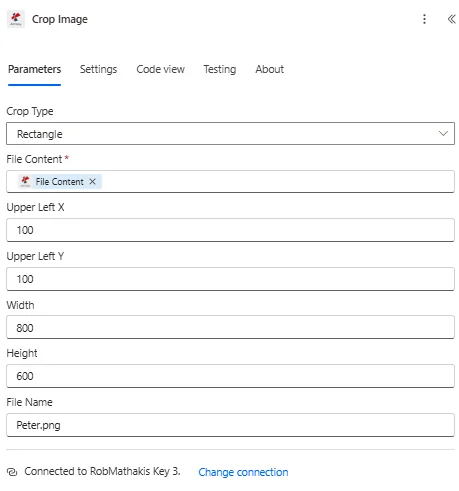
Lista completa de parámetros para la acción Recortar imagen. Configure estos parámetros para controlar el recorte de la imagen.
| Parámetro | Requerido | Lo que hace | Ejemplo |
|---|---|---|---|
| Crop Type | Optional | How to crop the image - by border or by rectangle. After you choose it, the fields for that crop type are loaded into the action card. Options: Border, Rectangle. Defaults to `Border`. | Border |
| Left Border | Conditional | Set the pixel adjustment for the left border's position. Defaults to `0`. Shown when Crop Type is Border. | 0 |
| Right Border | Conditional | Set the pixel adjustment for the right border's position. Defaults to `0`. Shown when Crop Type is Border. | 0 |
| Top Border | Conditional | Set the pixel adjustment for the top border's position. Defaults to `0`. Shown when Crop Type is Border. | 0 |
| Bottom Border | Conditional | Set the pixel adjustment for the bottom border's position. Defaults to `0`. Shown when Crop Type is Border. | 0 |
| File Content | Required | Content of the image to crop. Map it from the file content returned by a previous action, such as SharePoint or OneDrive Get file content. | @{body('Get_file_content')?['$content']} |
| File Name | Optional | Name of the image to crop, including its extension (for example `photo.jpg`). Map it from the file name returned by a previous action. | photo.jpg |
| Upper Left X | Conditional | Set the upper left X coordinate of the crop area (in pixels). Defaults to `0`. Shown when Crop Type is Rectangle. | 0 |
| Upper Left Y | Conditional | Set the upper left Y coordinate of the crop area (in pixels). Defaults to `0`. Shown when Crop Type is Rectangle. | 0 |
| Width | Conditional | Set the width of the crop area (in pixels). Defaults to `0`. Shown when Crop Type is Rectangle. | 0 |
| Height | Conditional | Set the height of the crop area (in pixels). Defaults to `0`. Shown when Crop Type is Rectangle. | 0 |
Producción
El PDF4me Recortar imagen La acción devuelve datos de salida completos para una operación sin interrupciones. Power Automate integración de flujo:
- Table
- JSON
- Flow Integration
Vista de tabla
Datos de respuesta en formato de tabla estructurada:
| Campo | Tipo | Lo que contiene |
|---|---|---|
| File Content | File content | Content of the cropped image. Map it into the next action, for example the File Content field of SharePoint or OneDrive Create file. |
| File Name | Text | File name of the cropped image, as returned by PDF4me. Use it as the file name when saving the file. |
| Page Count | Text | Page count reported by PDF4me for the processed document. Returned as text; wrap it in int() to use it as a number. |
JSON Formato de respuesta
{
  "File Content": "[Binary Content of Cropped Image]"
}
Power Automate Uso del flujo
Utilice la imagen recortada en las acciones posteriores:
- SharePoint Subir: Guardar imágenes recortadas en bibliotecas
- Fotos de perfilUtiliza imágenes recortadas para los perfiles de usuario.
- Fotos del producto: Almacenar imágenes de productos recortadas
- Archivos adjuntos de correo electrónico: Enviar imágenes recortadas de forma óptima
- Publicación web: Subir imágenes recortadas a sitios web
- Procesamiento adicionalAplicar operaciones de imagen adicionales
Ejemplos de flujo de trabajo
El PDF4me Recortar imagen acción en Power Automate Proporciona plantillas de flujo de trabajo completas diseñadas para escenarios empresariales reales:
- Product Photo Optimization
- Profile Pictures
- Social Media Formatting
- Document Scanning
Flujo de trabajo automatizado para el recorte de fotos de productos
Transforma la fotografía de productos con el recorte automático de imágenes:
Pasos completos del flujo de trabajo:
- Desencadenar: Foto del producto subida a la carpeta de fotografía
- Obtener foto: Recuperar la imagen del producto de SharePoint
- Detectar productoUtilizar la visión artificial para identificar los límites del producto.
- Calcular la cosecha: Determinar el rectángulo de cultivo óptimo
- Recortar imagenEliminar el fondo y centrarse en el producto.
- Redimensionar recortadoAjustar al tamaño estándar de la foto del producto.
- Subir al catálogoGuardar la imagen recortada en el catálogo de productos.
- Actualizar producto: Vincular la imagen recortada al registro del producto
Beneficios para la empresa:
- Recorta automáticamente más de 200 fotos de productos al mes.
- Garantiza una composición fotográfica del producto uniforme.
- Reduce el tiempo de edición manual de fotos en un 90%.
- Mejora la apariencia de la página del producto y la conversión.
Flujo de trabajo automatizado para recortar fotos de perfil
Optimiza la gestión de usuarios con el recorte automático de fotos de perfil:
Pasos completos del flujo de trabajo:
- DesencadenarSe ha subido la foto del nuevo empleado al sistema de RRHH.
- Obtener foto: Recuperar foto del empleado
- Detectar rostro: Utilizar visión artificial para la detección de rostros
- Calcular la cosecha: Determinar el recorte cuadrado alrededor de la cara
- Recortar imagen: Extraer el área del rostro con los márgenes adecuados.
- Redimensionar al tamaño estándarAjustar a 400x400 píxeles
- Actualizar perfil: Establecer como foto de perfil del empleado
- Sincronización con Azure ADActualizar la foto de usuario en Active Directory
Beneficios para la empresa:
- Recorta más de 50 fotos de perfil al mes.
- Garantiza un formato uniforme para la foto de perfil.
- Elimina la edición manual de fotos para RRHH
- Mejora la calidad y la coherencia de las fotos del directorio.
Recorte automático de imágenes para redes sociales
Optimiza el contenido para redes sociales con recorte de imágenes específico para cada plataforma:
Pasos completos del flujo de trabajo:
- DesencadenarImagen de marketing lista para publicar en redes sociales.
- Obtén el original: Recuperar imagen a tamaño completo
- Recortar para Instagram: Crear recorte cuadrado de 1080x1080
- Recortar para Twitter: Crear recorte de paisaje de 1200x675
- Recortar para LinkedIn: Crear recorte de 1200x627
- Agregar marcas de agua: Aplicar el logotipo a cada versión recortada
- Publicar en plataformas: Comparte cada versión recortada según corresponda
- Versiones de archivo: Almacenar todas las variantes recortadas
Beneficios para la empresa:
- Crea más de 60 imágenes específicas para cada plataforma semanalmente.
- Garantiza una visualización óptima en todas las plataformas sociales.
- Elimina la adaptación manual de imágenes.
- Acelera la publicación en redes sociales en un 80 %.
Flujo de trabajo automatizado para el recorte de documentos escaneados
Mejore el escaneo de documentos con el recorte automático de bordes:
Pasos completos del flujo de trabajo:
- Desencadenar: Documento escaneado y guardado como imagen
- Obtener escaneo: Recuperar archivo de imagen escaneado
- Detectar bordes: Identificar los bordes del documento en el escaneo
- Calcular la cosecha: Determinar el recorte para eliminar los bordes del escáner
- Recortar imagen: Eliminar los bordes negros y centrarse en el documento
- Mejorar la calidadAplicar ajustes de brillo/contraste
- Convertir a PDF: Transformar la imagen recortada en PDF
- Archivo limpio: Almacenar la versión limpia del documento
Beneficios para la empresa:
- Limpia más de 150 documentos escaneados al mes.
- Elimina automáticamente los artefactos y bordes del escáner.
- Mejora la apariencia de los documentos escaneados.
- Reduce la edición manual de fotos en un 95%.
Casos de uso y aplicaciones en la industria
- E-commerce & Retail
- Marketing & Advertising
- Real Estate & Property
- Healthcare & Medical
Casos de uso en comercio electrónico y venta minorista
- Fotografía de productoRecorta las fotos de los productos para eliminar el fondo.
- Imágenes del catálogo: Estandarizar las dimensiones de las imágenes del catálogo
- Creación de miniaturasRecortar imágenes para generar miniaturas.
- Publicaciones en redes socialesRecorte para dimensiones específicas de la plataforma
Casos de uso de marketing y publicidad
- Recursos de la campañaRecortar imágenes para campañas multicanal
- Contenido para redes socialesAdaptar las imágenes a los requisitos de la plataforma.
- Marketing por correo electrónicoRecortar imágenes para obtener tamaños optimizados para correo electrónico.
- Creatividad publicitaria: Preparar imágenes para plataformas publicitarias
Casos de uso en el sector inmobiliario y de propiedades
- Fotos del anuncioRecorta las fotos de la propiedad para resaltar sus características.
- Optimización de la distribución de la planta: Recortar los planos de planta a las áreas pertinentes
- Áreas destacadas: Concéntrese en las características clave de la propiedad.
- Compartir en redes socialesRecortar para Instagram y Facebook
Casos de uso en el sector sanitario y médico
- Imágenes médicas: Imágenes de diagnóstico de cultivos a áreas de interés
- Fotos de pacientesRecortar y estandarizar las fotos de identificación de los pacientes.
- Imágenes de investigación: Concéntrese en las áreas relevantes de la imagen para el análisis.
- DocumentaciónRecortar imágenes para registros médicos