Crear imagen a partir de un PDF en Power Automate
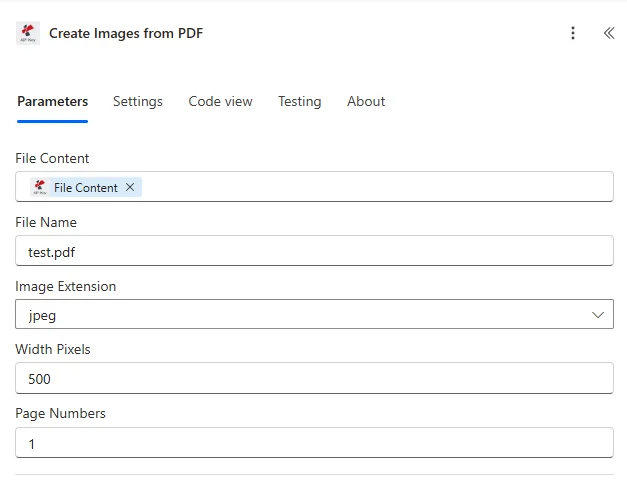
PDF4me Crear imagen a partir de un PDF la acción convierte específico PDF páginas a archivos de imagen en Power Automate con control integral de formato y resolución. Esta potente función de conversión admite múltiples formatos de imagen (JPG, JPEG, BMP, GIF, JB2, JP2, JPF, JPX, PNG, TIF, TIFF), ancho personalizado en píxeles y selección de página flexible escribiendo lo que necesita en el campo de página, perfecto para la generación de miniaturas, la creación de vistas previas, el uso compartido en redes sociales y el procesamiento basado en imágenes en Microsoft 365 flujos de trabajo.
Autenticando su API Pedido
Para acceder al PDF4me Web API a través de Power AutomateCada solicitud debe incluir las credenciales de autenticación adecuadas. La autenticación garantiza una comunicación segura y valida su identidad como usuario autorizado, lo que permite una integración perfecta entre su Power Automate flujos y PDF4mesu potente PDF a servicios de conversión de imágenes.
Características principales
- Múltiples formatos de imagen: Convertir a JPG, PNG, TIFFGIF, BMP y más
- Selección de página: Escriba qué páginas convertir en el campo de página (páginas individuales, rangos o palabras clave como
all) - Control de resolución: Establezca un ancho personalizado en píxeles para la calidad de salida.
- Creación de miniaturas: Generar imágenes de vista previa desde PDF páginas
- Conversión por lotesConvertir varias páginas simultáneamente
Parámetros
Lista completa de parámetros para la creación de imágenes desde PDF acción. Configure estos parámetros para controlar la generación de imágenes.
Importante: Los parámetros marcados con un asterisco (***) son obligatorios y deben proporcionarse para que la acción funcione correctamente.
| Parámetro | Tipo | Descripción | Ejemplo |
|---|---|---|---|
| Contenido del archivo*** | Binario | Fuente PDF Contenido del archivo • Mapa PDF archivo de la salida de la acción anterior • Apoya PDFs de SharePoint, OneDrive, correo electrónico • Se puede recuperar dinámicamente a partir de variables de flujo. • Debe ser válido PDF documento | [File Content from Get File] |
| Nombre del archivo*** | String | PDF Nombre del documento • Fuente PDF Nombre del archivo con extensión .pdf • Se utiliza para procesar la identificación • Debe incluir la extensión de archivo correcta. • Admite la asignación dinámica de nombres desde flujos | Document.pdf |
| Extensión de imagen*** | Opción | Formato de imagen de salida • jpg/jpeg - JPEG formato para fotos • PNG - PNG formato con soporte para transparencia • bmp - Formato de mapa de bits • gif - Formato GIF para gráficos sencillos • tif/tiff - TIFF formato para alta calidad • jb2, jp2, jpf, jpx - Formatos avanzados | png |
| Píxeles de ancho*** | Número | Ancho de la imagen • Ancho de la imagen de salida en píxeles • Valores más altos para una mejor calidad • Rango típico: 800-2400 píxeles • La altura se calcula automáticamente para mantener la relación de aspecto. | 1200 |
| Número de página*** | String | Páginas para convertir • Tipo una línea de texto En el campo de página, números, comas, guiones y algunas palabras clave (ver más abajo). • La primera página es 1 (la página inicial de la PDF es la página 1) • Separe las selecciones con comas.: Por ejemplo 1,3,5 son tres páginas individuales; 1,2-3,5,7- mezcla sencillos y lapsos• El guion significa “a través de”: 2-5 son las páginas 2, 3, 4 y 5. Un guion con nada después de eso (7-) significa “desde la página 7 hasta la última página”• Palabras clave: all o uno solo * para todo el archivo; last solo para la última página; first, 0, o 1 solo para la primera página; -1 y -2 contar desde el final• Los números de página demasiado grandes se ignoran.y puedes escribir la misma página más de una vez si necesitas más de una imagen de ella. | 1,3,5 o all o 1,2-3,5,7- |
- Tipo
allpara convertir cada página. Un solitario*(asterisco) hace el mismo trabajo si lo prefiere. lastes solo la página final.first,0o simple1Todo significa “solo la primera página”.0es simplemente otra forma de decir página 1; después de eso todavía se cuentan 2, 3, 4…-1es la última página.-2es la página anterior a esa (en un archivo de 12 páginas, esa es la página 11).- Las comas te permiten unir piezas.
1,2-3,5,7-Se lee así: página 1, páginas 2 a 3, página 5, luego página 7 hasta el final. El espacio vacío después7-es lo que le indica al servicio "corre hasta la última página".
1,2-3,5,7- en lugar de 0,1-2,5,7-0,1-2,5,7- es legal, pero 0 y 1-2 Ambos incluyen la página 1, por lo que podrías renderizar accidentalmente la primera página dos veces. 1,2-3,5,7- Dice algo parecido, pero con menos coincidencias.
Ejemplos de cadenas (imagine una página de 12 páginas) PDF)
| Lo que escribes | Lo que obtienes |
|---|---|
1,2-3,5,7- | Página 1, páginas 2-3, página 5, luego páginas 7-12 |
all | Páginas 1 a 12 |
* | Igual que all |
-1 | Página 12 (última) |
-2 | Página 11 (la segunda desde el final) |
last | Solo la página 12 |
first | Página 1 solamente |
0 | Página 1 solamente (misma idea que first) |
Notas prácticas
7-sin nada después del dash significa “desde la página 7 hasta la última página”.- Los números de página que no existen se ignoran.
7-3(hacia atrás) aún conserva la página 7 de ese fragmento cuando la página 7 existe; no esperes las páginas 6 y 5 de ese fragmento.- Se permite listar la misma página más de una vez; cada mención puede generar una imagen diferente.
Producción
El PDF4me Crear imagen a partir de un PDF La acción devuelve datos de salida completos para una operación sin interrupciones. Power Automate integración de flujo:
- Table
- JSON
- Flow Integration
Vista de tabla
Datos de respuesta en formato de tabla estructurada:
| Parámetro | Tipo | Descripción |
|---|---|---|
| Contenido del archivo | Binario | Contenido del archivo de imagen generado a partir de lo especificado PDF páginas |
| Nombre del archivo | String | Nombre del archivo de imagen de salida |
JSON Formato de respuesta
{
"File Content": "[Binary Content of Image]",
"File Name": "Document_Page_1.png"
}
Power Automate Uso del flujo
Utilice las imágenes generadas en acciones posteriores:
- Creación de miniaturasUtilizar imágenes como vistas previas de documentos.
- Redes sociales: Compartir PDF páginas como imágenes en plataformas sociales
- Distribución por correo electrónico: Enviar páginas clave como imágenes en correos electrónicos
- Procesamiento de imágenesAplicar operaciones de imagen a las páginas convertidas.
- Visualización web: Espectáculo PDF páginas como imágenes en sitios web
- Aplicaciones móvilesUtilice imágenes en formatos compatibles con dispositivos móviles.
Ejemplos de flujo de trabajo
El PDF4me Crear imagen a partir de un PDF acción en Power Automate Proporciona plantillas de flujo de trabajo completas diseñadas para escenarios empresariales reales:
- Thumbnail Generation
- Social Media Sharing
- Email Preview
- OCR Preparation
Generación automatizada de miniaturas de documentos
Transforme la gestión de documentos con la creación automatizada de miniaturas:
Pasos completos del flujo de trabajo:
- Desencadenar: PDF documento subido a SharePoint biblioteca
- Conseguir PDF: Recuperar subido PDF
- Convertir la primera página: Crear PNG Imagen de la página 1 con un ancho de 800 píxeles.
- Cambiar tamaño de la miniaturaReducir a 200 píxeles para el tamaño de la miniatura.
- Subir miniatura: Guardar en SharePoint como vista previa del documento
- Actualizar metadatos: Enlace a la miniatura del documento
- Habilitar vista previaConfigurar la biblioteca para mostrar miniaturas
- Documento de índice: Añadir miniatura para una mejor visibilidad
Beneficios para la empresa:
- Crea más de 300 miniaturas de documentos al mes.
- Mejora la experiencia de navegación de documentos.
- Acelera la identificación de documentos en un 70%.
- Mejora SharePoint Navegación visual de la biblioteca
Automatizado PDF Flujo de trabajo de la página a las redes sociales
Optimiza el intercambio en redes sociales con automatización PDF para conversión de imágenes:
Pasos completos del flujo de trabajo:
- DesencadenarInfografía aprobada por marketing PDF para redes sociales
- Obtén la infografía: Recuperar PDF de la carpeta de marketing
- Convertir a imagen: Crear JPEG Imagen con un ancho de 1200 píxeles.
- Optimizar tamañoAsegúrese de que el tamaño sea inferior a 5 MB para cumplir con los requisitos de la plataforma.
- Agregar marca de aguaAplicar marca de agua con el logotipo de la empresa
- Publicar en Twitter: Comparte la imagen en Twitter a través del conector
- Publicar en LinkedIn: Comparte la imagen en LinkedIn
- Publicaciones archivadas: Almacenar metadatos de imágenes y publicaciones
Beneficios para la empresa:
- Comparte más de 40 veces PDF páginas mensuales en redes sociales
- Permite fácil PDF compartir contenido en plataformas sociales
- Aumenta la interacción en un 60 % con las publicaciones de imágenes.
- Automatiza la distribución multiplataforma
Creación automatizada de vistas previas de documentos por correo electrónico
Optimice las comunicaciones por correo electrónico con PDF imágenes de vista previa:
Pasos completos del flujo de trabajo:
- Desencadenar: Informe PDF Listo para su distribución por correo electrónico.
- Obtener informeRecuperar informe PDF de SharePoint
- Convertir la primera página: Crear PNG Vista previa de la primera página
- Cambiar tamaño para correo electrónicoOptimizar a un ancho de 600 píxeles.
- Redactar correo electrónico: Crear HTML correo electrónico con vista previa integrada
- Adjuntar PDF: Adjuntar completo PDF enviar un correo electrónico
- Distribución por correo electrónico: Enviar a la lista de partes interesadas
- Apertura de la pista: Monitorear las métricas de interacción por correo electrónico
Beneficios para la empresa:
- Mejora más de 50 correos electrónicos de informes mensuales con vistas previas.
- Aumenta las tasas de apertura de correos electrónicos en un 35 % con imágenes de vista previa.
- Mejora la participación del destinatario antes de la apertura. PDF
- Reduce el tamaño del correo electrónico con imágenes de vista previa optimizadas.
Automatizado OCR Flujo de trabajo de preparación de imágenes
Mejorar OCR procesamiento con PDF para conversión de imágenes:
Pasos completos del flujo de trabajo:
- Desencadenar: Escaneado PDF subido para OCR procesamiento
- Conseguir PDF: Recuperar escaneado PDF
- Convertir todas las páginas: Crear TIFF imágenes de todas las páginas
- Aplicar a cada uno: Procesar cada imagen de página
- Mejorar imagen: Aplicar procesamiento de imágenes para OCR optimización
- Correr OCR: Procesar imágenes mejoradas con OCR motor
- Compilar texto: Combinar el texto extraído de todas las páginas
- Crear buscable: Construir un buscador PDF con texto extraído
Beneficios para la empresa:
- Procesa más de 100 documentos escaneados al mes.
- Mejora OCR precisión con optimización de imágenes
- Permite el preprocesamiento avanzado de imágenes.
- Crea búsquedas de alta calidad PDFs
Casos de uso y aplicaciones en la industria
- E-commerce & Retail
- Real Estate & Property
- Publishing & Media
- Education & Training
Casos de uso en comercio electrónico y venta minorista
- Vistas previas de la página del producto: Crear imágenes para las páginas del catálogo de productos
- Generación de miniaturasGenerar imágenes en miniatura del catálogo
- Publicaciones en redes sociales: Convertir archivos PDF de productos en imágenes compartibles
- Marketing por correo electrónico: Crear imágenes de vista previa para campañas
Casos de uso en el sector inmobiliario y de propiedades
- Vistas previas de los listados: Crear imágenes para las páginas del folleto de la propiedad
- Imágenes de planos de plantaConvertir archivos PDF de planos de planta a imágenes.
- Preparación del recorrido virtualGenerar imágenes a partir de presentaciones PDF
- Marketing en redes sociales: Comparte las páginas de propiedades como imágenes
Casos de uso en el sector editorial y de medios de comunicación
- Vistas previas de página: Crear imágenes de vista previa de las publicaciones
- Compartir artículosConvertir archivos PDF de artículos en imágenes para redes sociales.
- Generación de miniaturasGenerar miniaturas de publicación
- Creación de activos digitales: Crear recursos de imagen a partir de páginas PDF
Casos de uso en educación y formación
- Vistas previas del material del curso: Crear imágenes de vista previa de los PDF de los cursos
- Imágenes de diapositivas: Convertir páginas de presentación en imágenes
- Creación de objetos de aprendizajeGenerar imágenes a partir de archivos PDF educativos
- Aprendizaje socialComparte contenido educativo en formato de imagen.